


![FL Studio Grátis Baixar 26.1.6.5639 Português [2026] Full Version BR-PT](https://ativadorcrackeado.com.br/wp-content/uploads/2024/03/FL-Studio-Crackeado-2023-150x150.webp "FL Studio Grátis Baixar 26.1.6.5639 Português [2026] Gratis Download - AtivadorCrackeado")




HitPaw FotorPea: Download, Recursos, Requisitos e Como Usar
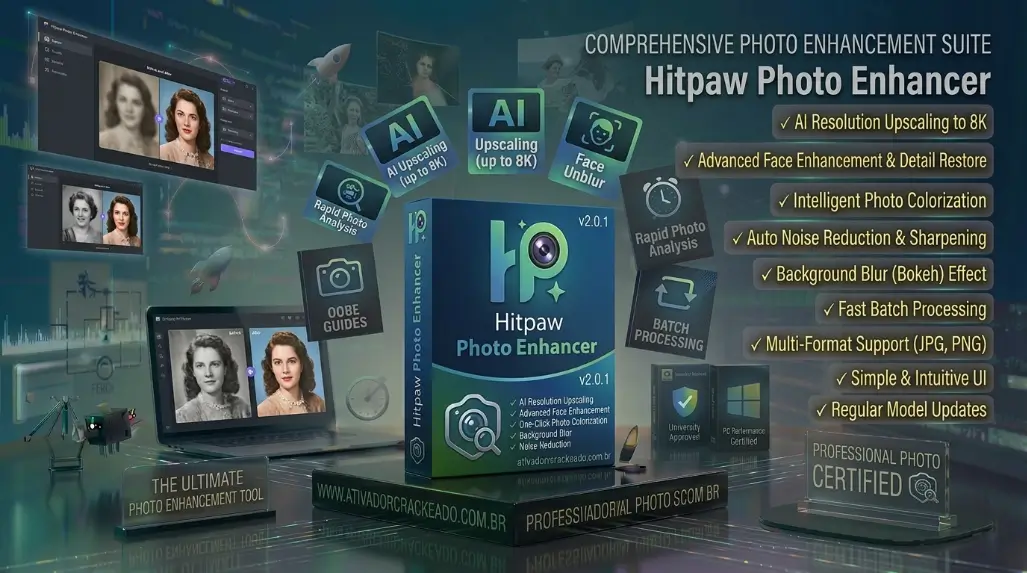
O HitPaw FotorPea é um software de edição e aprimoramento de imagens com inteligência artificial desenvolvido para melhorar fotos de baixa qualidade, ampliar resolução, reduzir ruídos, recuperar detalhes, restaurar fotografias antigas e aperfeiçoar retratos. O programa era conhecido anteriormente como HitPaw Photo Enhancer, mas atualmente reúne recursos mais amplos de edição e criação com IA. A versão 5.6.0 adicionou melhorias para fotos com pouca luz, remoção de reflexos, restauração de fotos em grupo, análise automática da imagem e recomendações de modelos de aprimoramento. O FotorPea possui versões para Windows e macOS e oferece diferentes modelos de IA para situações como desfoque, ruído, rostos, colorização e aumento de resolução.
O que é o HitPaw FotorPea?
O HitPaw FotorPea é uma ferramenta de aprimoramento de imagens baseada em inteligência artificial. Seu objetivo principal é facilitar tarefas que normalmente exigiriam conhecimento de edição de fotos, como melhorar uma imagem borrada, aumentar sua resolução, recuperar detalhes de uma fotografia antiga ou reduzir ruídos.
O software era chamado de HitPaw Photo Enhancer, nome que ainda aparece em muitas pesquisas, tutoriais e páginas antigas na Internet. Atualmente, o produto passou a se chamar FotorPea e incorporou recursos adicionais de edição e criação de imagens com IA.
A principal diferença em relação a um editor de fotos tradicional está na automação. Em vez de depender apenas de ajustes manuais de nitidez, contraste, exposição ou redução de ruído, o FotorPea utiliza modelos específicos de inteligência artificial para analisar a imagem e aplicar melhorias de acordo com o tipo de problema.
Isso pode ser útil para:
- Fotos antigas e danificadas;
- Imagens pequenas ou de baixa resolução;
- Retratos com detalhes pouco definidos;
- Fotografias com ruído;
- Fotos tiradas em ambientes escuros;
- Imagens com leve desfoque;
- Fotografias em preto e branco;
- Fotos para impressão;
- Imagens de produtos;
- Conteúdo para redes sociais.
O programa também evoluiu para além do simples aprimoramento. A versão atual reúne ferramentas de edição, geração, remoção de fundo, criação de retratos e outras funções baseadas em IA.
HitPaw FotorPea Download
O download do HitPaw FotorPea deve ser feito preferencialmente pela página oficial do produto ou pelo centro de downloads da HitPaw. Dessa forma, o usuário obtém um instalador correspondente ao sistema operacional e reduz o risco de arquivos modificados ou pacotes desconhecidos.
O FotorPea possui versões para Windows e macOS. A disponibilidade de determinadas funções pode variar conforme a versão do programa, sistema operacional, modelo de IA utilizado e modalidade de licença.
HitPaw FotorPea para Windows
A versão para Windows é compatível com sistemas de 64 bits. A documentação técnica atual indica suporte ao Windows 10 e Windows 11 de 64 bits.
Para usuários que trabalham com imagens grandes ou modelos de IA mais pesados, uma configuração mais potente pode proporcionar um processamento significativamente mais confortável.
HitPaw FotorPea para Mac
O software também possui versão para macOS. A documentação técnica atual informa suporte a Macs com processadores Intel e Apple Silicon, dependendo da versão e dos requisitos específicos.
HitPaw Photo Enhancer ainda existe?
O nome HitPaw Photo Enhancer continua sendo relevante porque foi a denominação anterior do produto. Entretanto, o nome atual é HitPaw FotorPea.
Por isso, quem pesquisar por “HitPaw Photo Enhancer download” ou “HitPaw Photo Enhancer” poderá encontrar referências ao mesmo software utilizando a marca anterior.
A mudança não significa simplesmente a troca de nome. O produto também recebeu novas funções de edição, geração e aprimoramento de imagens ao longo das atualizações.
O que há de novo no HitPaw FotorPea 5.6.0?
A versão 5.6.0 representa uma atualização importante do FotorPea. A atualização de agosto de 2026 trouxe novas ferramentas e melhorias no processo de análise e aprimoramento das imagens.
Melhorias para fotos com pouca luz
O novo modelo de aprimoramento para baixa iluminação foi desenvolvido para trabalhar com fotografias escuras, cenas noturnas, ambientes internos e retratos com iluminação insuficiente.
A ferramenta procura melhorar a luminosidade e recuperar detalhes que podem ficar escondidos nas áreas mais escuras da fotografia.
Remoção de reflexos
Outra novidade é o modelo para remoção de reflexos.
Ele pode ser utilizado em situações envolvendo:
- Óculos;
- Janelas;
- Vidros;
- Telas;
- Superfícies refletivas;
- Fontes de luz que criam reflexos indesejados.
A intenção é remover o reflexo e recuperar partes da imagem que estavam parcialmente escondidas.
Restauração de fotos em grupo
A atualização também melhorou a restauração de fotografias com várias pessoas, incluindo suporte a exportação de imagens em resolução de até 4K em determinados fluxos.
Isso é especialmente interessante para fotografias familiares antigas, eventos e imagens históricas que possuem várias pessoas na mesma cena.
Detecção automática de problemas
O FotorPea também passou a utilizar análise automática para identificar problemas como:
- Desfoque;
- Baixa resolução;
- Ruído;
- Perda de detalhes.
A partir dessa análise, o programa pode recomendar um modelo de aprimoramento mais adequado para a imagem.
Melhorias de composição
A versão 5.6.0 também adicionou recursos para otimizar composição, perspectiva, iluminação e posicionamento do assunto principal.
Essas funções são úteis quando a imagem precisa de mais do que simplesmente aumento de resolução.
Novos estilos de texto
A edição de fontes e estilos também recebeu melhorias. Isso torna o FotorPea mais interessante para quem utiliza imagens em pôsteres, materiais para redes sociais ou projetos visuais simples.
Principais recursos do HitPaw FotorPea
O FotorPea reúne diversos modelos de inteligência artificial para diferentes tipos de imagens.
Melhorar qualidade de fotos com IA
O recurso principal é o aprimoramento automático.
O software analisa a imagem e tenta melhorar detalhes, nitidez, textura e definição sem exigir que o usuário faça dezenas de ajustes manualmente.
Isso pode ser útil para fotografias capturadas com celulares antigos, imagens comprimidas ou arquivos que perderam qualidade depois de várias edições.
Aumentar resolução da imagem
O FotorPea também pode ampliar imagens utilizando modelos de IA.
Em vez de simplesmente esticar os pixels existentes, o sistema tenta reconstruir detalhes durante o processo de ampliação.
A página oficial atualmente apresenta recursos de ampliação para resoluções elevadas, incluindo fluxos de 4K, 8K e outras opções dependendo do modelo e da versão utilizada.
Melhorar fotos borradas
Fotografias com pequenos problemas de foco ou movimento podem apresentar perda de nitidez.
O modelo de aprimoramento pode tentar recuperar bordas e detalhes dessas imagens. Entretanto, é importante lembrar que uma IA não consegue recuperar perfeitamente informações que nunca foram capturadas pela câmera.
Quanto melhor for o arquivo original, maior tende a ser a possibilidade de obter um resultado natural.
Reduzir ruído
Fotos noturnas e imagens feitas com pouca iluminação podem apresentar granulação ou ruído digital.
O modelo de redução de ruído procura eliminar essas imperfeições preservando detalhes importantes.
Um ajuste excessivo pode deixar a fotografia artificialmente lisa, por isso é interessante comparar a imagem original com o resultado antes de exportar.
Restaurar fotos antigas
O FotorPea pode ser usado para trabalhar com fotografias antigas que apresentam:
- Baixa resolução;
- Desbotamento;
- Arranhões;
- Ruído;
- Contraste reduzido;
- Detalhes pouco definidos.
A combinação de restauração, aprimoramento facial e colorização pode ajudar a recuperar fotografias de família.
Colorizar fotos em preto e branco
A função de colorização utiliza inteligência artificial para adicionar cores a imagens monocromáticas.
O resultado deve ser considerado uma reconstrução estimada, e não necessariamente a reprodução das cores históricas originais.
Isso é especialmente importante em fotografias antigas, nas quais a informação original de cor não está disponível.
Melhorar rostos e retratos
O modelo facial foi criado para trabalhar com detalhes do rosto.
Ele pode ajudar em:
- Retratos de baixa resolução;
- Fotos antigas;
- Selfies;
- Fotografias de grupo;
- Imagens com pouca definição facial.
O objetivo é recuperar detalhes de maneira natural, evitando uma aparência excessivamente artificial.
Melhorar fotos com pouca luz
O modelo Low-Light é voltado para imagens escuras.
Ele pode ser útil em:
- Fotos noturnas;
- Ambientes internos;
- Retratos contra a luz;
- Fotografias de eventos;
- Imagens capturadas em locais com iluminação insuficiente.
Processamento em lote
O processamento em lote permite trabalhar com várias imagens de uma vez.
Esse recurso é interessante para fotógrafos, lojas virtuais e usuários que possuem grandes coleções de fotografias.
Em vez de abrir e processar cada arquivo individualmente, o usuário pode preparar várias imagens e aplicar um fluxo de aprimoramento de forma mais eficiente.
Modelos de IA do HitPaw FotorPea
Uma das características importantes do FotorPea é a existência de diferentes modelos para diferentes tipos de problemas.
| Modelo ou função | Uso principal |
|---|---|
| General | Aprimoramento geral |
| Denoise | Redução de ruído |
| Face | Rostos e retratos |
| Colorize | Colorização |
| Low-Light | Fotos escuras |
| Repair | Recuperação de imagens danificadas |
| Upscale | Aumento de resolução |
| Sharpen | Melhoria de nitidez |
| Text | Melhoria de textos pouco definidos |
Os nomes e modelos disponíveis podem mudar conforme as atualizações do programa. A documentação oficial mostra que o FotorPea recebeu novos modelos e fluxos de IA durante 2026.
HitPaw FotorPea para fotos antigas
Restaurar fotografias antigas é um dos casos de uso mais interessantes do FotorPea.
Uma imagem antiga pode apresentar diversos problemas ao mesmo tempo. Por exemplo, uma fotografia de décadas atrás pode ter baixa resolução, riscos, ruído, contraste reduzido e rostos pouco definidos.
Nessas situações, é possível combinar diferentes etapas:
- Corrigir danos;
- Melhorar a resolução;
- Restaurar rostos;
- Reduzir ruído;
- Ajustar cores;
- Colorizar quando necessário;
- Exportar uma nova cópia.
É importante preservar sempre o arquivo original.
A restauração com IA é uma reconstrução baseada nos dados disponíveis na imagem. Portanto, detalhes que não existem no arquivo original podem ser estimados pelo algoritmo.
HitPaw FotorPea para fotos borradas
Para uma fotografia borrada, o primeiro passo é importar a imagem no FotorPea.
Depois disso, escolha o modelo de aprimoramento mais adequado ao tipo de problema. O software pode analisar a imagem e, nas versões atuais, recomendar determinadas opções de aprimoramento.
Antes de exportar, compare o resultado com o original.
Se o rosto, cabelo, textura ou outros elementos começarem a apresentar aparência artificial, experimente outro modelo ou intensidade.
HitPaw FotorPea para aumentar resolução
Aumentar a resolução pode ser útil quando uma imagem precisa ser utilizada em tamanho maior.
Alguns exemplos incluem:
- Impressão;
- Catálogos;
- Fotografias antigas;
- Fotos de produtos;
- Sites;
- Redes sociais;
- Apresentações;
- Projetos gráficos.
O FotorPea utiliza IA para reconstruir detalhes durante o aumento.
Entretanto, aumentar uma imagem de 500 pixels para uma resolução muito elevada não transforma automaticamente o arquivo original em uma fotografia profissional. O resultado depende da qualidade inicial, do tipo de imagem e do modelo escolhido.
HitPaw FotorPea para melhorar rostos
Fotografias de pessoas podem apresentar problemas específicos.
Um rosto pequeno em uma fotografia de grupo, por exemplo, pode possuir poucos pixels para que os detalhes sejam claramente identificados.
O modelo facial do FotorPea tenta reconstruir e melhorar essas informações.
Para obter resultados mais naturais, evite aplicar uma intensidade excessiva. Em retratos, detalhes exageradamente definidos podem fazer a pele parecer artificial.
HitPaw FotorPea e edição de fotos com IA
O FotorPea atual não está limitado ao aumento de resolução.
A plataforma também reúne recursos de edição e criação utilizando inteligência artificial, incluindo ferramentas relacionadas a geração de imagens, remoção de fundo, edição por IA e expansão de imagens.
AI Generator
O gerador permite transformar ideias em imagens utilizando descrições e modelos de IA.
Background Remover
O removedor de fundo pode separar o assunto principal do cenário.
Isso é útil para:
- Fotos de produtos;
- Catálogos;
- Documentos;
- Redes sociais;
- Materiais promocionais.
AI Outpainting
O outpainting permite expandir uma imagem para além de suas bordas originais.
Essa função pode ser útil quando uma fotografia precisa de mais espaço para composição ou quando o formato original não corresponde ao tamanho desejado.
AI Chat Editing
Alguns recursos permitem realizar alterações utilizando instruções em linguagem natural.
Isso torna determinadas tarefas mais acessíveis para usuários que não possuem experiência avançada com edição de imagens.
Processamento em lote no HitPaw FotorPea
O processamento em lote é especialmente útil quando existem dezenas ou centenas de imagens para tratar.
Imagine, por exemplo, uma pasta com fotografias antigas de uma família.
Em vez de processar cada arquivo separadamente, o usuário pode selecionar várias imagens e aplicar o fluxo de aprimoramento apropriado.
O recurso também pode ser útil para:
- Fotógrafos;
- Lojas virtuais;
- Catálogos;
- Criadores de conteúdo;
- Arquivos históricos;
- Bancos de imagens.
A disponibilidade e o comportamento do processamento em lote podem depender do modelo e da versão do aplicativo.
Formatos de imagem suportados
A documentação técnica da HitPaw lista vários formatos de entrada e saída.
Entre os formatos suportados estão:
| Tipo | Formatos |
|---|---|
| Imagens comuns | JPG, JPEG, PNG |
| Web | WEBP |
| Imagens TIFF | TIF |
| Outros | BMP, TGA, JFIF |
| Formatos de câmera | RAW/NEF em fluxos compatíveis |
A lista pode variar entre versões e recursos específicos. A página técnica atual do produto documenta os formatos de entrada e saída disponíveis.
Requisitos do HitPaw FotorPea
Os requisitos do FotorPea merecem atenção porque diferentes páginas oficiais apresentam configurações mínimas e recomendadas para diferentes fluxos.
A página técnica geral informa requisitos como Windows 10/11 de 64 bits, 8 GB de RAM e GPU compatível. Já o guia mais recente de início apresenta uma configuração mínima mais elevada para determinados recursos, incluindo 16 GB de RAM.
Por isso, é importante diferenciar uma configuração básica de uma máquina indicada para processamento mais pesado.
Requisitos gerais para Windows
| Componente | Referência |
|---|---|
| Sistema operacional | Windows 10/11 64-bit |
| CPU | Intel Core i3 ou AMD Ryzen 3 ou superior |
| RAM | 8 GB ou mais em especificação técnica geral |
| GPU | NVIDIA GTX 950 / AMD Radeon 460 ou equivalente |
| DirectX | 12 |
| OpenGL | 3.3 ou superior |
| Espaço | 2 GB ou mais em especificação técnica geral |
| Tela | 1366 × 768 ou superior |
Para modelos mais pesados, o guia de início atual recomenda configurações superiores, incluindo 16 GB de RAM como mínimo e 24 GB como configuração recomendada, além de GPUs como RTX 3060 ou equivalentes em determinados cenários.
Requisitos para macOS
A documentação técnica também lista suporte para macOS e diferentes configurações de processador.
| Componente | Referência |
|---|---|
| Sistema | macOS compatível |
| CPU | Intel ou Apple Silicon, conforme versão |
| RAM | 8 GB ou mais na especificação técnica geral |
| Armazenamento | 2 GB ou mais na especificação técnica geral |
| GPU | Intel UHD ou Apple Silicon compatível |
| Tela | 1366 × 768 ou superior |
O guia mais recente apresenta macOS 13 ou superior e recomendações mais elevadas para determinados fluxos de trabalho.
HitPaw FotorPea funciona no Windows 10?
Sim. A documentação atual do produto indica suporte ao Windows 10 de 64 bits.
Para obter melhor desempenho, principalmente ao trabalhar com imagens grandes ou modelos de IA mais exigentes, é recomendável utilizar uma configuração com memória RAM e GPU suficientes.
O Windows de 64 bits também é importante porque as versões atuais do aplicativo são direcionadas a sistemas modernos.
HitPaw FotorPea funciona no Windows 11?
Sim. O FotorPea possui suporte ao Windows 11 de 64 bits.
Se o processamento estiver lento, verifique principalmente:
- Memória RAM;
- GPU;
- Espaço disponível;
- Drivers gráficos;
- Resolução das imagens.
Uma imagem de alta resolução exige mais recursos do computador do que uma fotografia pequena.
HitPaw FotorPea funciona no Mac?
Sim. O software também possui versão para macOS.
A compatibilidade depende da versão do sistema e do hardware. A documentação oficial atual apresenta suporte para Macs Intel e Apple Silicon em versões compatíveis do aplicativo.
Como instalar o HitPaw FotorPea
A instalação é semelhante à de outros programas para Windows e macOS.
Como instalar o HitPaw Photo Enhancer 2.2.3.2
Deixe-me agora explicar como instalar o software. Como resultado, incluí um guia completo com imagens para cada etapa. Tudo o que você precisa fazer é seguir atentamente as instruções para garantir uma instalação do aplicativo sem problemas.
Primeiro, desative o Windows Defender e use o WinRAR para extrair o conteúdo. “ativadorcrackeado.com” é a senha do arquivo zip. Inicie a configuração depois disso.
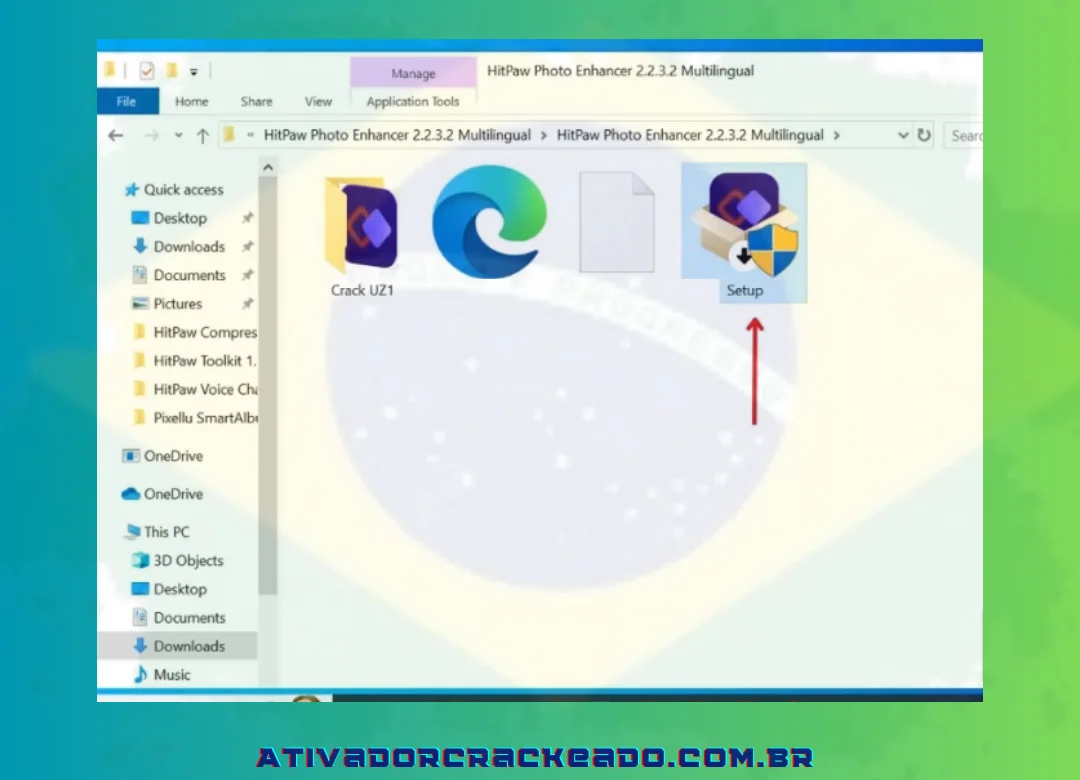
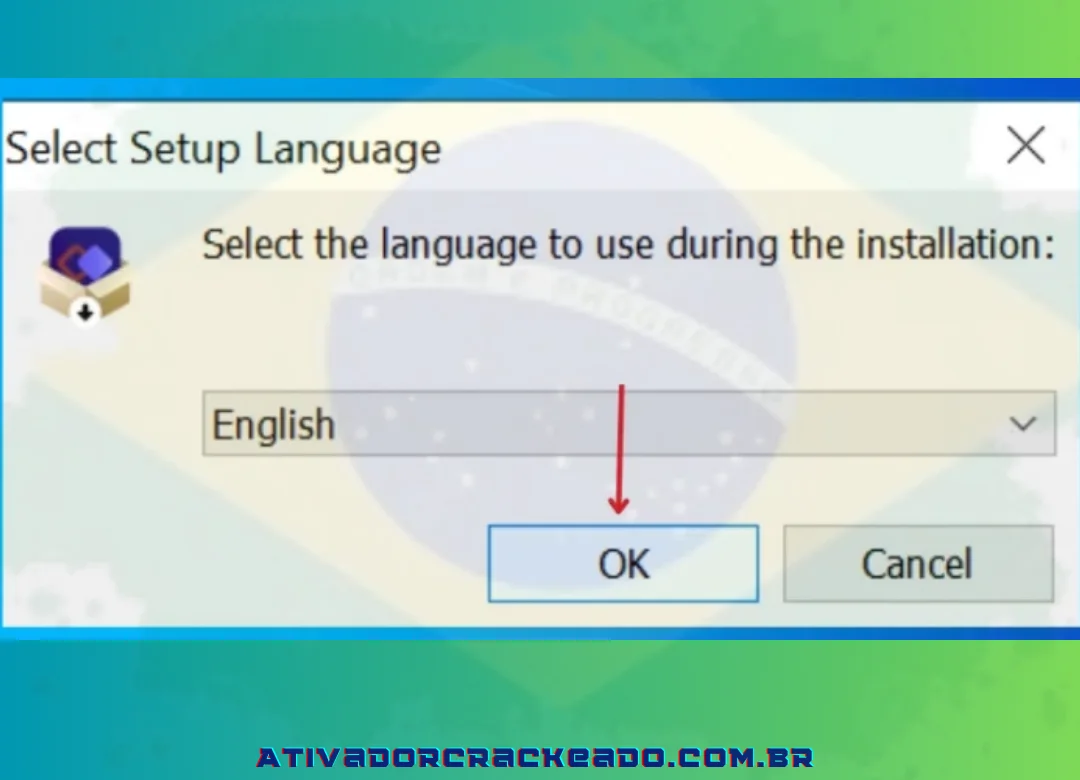
Clique em ‘OK’ após escolher o idioma do programa.
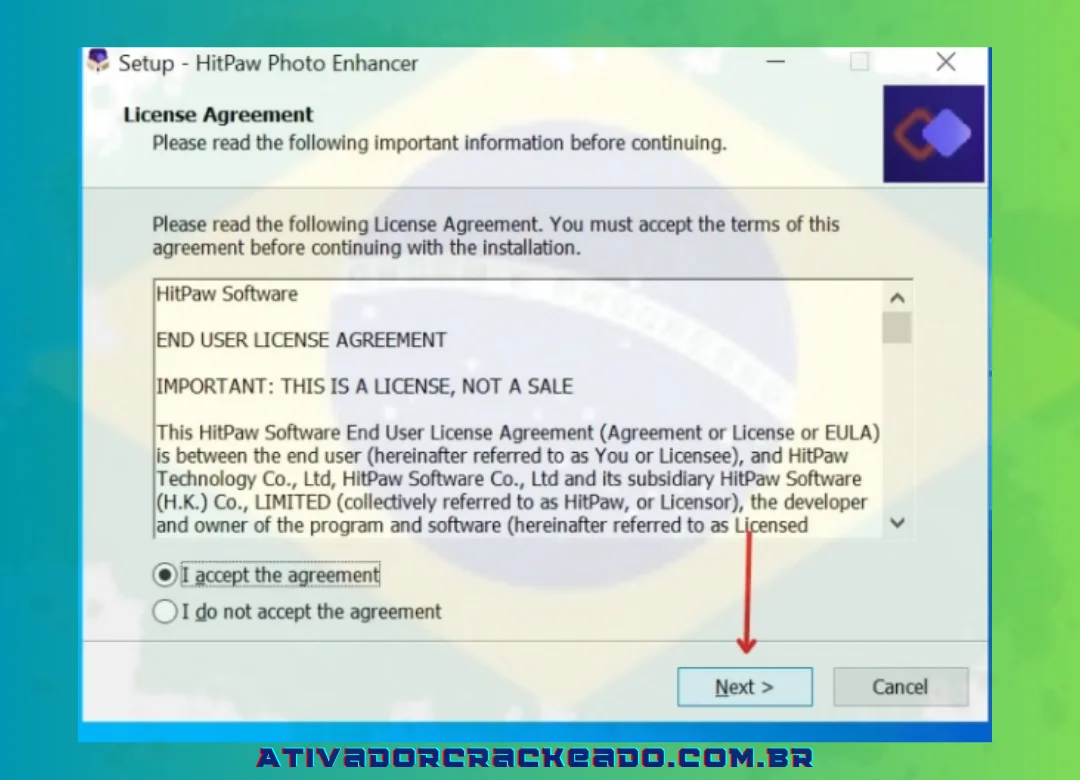
Você deve aceitar o contrato de licença do programa na próxima etapa. Portanto, basta clicar em “Avançar” após marcar a caixa “Aceito o contrato”.
Escolha o local de instalação do programa agora. Ele estará no disco local C por padrão, mas você pode alterá-lo clicando em Procurar e escolhendo um local diferente. Caso contrário, basta clicar em “Avançar” após aceitar as configurações.
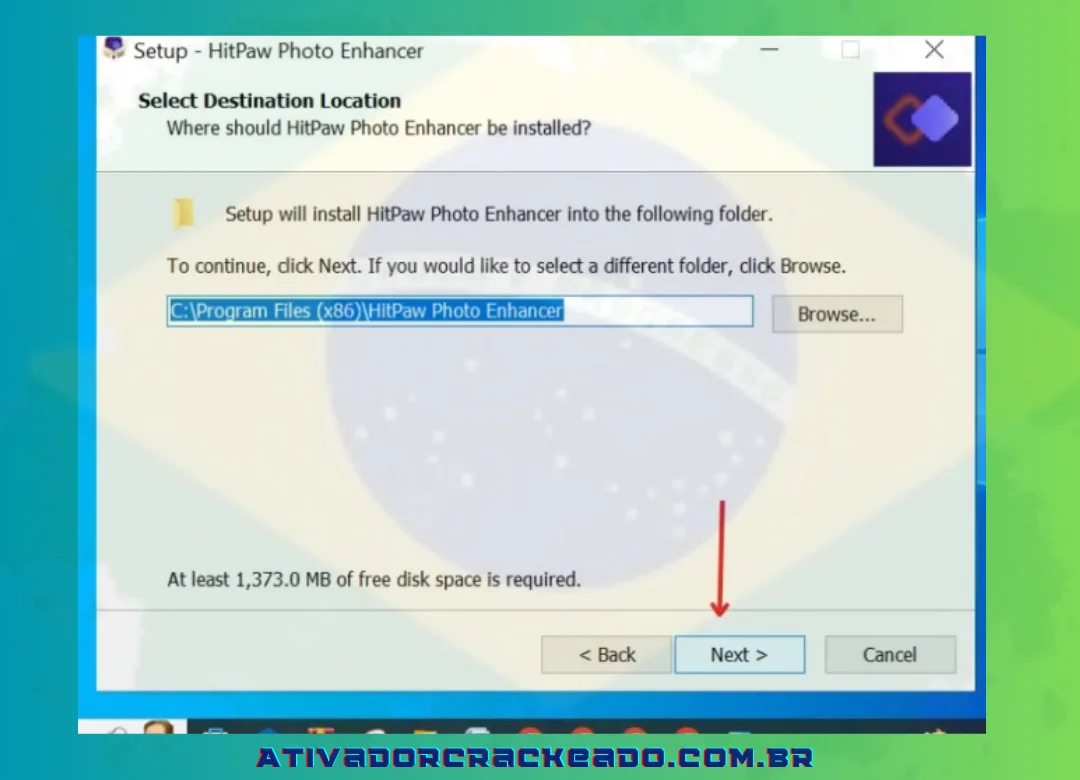
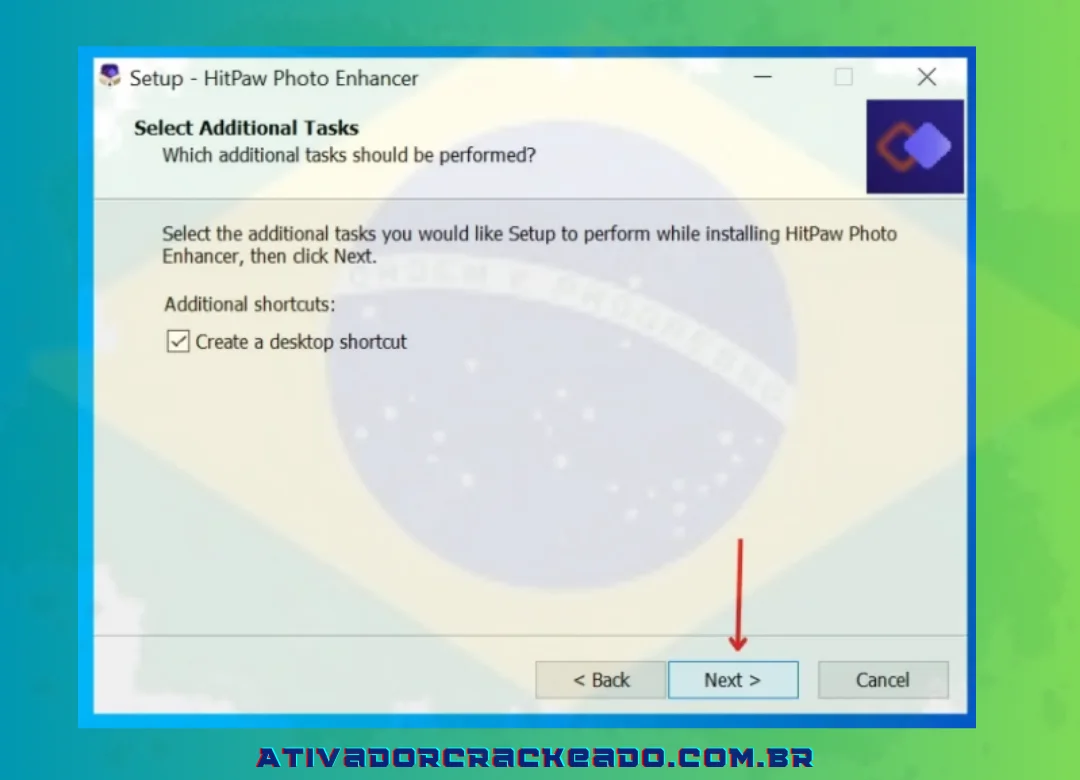
Depois disso, você verá mais algumas opções. Selecione aqueles que deseja usar e clique em “Avançar” para prosseguir.
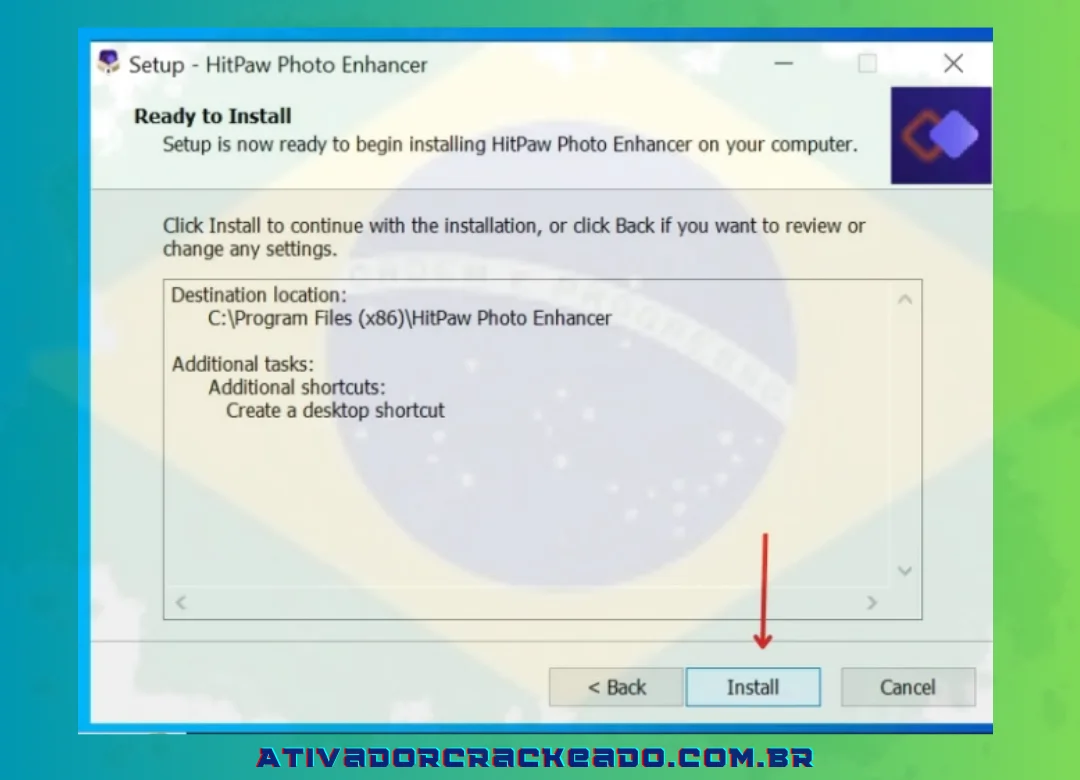
Agora você pode clicar em “Instalar” porque está preparado para instalar.
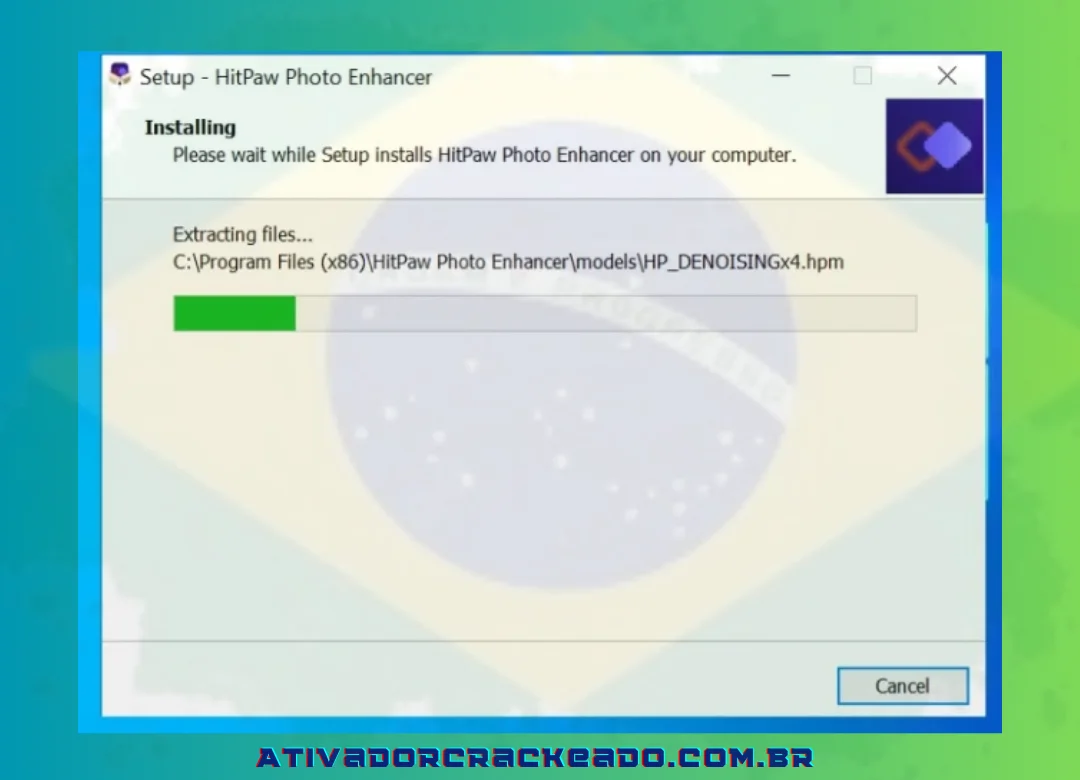
A instalação do HitPaw Photo Enhancer pode levar algum tempo para terminar.
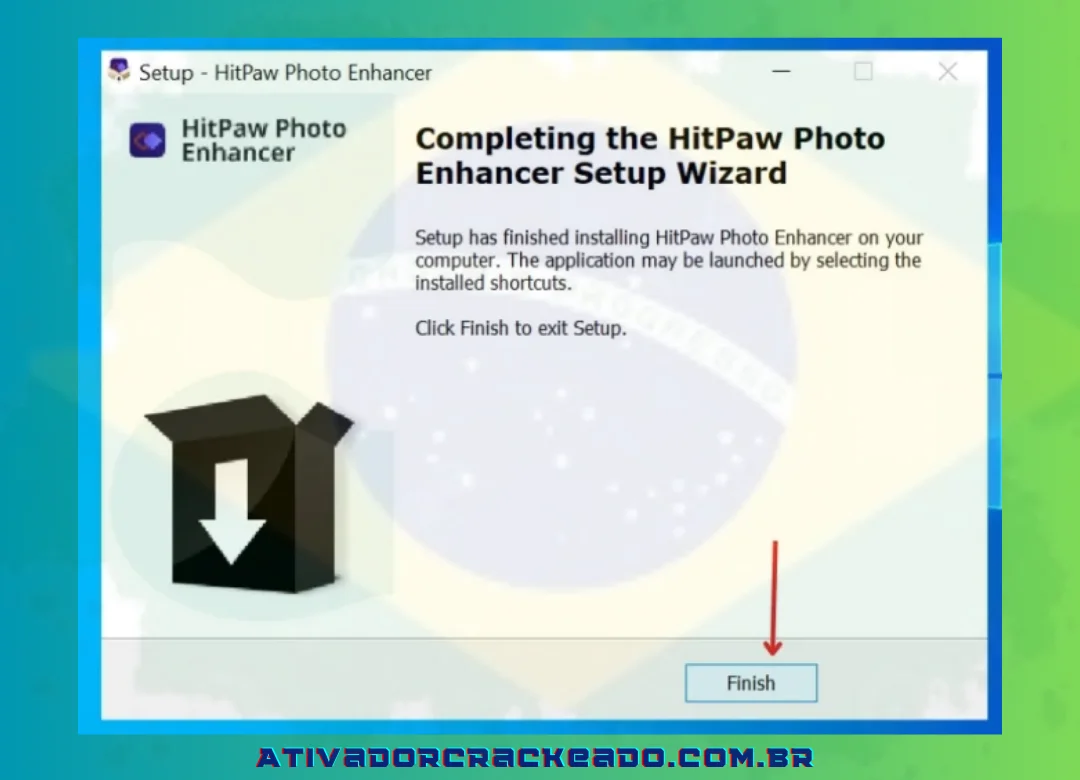
Clique em “concluir” para concluir a instalação do HitPaw Photo Enhancer.
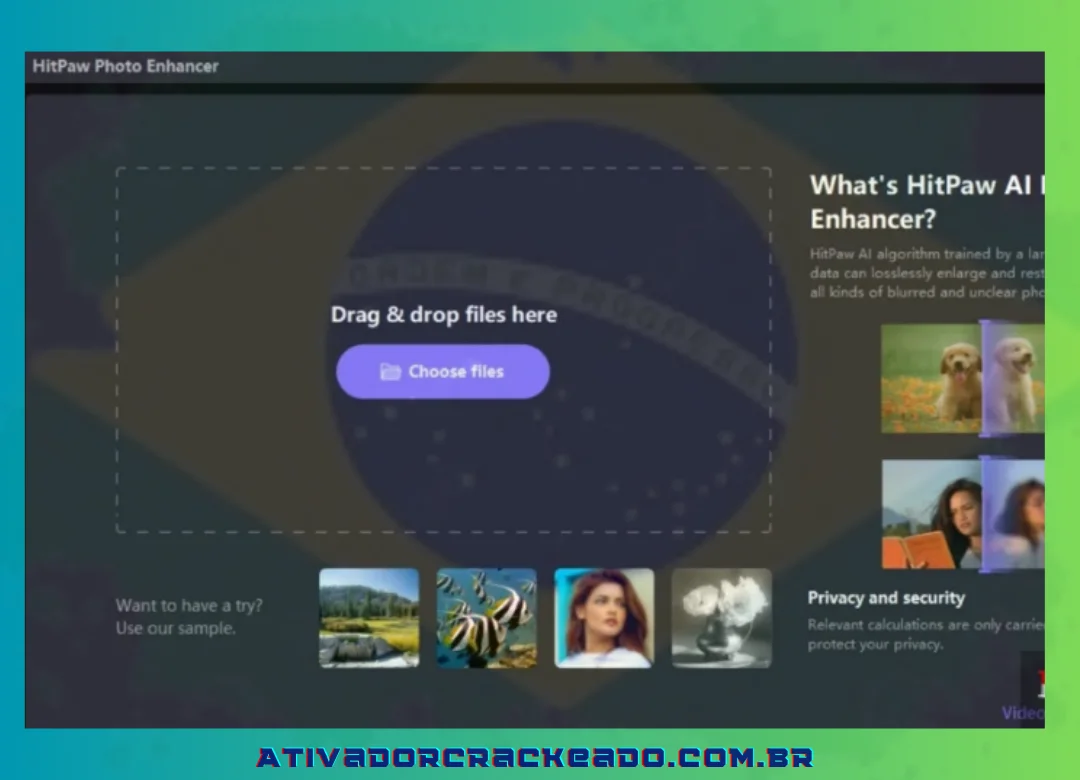
Como usar o HitPaw FotorPea
O fluxo básico para melhorar uma imagem é bastante simples.
Passo 1 — Abra o programa
Execute o HitPaw FotorPea no computador.
Passo 2 — Importe a foto
Adicione a imagem que deseja melhorar.
Passo 3 — Escolha o modelo
Selecione o modelo correspondente ao problema.
Por exemplo:
- Face para retratos;
- Denoise para ruído;
- Colorize para imagens monocromáticas;
- Low-Light para fotografias escuras;
- Upscale para aumento de resolução.
Passo 4 — Visualize o resultado
Use a pré-visualização para comparar a imagem original e o resultado processado.
Passo 5 — Ajuste quando necessário
Se o resultado estiver exagerado, experimente outro modelo ou configuração.
Passo 6 — Exporte
Quando estiver satisfeito, exporte a nova imagem.
A própria documentação da HitPaw apresenta um fluxo semelhante: abrir o programa, importar a imagem, escolher um modelo de aprimoramento, visualizar e exportar.
Como melhorar uma foto antiga
Para uma fotografia antiga, um fluxo recomendado é:
- Digitalizar ou importar a melhor versão disponível;
- Reduzir ruído;
- Corrigir danos quando possível;
- Melhorar resolução;
- Restaurar rostos;
- Colorizar se necessário;
- Conferir detalhes;
- Exportar uma nova cópia.
Não substitua o arquivo original.
Manter uma cópia sem alterações permite comparar diferentes resultados posteriormente.
Como obter melhores resultados
A inteligência artificial não elimina a importância da qualidade do arquivo original.
Algumas práticas podem melhorar o resultado:
Use a melhor fonte disponível
Sempre que possível, utilize a fotografia original em vez de uma imagem enviada várias vezes por aplicativos de mensagens.
Não exagere na nitidez
Uma imagem excessivamente processada pode apresentar contornos artificiais.
Escolha o modelo correto
Uma fotografia noturna não deve necessariamente ser tratada da mesma maneira que um retrato ou uma fotografia antiga.
Compare antes de exportar
A visualização lado a lado ajuda a identificar mudanças indesejadas.
Preserve o original
Trabalhe em uma cópia e mantenha o arquivo original armazenado separadamente.
Evite esperar resultados impossíveis
A IA pode estimar detalhes, mas não possui acesso às informações que não foram capturadas pela câmera.
HitPaw FotorPea é gratuito?
O FotorPea possui opções de teste e diferentes modalidades de utilização, mas é importante distinguir baixar o programa de ter acesso ilimitado a todos os recursos.
A disponibilidade de funções, créditos, exportações e modelos pode depender do plano e da versão utilizada.
Por isso, antes de adquirir uma licença, verifique as condições atuais apresentadas pela HitPaw.
Também é recomendável evitar instaladores de procedência desconhecida que prometam liberar recursos pagos de forma não autorizada. Além de questões de licença, arquivos modificados podem representar riscos para o computador.
HitPaw FotorPea é seguro?
A forma mais segura de instalar o programa é utilizar uma fonte oficial ou uma distribuição confiável.
Algumas recomendações são importantes:
- Baixe o instalador de uma fonte conhecida;
- Verifique o nome do desenvolvedor;
- Mantenha o Windows ou macOS atualizado;
- Não desative o antivírus para instalar um arquivo desconhecido;
- Evite executáveis modificados;
- Não substitua arquivos internos do programa;
- Mantenha uma cópia dos seus arquivos originais.
A documentação técnica da HitPaw também informa que determinados fluxos do FotorPea processam imagens localmente no dispositivo.
Como os recursos e modelos podem mudar entre versões, é recomendável consultar a política e documentação atuais antes de utilizar o programa com imagens sensíveis.
HitPaw FotorPea vale a pena?
O FotorPea pode ser interessante para usuários que querem automatizar tarefas de melhoria de imagens sem dominar ferramentas avançadas de edição.
Para quem é indicado?
O software pode ser útil para:
- Fotógrafos;
- Criadores de conteúdo;
- Usuários domésticos;
- Pequenos negócios;
- Lojas virtuais;
- Pessoas que querem restaurar fotos antigas;
- Usuários que precisam ampliar imagens;
- Profissionais que trabalham com grandes quantidades de fotografias.
Quando pode não ser a melhor opção?
Usuários que precisam de controle extremamente detalhado sobre cada pixel, camadas avançadas e ferramentas profissionais de composição podem preferir um editor tradicional ou uma combinação de aplicativos.
Também é importante considerar o hardware disponível. Modelos de IA podem exigir bastante memória e processamento.
HitPaw FotorPea vs Photoshop
FotorPea e Photoshop atendem a necessidades diferentes.
| Recurso | HitPaw FotorPea | Photoshop |
|---|---|---|
| Aprimoramento com IA | Forte foco | Disponível |
| Aumento de resolução | Sim | Sim |
| Restauração de fotos | Sim | Sim |
| Redução de ruído | Sim | Sim |
| Ferramentas manuais avançadas | Mais limitadas | Extensas |
| Camadas | Recursos disponíveis conforme edição | Avançadas |
| Facilidade para aprimoramento automático | Alta | Depende do fluxo |
| Edição profissional detalhada | Mais limitada | Ampla |
O FotorPea tem como diferencial a automação de tarefas específicas de aprimoramento, enquanto ferramentas profissionais tradicionais oferecem maior controle manual.
HitPaw FotorPea vs outros melhoradores de imagem com IA
Existem várias alternativas no mercado, e a escolha depende do objetivo.
FotorPea vs ferramentas online
Uma ferramenta desktop pode ser mais conveniente para quem trabalha regularmente com grandes quantidades de imagens e não quer depender exclusivamente do navegador.
FotorPea vs ferramentas especializadas
Alguns aplicativos são desenvolvidos especificamente para aumento de resolução, enquanto o FotorPea reúne várias funções no mesmo ambiente.
FotorPea vs editores tradicionais
Um editor tradicional normalmente oferece mais controle manual. O FotorPea concentra-se mais na automação e nos modelos de IA.
O melhor fluxo depende do tipo de projeto, orçamento, hardware e nível de controle necessário.
Problemas comuns no HitPaw FotorPea
O programa não abre
Verifique se:
- O Windows ou macOS é compatível;
- Os drivers estão atualizados;
- Há espaço suficiente;
- O computador atende aos requisitos;
- O aplicativo está atualizado.
A imagem não carrega
Confira o formato do arquivo e tente utilizar uma cópia da imagem em JPG ou PNG.
Também vale reduzir a resolução se o arquivo for extremamente grande.
O processamento está lento
Imagens de alta resolução e modelos de IA mais avançados exigem mais recursos.
Verifique:
- RAM;
- GPU;
- CPU;
- temperatura do computador;
- aplicativos rodando em segundo plano.
O resultado ficou artificial
Experimente outro modelo ou uma configuração menos agressiva.
Isso é particularmente importante em rostos e fotografias antigas.
A GPU não está sendo utilizada corretamente
Atualize o driver gráfico e confirme se a placa atende aos requisitos do aplicativo.
O programa apresenta erro durante o processamento
A documentação oficial recomenda, em determinados casos de erro, tentar reduzir a resolução da fotografia antes de processá-la novamente.
Limitações do HitPaw FotorPea
Nenhuma ferramenta de IA consegue recuperar perfeitamente todos os detalhes de uma imagem extremamente danificada.
É possível encontrar limitações em situações como:
- Imagens extremamente pequenas;
- Rostos quase irreconhecíveis;
- Fotografias muito danificadas;
- Áreas completamente ausentes;
- Compressão excessiva;
- Movimento intenso;
- Exposição extremamente baixa.
A IA pode estimar detalhes e produzir uma aparência visualmente mais agradável, mas isso não significa que todos os detalhes reconstruídos sejam historicamente ou fotograficamente exatos.
Essa diferença é especialmente importante em fotografias antigas.
Perguntas frequentes sobre HitPaw FotorPea
O que é o HitPaw FotorPea?
É um software de aprimoramento e edição de imagens baseado em inteligência artificial. Ele pode melhorar resolução, reduzir ruído, restaurar fotografias, trabalhar com rostos e realizar outras tarefas de edição.
HitPaw FotorPea é o mesmo que HitPaw Photo Enhancer?
Sim. O FotorPea é o novo nome do produto anteriormente conhecido como HitPaw Photo Enhancer. A plataforma atual também recebeu recursos adicionais de edição e criação com IA.
Qual é a versão atual do HitPaw FotorPea?
A versão 5.6.0 foi lançada em agosto de 2026 e adicionou recursos como aprimoramento para baixa iluminação, remoção de reflexos, melhorias na restauração de fotos em grupo e análise inteligente de imagens.
O HitPaw FotorPea funciona no Windows 11?
Sim. A especificação atual indica suporte ao Windows 11 de 64 bits.
O HitPaw FotorPea funciona no Windows 10?
Sim, a documentação atual também indica suporte ao Windows 10 de 64 bits.
O HitPaw FotorPea funciona no Mac?
Sim. Existem versões para macOS, com requisitos diferentes para Macs Intel e Apple Silicon.
O HitPaw FotorPea é gratuito?
O programa oferece opções de teste, mas o acesso completo aos recursos pode depender do plano ou licença escolhida.
Como melhorar uma foto borrada no FotorPea?
Importe a fotografia, escolha um modelo apropriado para nitidez ou desfoque, visualize o resultado e exporte quando estiver satisfeito.
O FotorPea aumenta a resolução da imagem?
Sim. O software possui modelos de aumento de resolução e aprimoramento que procuram reconstruir detalhes durante o processo.
Posso restaurar fotos antigas?
Sim. O FotorPea oferece recursos direcionados à restauração, incluindo melhorias para fotografias antigas e colorização.
O FotorPea consegue melhorar rostos?
Sim. O software possui um modelo específico para rostos e retratos, voltado para recuperar detalhes faciais em imagens de baixa qualidade.
O FotorPea reduz ruído?
Sim. O modelo Denoise é destinado à redução de ruído e outros artefatos presentes em fotografias.
Posso melhorar várias fotos de uma vez?
Sim. O FotorPea oferece processamento em lote em fluxos compatíveis, permitindo trabalhar com várias imagens de forma mais eficiente.
Quais formatos o FotorPea suporta?
A documentação técnica lista formatos como PNG, JPG, JPEG, WEBP, TIF, TGA, BMP e JFIF. Alguns fluxos também oferecem suporte a formatos RAW/NEF.
O FotorPea precisa de placa de vídeo?
O software possui requisitos de GPU e pode se beneficiar de uma placa gráfica compatível, especialmente em tarefas de IA mais pesadas.
Quanto de RAM é necessário?
A especificação técnica geral lista 8 GB ou mais, enquanto o guia mais recente apresenta 16 GB como requisito mínimo para determinados fluxos e 24 GB como configuração recomendada. Por isso, a necessidade real depende da versão e dos modelos utilizados.
O FotorPea consegue restaurar qualquer foto?
Não. O resultado depende da qualidade da imagem original, do nível de dano e do tipo de problema. A IA pode estimar detalhes, mas não recuperar perfeitamente informações que não existem no arquivo.
Posso usar o FotorPea para fotos de produtos?
Sim. O aumento de resolução, redução de ruído, remoção de fundo e outros recursos podem ser úteis para imagens de produtos e catálogos.
O FotorPea pode remover reflexos?
Sim. A versão 5.6.0 adicionou um modelo específico para remoção de reflexos em superfícies como óculos, vidros e janelas.
O FotorPea pode melhorar fotos escuras?
Sim. A versão 5.6.0 adicionou um modelo Low-Light destinado a melhorar imagens com pouca iluminação.
Link para baixar o software HitPaw Photo Enhancer 2.2.3.2
Download Link
Senha: 12345
Como ativar
É hora de ativar o HitPaw Photo Enhancer quando a instalação completa for concluída para obter a versão completa gratuitamente. Como resultado, basta seguir estas instruções e você estará pronto para prosseguir:
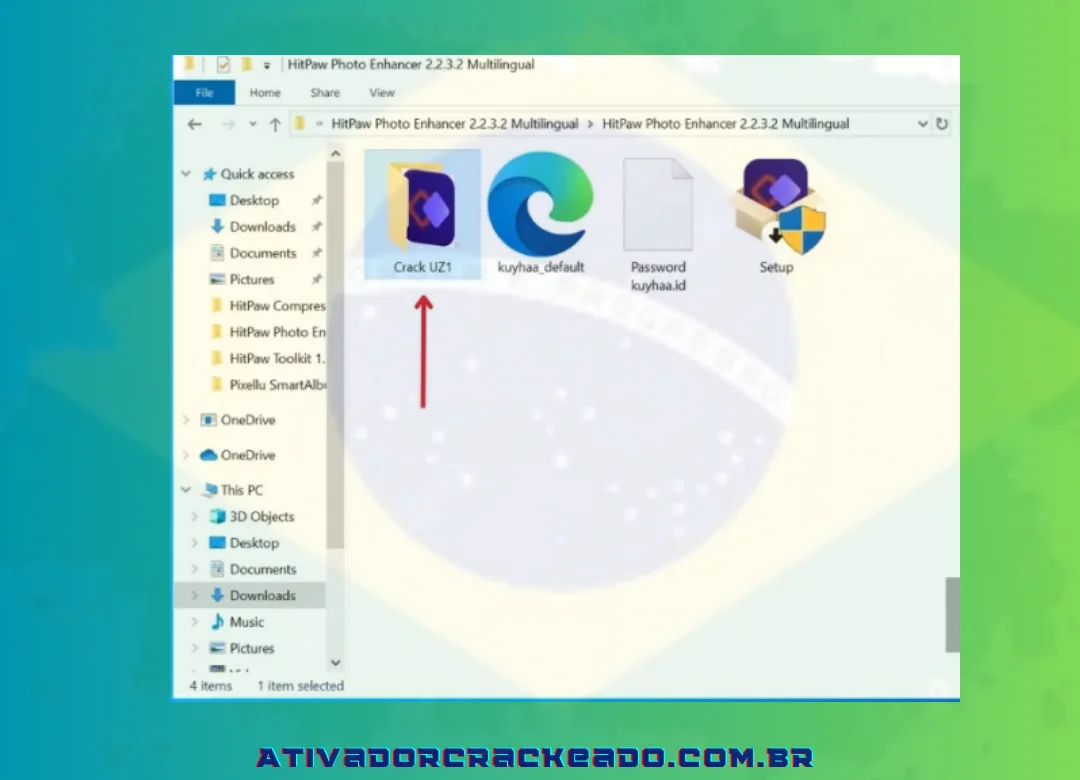
Basta abrir a pasta Crack que aparece quando você abre a pasta do arquivo baixado.
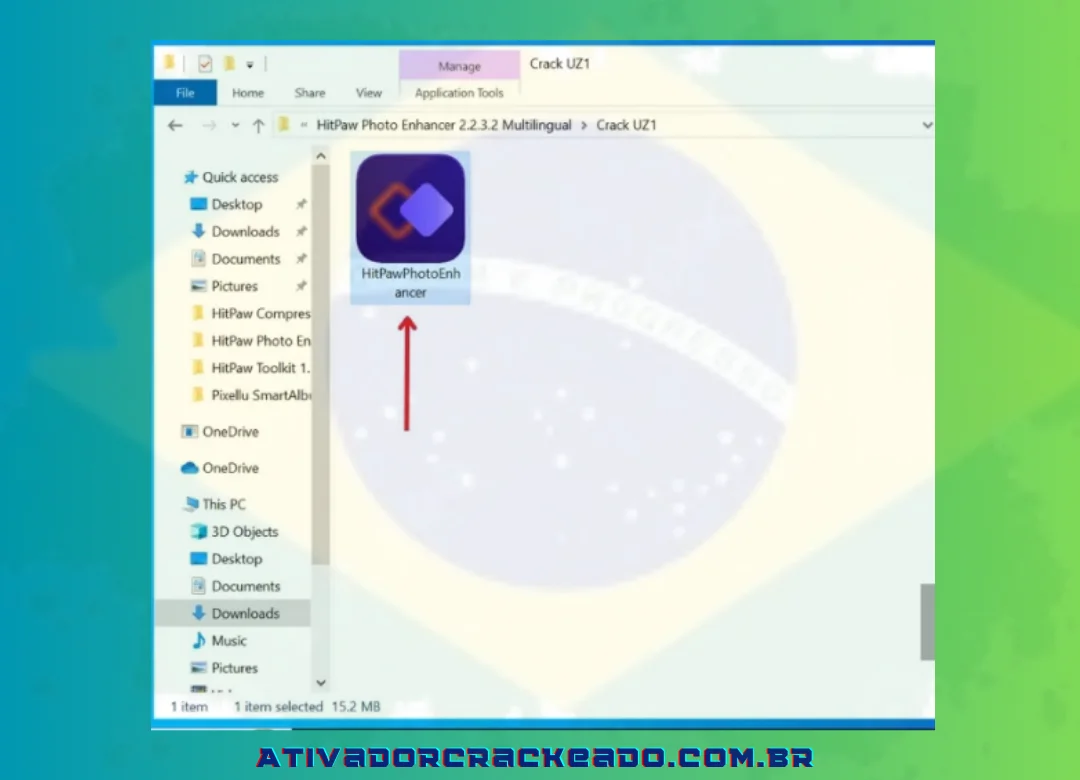
O arquivo exe do patch HitPaw Photo Enhancer pode ser encontrado na pasta crack. Copie esse arquivo.
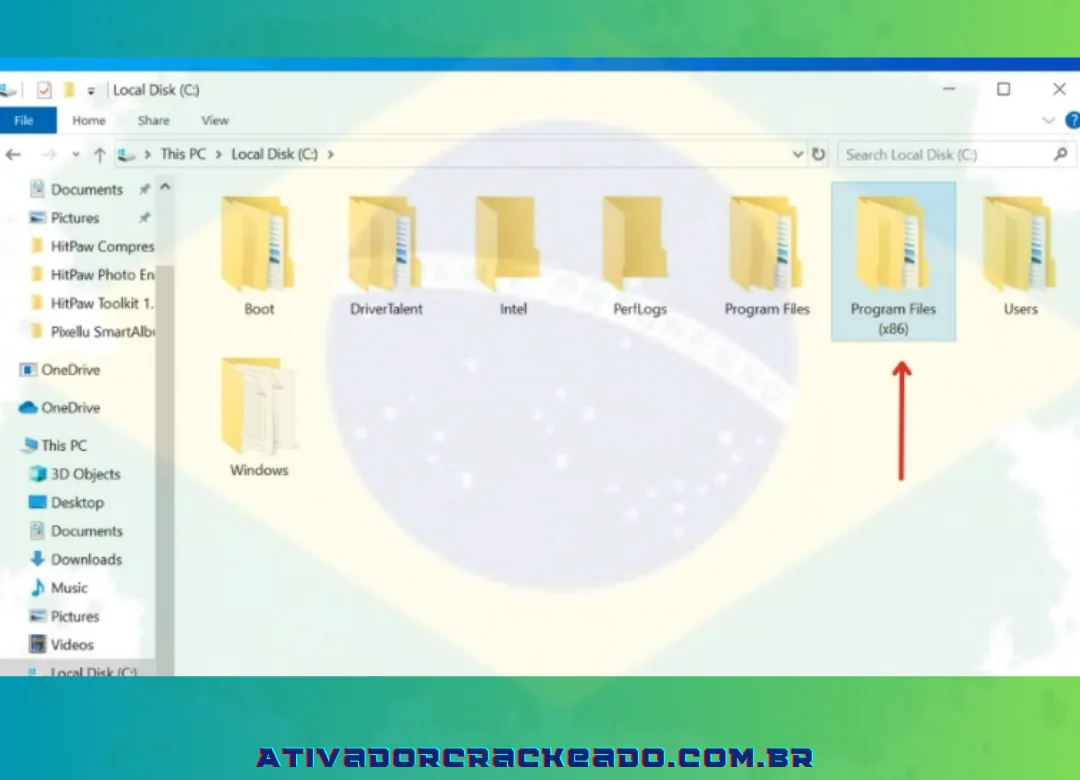
Abra os arquivos de software após mover para a unidade local C.
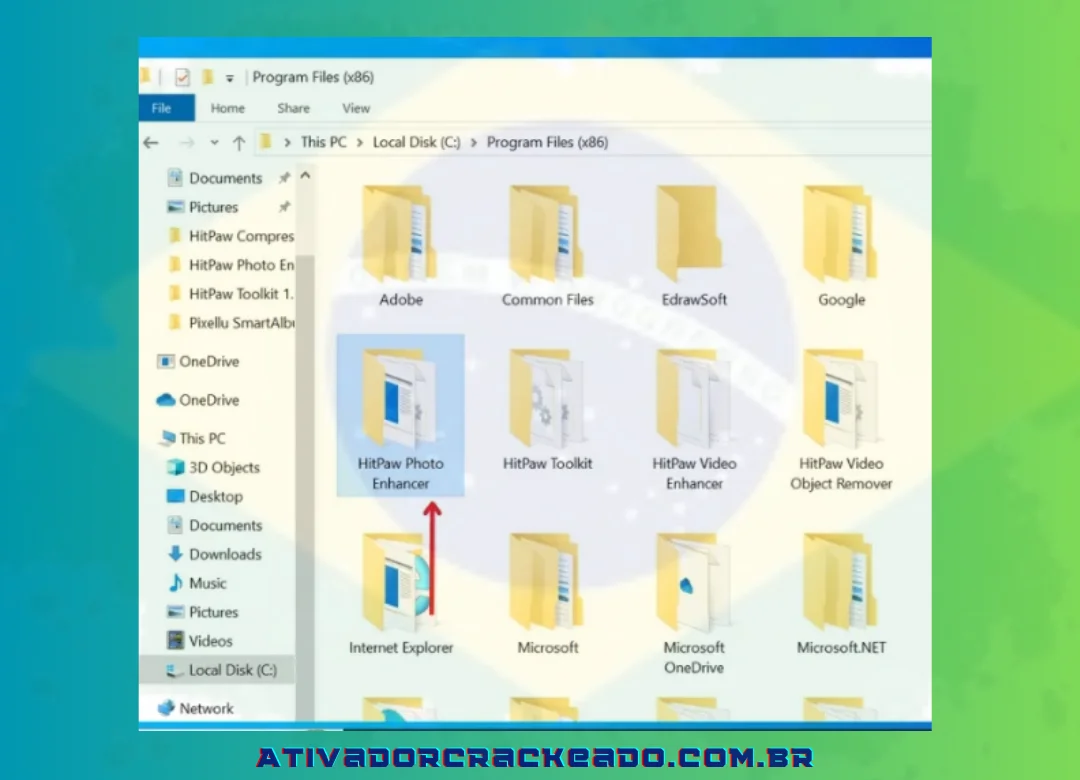
Abra a pasta de arquivos HitPaw Photo Enhancer que você encontrará dentro.
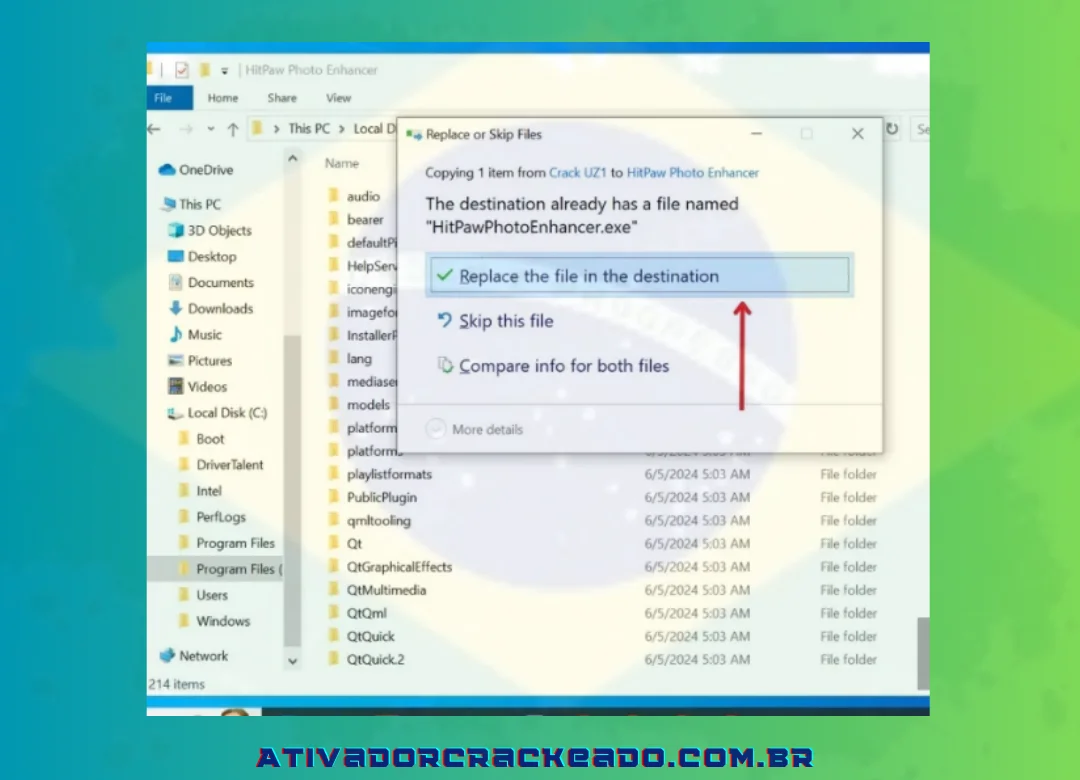
Substitua os arquivos copiados no destino colando-os lá.
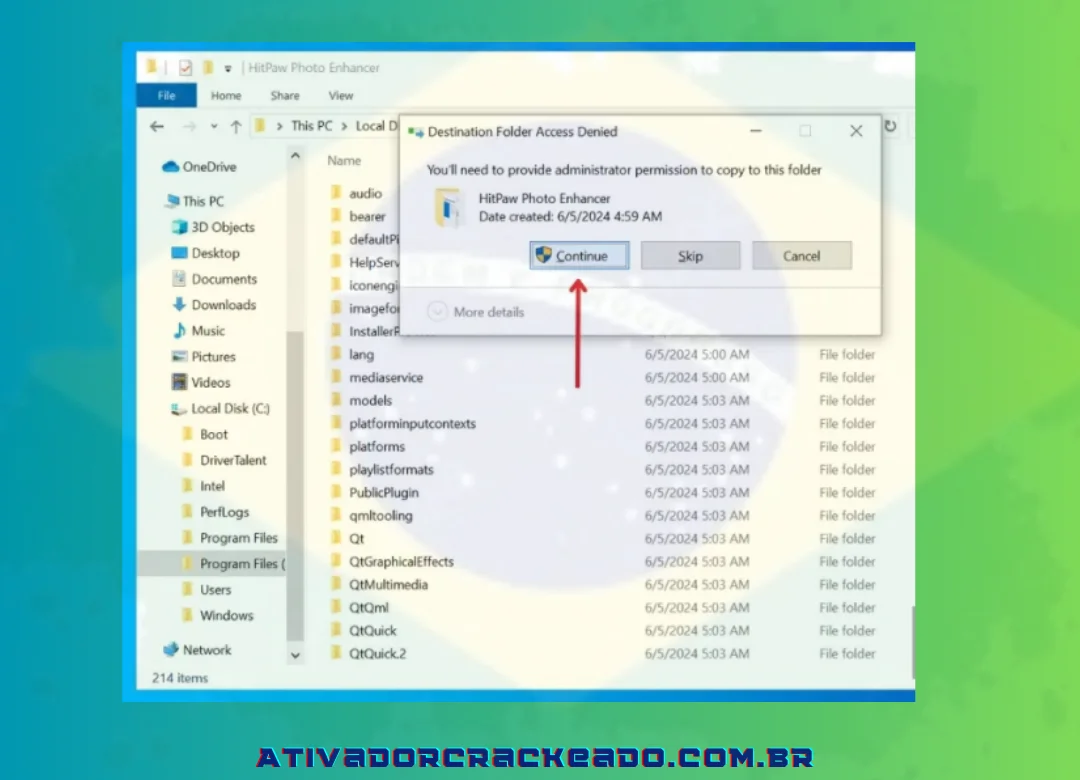
Ao selecionar “continuar”, você receberá permissão administrativa para copiar o arquivo para o disco local C.
Conclusão:
O HitPaw FotorPea representa uma evolução significativa do antigo HitPaw Photo Enhancer. Em vez de funcionar apenas como uma ferramenta de aumento de resolução, o programa atualmente reúne aprimoramento de imagens, restauração, redução de ruído, melhoria facial, colorização, edição e diferentes recursos de inteligência artificial.
A versão 5.6.0 trouxe melhorias importantes para fotografias escuras, remoção de reflexos, restauração de fotos em grupo, análise automática de problemas e recomendações inteligentes de modelos.
Para quem precisa melhorar fotos antigas, aumentar resolução, corrigir imagens borradas, recuperar retratos ou processar várias fotografias, o FotorPea oferece um fluxo relativamente simples baseado em modelos específicos de IA.
Antes de instalar, verifique os requisitos do computador e escolha uma fonte confiável para o download. Também vale manter o arquivo original das fotografias e comparar os resultados antes de exportar a versão final.