








Adobe Media Encoder Download: Guia Completo para Baixar, Instalar e Usar no PC
O Adobe Media Encoder é uma ferramenta desenvolvida para codificação, conversão e exportação de arquivos de vídeo e áudio. Ele pode trabalhar sozinho ou em conjunto com aplicativos como Premiere Pro, After Effects, Audition e Animate.
Para quem pesquisa por media encoder download, é importante entender que o programa não funciona simplesmente como um conversor de vídeo comum. Ele foi desenvolvido para fluxos profissionais de produção audiovisual, permitindo configurar formato, resolução, codec, taxa de bits, áudio e outros parâmetros antes da exportação.
A versão atual da linha 26.x inclui o Media Encoder 26.3.2, disponibilizado em agosto de 2026, de acordo com a documentação oficial da Adobe. (Adobe Help Center)
O software é especialmente útil quando você precisa exportar vários vídeos sem interromper o trabalho no editor principal. Por exemplo, um projeto pode continuar sendo editado no Premiere Pro enquanto diferentes sequências são enviadas para uma fila de codificação.
Neste guia, você encontrará informações sobre Adobe Media Encoder download, instalação, requisitos, funcionamento, formatos, integração com outros aplicativos da Adobe, configurações de exportação e respostas para as principais dúvidas pesquisadas pelos usuários.
O que é o Adobe Media Encoder?
O Adobe Media Encoder é um aplicativo de codificação e exportação de mídia.
Na prática, ele recebe um arquivo ou projeto, aplica as configurações escolhidas pelo usuário e gera uma nova versão otimizada para determinado destino.
Esse destino pode ser uma plataforma online, um computador, televisão, dispositivo móvel, arquivo local ou outro fluxo de produção.
Um exemplo simples seria um vídeo editado em alta qualidade que precisa ser convertido para um arquivo mais adequado para publicação na internet.
Em vez de modificar manualmente todos os parâmetros, você pode escolher um formato e uma predefinição de exportação e deixar o Media Encoder realizar o processamento.
A Adobe também disponibiliza o Media Encoder como aplicativo independente e como componente integrado a outros programas de sua linha audiovisual. (Adobe Help Center)
Isso faz dele uma ferramenta importante para profissionais que trabalham diariamente com grandes quantidades de conteúdo.
Para que serve o Media Encoder?
O principal objetivo do Adobe Media Encoder é codificar e exportar vídeo e áudio em diferentes formatos e configurações.
Ele pode ser utilizado para:
- Converter vídeos entre diferentes formatos.
- Exportar projetos do Premiere Pro.
- Processar composições do After Effects.
- Criar arquivos otimizados para publicação.
- Renderizar vários vídeos em sequência.
- Trabalhar com diferentes resoluções.
- Ajustar qualidade e tamanho do arquivo.
- Configurar codecs de vídeo e áudio.
- Criar predefinições personalizadas.
- Automatizar tarefas de exportação.
A grande vantagem está no gerenciamento da fila.
Imagine que você tenha dez vídeos para exportar. Em vez de abrir e renderizar cada projeto individualmente, é possível adicionar vários trabalhos à fila e permitir que o programa processe os arquivos em sequência.
Para editores, criadores de conteúdo, designers e produtores de vídeo, essa característica pode economizar bastante tempo.
Adobe Media Encoder é gratuito?
- Essa é uma das dúvidas mais comuns relacionadas à pesquisa media encoder download.
- O Adobe Media Encoder faz parte do ecossistema profissional da Adobe e sua disponibilidade está relacionada aos planos e aplicativos da Adobe Creative Cloud.
- Portanto, não é recomendável procurar versões modificadas, crackeadas ou distribuídas por sites desconhecidos para tentar obter o programa gratuitamente.
- Além do problema de licenciamento, instaladores não oficiais podem conter arquivos alterados, malware ou componentes indesejados.
- A opção mais segura é utilizar os canais oficiais da Adobe para verificar a disponibilidade do Media Encoder dentro do seu plano e instalar uma versão compatível com o computador.
- A Adobe também informa que conexão com a internet, Adobe ID e registro são necessários para ativar e utilizar o produto. (Adobe Help Center)
- Isso significa que o usuário deve considerar o modelo de licenciamento da Adobe antes de procurar um Adobe Media Encoder download grátis.
Como fazer o Media Encoder download?
Para realizar o download de forma segura, o procedimento recomendado é utilizar o ecossistema oficial da Adobe.
Normalmente, o Media Encoder é instalado e gerenciado através do aplicativo da Creative Cloud.
Passo 1: acessar a Adobe Creative Cloud
Primeiro, entre na conta Adobe utilizada para seus aplicativos.
Depois, abra o aplicativo Creative Cloud no computador.
Passo 2: procurar o Media Encoder
Utilize a área de aplicativos para encontrar o Adobe Media Encoder.
Confira o nome do programa antes de iniciar a instalação.
Passo 3: verificar compatibilidade
Antes de instalar, confira se o Windows ou macOS utilizado atende aos requisitos da versão escolhida.
Esse ponto é importante porque os requisitos mudaram ao longo das diferentes versões.
Passo 4: iniciar a instalação
Selecione a opção de instalação disponibilizada pela Creative Cloud.
O aplicativo será baixado e instalado no armazenamento escolhido pelo sistema.
Passo 5: abrir o Media Encoder
Depois da instalação, abra o programa e faça login quando solicitado.
A partir daí, você poderá configurar o ambiente e começar a trabalhar com seus arquivos.
Media Encoder para Windows
O Adobe Media Encoder possui suporte para Windows e é bastante utilizado em computadores destinados à edição e produção de vídeos.
Na versão 26.x atual, a Adobe lista o Windows 11 v24H2 como requisito mínimo para a versão mais recente. O processador deve ser Intel de 6ª geração ou mais recente, ou AMD Ryzen série 1000 ou posterior, com suporte necessário a AVX2. (Adobe Help Center)
Também são necessários:
- 8 GB de RAM como mínimo;
- 16 GB de RAM para Windows on Arm;
- GPU compatível;
- pelo menos 8 GB de espaço disponível para instalação;
- armazenamento adicional rápido para arquivos de mídia.
Para fluxos profissionais em 4K, a Adobe recomenda uma configuração consideravelmente mais potente.
Por isso, um computador que consegue abrir o programa pode não necessariamente oferecer uma experiência rápida durante renderizações pesadas.
Media Encoder para macOS
- O Media Encoder também está disponível para computadores Mac.
- Para a versão atual, a Adobe indica macOS Sonoma 14 ou posterior como requisito mínimo. Em máquinas Apple Silicon, a documentação também especifica requisitos de memória unificada e GPU. (Adobe Help Center)
- Para usuários que trabalham com edição 4K, projetos complexos e arquivos grandes, uma máquina com mais memória e armazenamento rápido pode oferecer resultados melhores.
- O armazenamento também é importante.
- Vídeos temporários, cache e arquivos exportados podem ocupar bastante espaço durante um projeto.
- Por isso, um SSD interno rápido ou uma unidade adicional de alta velocidade é recomendável para fluxos de trabalho profissionais.
Requisitos mínimos do Adobe Media Encoder 2026
A tabela abaixo resume os principais requisitos publicados pela Adobe para a linha atual.
| Recurso | Requisito mínimo |
|---|---|
| Sistema Windows | Windows 11 v24H2 |
| Processador Windows | Intel 6ª geração+ ou AMD Ryzen 1000+ |
| RAM Windows | 8 GB |
| Armazenamento | 8 GB disponíveis |
| GPU Windows | GPU compatível com pelo menos 4 GB em determinados cenários |
| macOS | macOS Sonoma 14 ou posterior |
| RAM macOS | 8 GB |
| Tela mínima | 1024 × 768 |
| Armazenamento adicional | Recomendado para mídia e cache |
A Adobe esclarece que as especificações mínimas são direcionadas principalmente à codificação HD, enquanto as recomendações mais altas são destinadas a trabalhos em HD, 4K e resoluções superiores. (Adobe Help Center)
Requisitos recomendados para edição e renderização
Se o objetivo for trabalhar com vídeos 4K, projetos longos ou múltiplas exportações, não é aconselhável montar o computador pensando apenas nos requisitos mínimos.
Uma configuração mais confortável pode incluir:
- Processador moderno com vários núcleos;
- 16 GB de RAM ou mais para HD;
- 32 GB ou mais para trabalhos 4K;
- GPU com memória dedicada adequada;
- SSD NVMe ou outro armazenamento rápido;
- unidade separada para mídia;
- espaço suficiente para arquivos temporários;
- sistema operacional atualizado.
A própria Adobe recomenda 16 GB de RAM para mídia HD e 32 GB ou mais para 4K e resoluções superiores. (Adobe Help Center)
Isso não significa que 32 GB seja obrigatório para todo projeto 4K, mas representa uma configuração mais adequada para fluxos de trabalho exigentes.
Como funciona o Adobe Media Encoder?
- O funcionamento pode ser dividido em algumas etapas.
- Primeiro, você adiciona o arquivo ou projeto que deseja processar.
- Depois, escolhe o formato de saída.
- Em seguida, seleciona uma predefinição ou configura manualmente parâmetros como resolução, codec, taxa de bits, áudio e destino.
- Por fim, o trabalho é colocado na fila.
- Quando você inicia a fila, o Media Encoder começa a processar os trabalhos.
- Durante esse processo, o software utiliza os recursos disponíveis do computador para codificar o conteúdo.
- A velocidade final depende de vários fatores, incluindo duração do vídeo, resolução, codec, efeitos, hardware, armazenamento e configurações escolhidas.
O que é a fila do Media Encoder?
A fila é uma das funções mais importantes do programa.
Ela permite organizar diferentes trabalhos de exportação.
Por exemplo, imagine que você tenha:
- um vídeo para YouTube;
- uma versão vertical;
- uma versão em resolução menor;
- uma cópia para arquivamento;
- uma versão para redes sociais.
Todos esses trabalhos podem ser configurados e enviados para processamento.
Em vez de esperar a conclusão de cada exportação para configurar a próxima, você pode organizar a fila e deixar o software trabalhar.
Essa abordagem é especialmente útil em produção profissional.
Media Encoder e Premiere Pro
- A integração com o Premiere Pro é uma das principais razões pelas quais usuários procuram Adobe Media Encoder download.
- Depois de editar um projeto no Premiere Pro, você pode enviar a sequência para o Media Encoder.
- Isso permite configurar a exportação sem necessariamente manter o Premiere Pro ocupado durante todo o processo.
- O fluxo básico é:
- Premiere Pro → Exportação → Media Encoder → Configuração → Fila → Renderização
- Essa integração facilita a produção de múltiplas versões do mesmo vídeo.
- Também é possível utilizar diferentes predefinições dependendo do destino final.
Media Encoder e After Effects
- O Adobe Media Encoder também trabalha com projetos do After Effects.
- Isso é particularmente útil para motion graphics, animações, títulos e composições.
- Um projeto do After Effects pode ser enviado para a fila do Media Encoder para gerar o arquivo final.
- Essa separação entre criação e codificação ajuda a organizar o fluxo de trabalho.
- Em projetos grandes, isso também pode facilitar a criação de várias versões de uma mesma composição.
Qual a finalidade do Adobe Media Encoder?
- A finalidade principal é transformar conteúdo audiovisual em arquivos adequados para diferentes necessidades.
- Um projeto de edição normalmente contém informações, efeitos, camadas e elementos que não precisam existir da mesma maneira no arquivo final.
- O Media Encoder interpreta essas informações e gera um arquivo de saída.
- Por exemplo, uma edição pode resultar em um arquivo:
- MP4 + H.264 + 1920×1080 + áudio AAC
- ou em outro formato mais adequado para uma finalidade específica.
- Essa flexibilidade torna o programa útil tanto para iniciantes quanto para profissionais.
O que é um encoder de vídeo?
Um encoder de vídeo é uma ferramenta responsável por codificar dados audiovisuais.
Vídeos não são simplesmente conjuntos de imagens independentes. Eles utilizam técnicas de compressão para reduzir o tamanho dos arquivos e permitir reprodução e transmissão mais eficientes.
Um encoder utiliza codecs e parâmetros específicos para transformar o material original em um arquivo de saída.
Entre os fatores envolvidos estão:
- Codec;
- Resolução;
- Frame rate;
- Bitrate;
- Perfil;
- Nível;
- Espaço de cor;
- Configuração de áudio;
- Formato do contêiner.
O Adobe Media Encoder oferece controle sobre diversas dessas configurações.
Qual é a diferença entre formato e codec?
- Essa diferença costuma causar confusão.
- Um formato ou contêiner define como diferentes elementos são armazenados dentro do arquivo.
- Um codec, por outro lado, define como o áudio ou vídeo é codificado e comprimido.
- Por exemplo, extensões como MOV, AVI e MXF podem representar contêineres, não necessariamente um único método de codificação. A Adobe destaca essa diferença na documentação de formatos de exportação. (Adobe Help Center)
- Por isso, escolher somente a extensão do arquivo não é suficiente.
- Também é necessário considerar o codec e os parâmetros de exportação.
Quais formatos o Media Encoder suporta?
O Adobe Media Encoder trabalha com diferentes formatos de vídeo, áudio e animação.
A disponibilidade exata depende do formato e dos aplicativos instalados no sistema.
A documentação oficial da Adobe mantém uma lista de formatos suportados para exportação e explica que as opções disponíveis podem depender dos aplicativos instalados. (Adobe Help Center)
Entre os formatos e contêineres encontrados em fluxos de trabalho profissionais estão opções como:
- MP4;
- MOV;
- AVI;
- MXF;
- formatos de áudio;
- formatos destinados a diferentes plataformas.
A escolha deve ser feita de acordo com o destino final do conteúdo.
Qual é o melhor formato para renderizar no Premiere Pro?
- Não existe um único formato considerado melhor para todos os projetos.
- A escolha depende de onde o vídeo será utilizado.
- Para publicação online, formatos baseados em codecs eficientes são normalmente preferidos porque conseguem equilibrar qualidade e tamanho.
- Para arquivamento ou pós-produção, pode ser mais apropriado utilizar formatos de maior qualidade e menor compressão.
- Para redes sociais, é importante considerar também a resolução e a proporção.
Por exemplo:
| Uso | Configuração comum |
|---|---|
| Vídeo online | MP4 |
| YouTube | H.264 ou codec indicado pela plataforma |
| Redes sociais | MP4, resolução adequada |
| Arquivamento | Codec de maior qualidade |
| Pós-produção | Formato intermediário adequado |
O importante é evitar escolher configurações apenas porque parecem oferecer a maior qualidade.
Um arquivo gigantesco pode ser desnecessário para uma publicação comum na internet.
Como exportar um arquivo pelo Media Encoder?
O processo de exportação pode ser realizado seguindo uma sequência simples.
1. Abra o Media Encoder
Inicie o programa no computador.
2. Adicione a mídia
Adicione o vídeo ou projeto que deseja processar.
3. Escolha o formato
Na fila, selecione o formato desejado.
4. Escolha uma predefinição
As predefinições facilitam a configuração porque já possuem vários parâmetros definidos.
5. Escolha o destino
Defina a pasta onde o arquivo final será salvo.
6. Verifique as configurações
Confira resolução, frame rate, codec, bitrate e áudio.
7. Inicie a fila
Clique para iniciar o processamento.
Depois disso, o Media Encoder começará a codificar o conteúdo.
O que são predefinições do Media Encoder?
Predefinições são configurações prontas para determinados tipos de exportação.
Elas economizam tempo porque você não precisa configurar todos os parâmetros manualmente.
Uma predefinição pode definir:
- Formato;
- Codec;
- Resolução;
- Frame rate;
- Bitrate;
- Configurações de áudio;
- Outros parâmetros de saída.
Usuários avançados também podem criar suas próprias predefinições.
Isso é útil quando uma empresa ou produtor precisa exportar constantemente vídeos com exatamente as mesmas configurações.
Como criar uma predefinição personalizada?
- Uma predefinição personalizada pode ser útil para manter consistência.
- Primeiro, configure o formato e todos os parâmetros necessários.
- Depois, salve essas configurações como uma nova predefinição.
- Dê um nome fácil de identificar.
- Por exemplo:
- YouTube 1080p – Alta Qualidade
- Instagram Vertical – 1080×1920
- Assim, em futuros projetos, você poderá reutilizar a mesma configuração sem precisar começar do zero.
Como melhorar a velocidade de renderização?
A velocidade de exportação depende do hardware e do tipo de projeto.
Entretanto, algumas práticas podem ajudar.
Use um SSD rápido
O armazenamento influencia a leitura e gravação dos arquivos.
Um SSD rápido pode reduzir gargalos relacionados à movimentação de mídia e cache.
Tenha RAM suficiente
Projetos maiores podem exigir mais memória.
Para trabalhos 4K, a Adobe recomenda 32 GB ou mais para uma experiência adequada em fluxos exigentes. (Adobe Help Center)
Mantenha drivers atualizados
Drivers gráficos atualizados podem melhorar compatibilidade e estabilidade.
Evite excesso de aplicativos
Fechar programas desnecessários pode liberar memória e processamento.
Use configurações adequadas
Não escolha uma taxa de bits ou resolução muito maior do que o necessário.
Por que o Media Encoder pode ficar lento?
- Uma exportação lenta não significa necessariamente que existe um problema no programa.
- O projeto pode conter efeitos complexos, vídeos de alta resolução, codecs pesados ou arquivos localizados em unidades lentas.
- Outro fator importante é a temperatura do computador.
- Em cargas prolongadas, alguns processadores reduzem sua frequência para controlar a temperatura.
- Também pode existir limitação de memória ou GPU.
- Por isso, antes de concluir que o Media Encoder está com problema, é importante verificar o projeto e o hardware.
Media Encoder não está instalado: o que fazer?
- A pesquisa Adobe Media Encoder não está instalado pode aparecer principalmente quando o usuário tenta enviar um projeto do Premiere Pro ou After Effects para o Media Encoder.
- Nesse caso, verifique primeiro se o aplicativo está realmente instalado através da Creative Cloud.
- Também vale conferir se os aplicativos estão atualizados e se pertencem a versões compatíveis.
- Se o Media Encoder estiver instalado, mas não for detectado, reiniciar a Creative Cloud e os aplicativos da Adobe pode ajudar.
- Em situações persistentes, uma reinstalação pelo instalador oficial pode resolver arquivos corrompidos.
O Media Encoder funciona sem Premiere Pro?
Sim.
- O Media Encoder pode ser utilizado como aplicativo independente.
- A Adobe descreve o programa tanto como aplicativo autônomo quanto como componente de outros aplicativos, incluindo Premiere, After Effects, Audition e Animate. (Adobe Help Center)
- Isso significa que você não precisa necessariamente abrir o Premiere Pro para todas as tarefas de codificação.
- Porém, determinados fluxos dependem da integração com os aplicativos correspondentes.
Adobe Media Encoder e Premiere Pro: qual usar?
- Os dois programas possuem funções diferentes.
- O Premiere Pro é principalmente um editor de vídeo.
- O Media Encoder é voltado para codificação e exportação.
- Em um fluxo profissional, eles trabalham juntos.
- Você pode editar no Premiere Pro e enviar o resultado para o Media Encoder.
- Isso permite separar a etapa de edição da etapa de codificação.
- Essa abordagem é particularmente conveniente quando você precisa gerar várias versões do mesmo projeto.
Adobe Media Encoder e After Effects: qual a diferença?
- O After Effects é voltado principalmente para composição, efeitos visuais e motion graphics.
- O Media Encoder é voltado para processamento e exportação.
- Por isso, eles também são complementares.
- Você pode criar uma composição no After Effects e utilizar o Media Encoder para gerar o arquivo final em um formato apropriado.
- Essa integração pode simplificar projetos que precisam gerar diversas versões.
É possível usar o Media Encoder online?
- O Adobe Media Encoder é principalmente um aplicativo de desktop.
- Ele não deve ser confundido com um simples conversor de vídeo que funciona inteiramente dentro do navegador.
- Seu funcionamento depende da instalação do software e dos recursos do computador.
- Para usuários que procuram um Media Encoder online, é importante entender que ferramentas online possuem características diferentes.
- Elas podem ser úteis para conversões simples, mas não oferecem necessariamente o mesmo controle ou integração com Premiere Pro e After Effects.
Media Encoder é bom para vídeos 4K?
Sim, o programa foi desenvolvido para trabalhar com fluxos de vídeo de alta resolução.
Entretanto, a qualidade e velocidade dependem diretamente da configuração do computador.
A Adobe diferencia seus requisitos mínimos dos requisitos recomendados justamente porque codificação 4K exige mais recursos. (Adobe Help Center)
Para 4K, é recomendável utilizar:
- Processador moderno;
- 32 GB ou mais de RAM;
- GPU adequada;
- SSD rápido;
- armazenamento suficiente;
- arquivos de origem bem organizados.
Também é importante não confundir resolução com qualidade.
Um vídeo convertido para 4K não ganha automaticamente detalhes que não existiam no arquivo original.
Como reduzir o tamanho de um vídeo?
- O tamanho do arquivo depende principalmente da duração, resolução, codec, bitrate e outros parâmetros.
- Uma maneira comum de reduzir o tamanho é diminuir o bitrate.
- Porém, reduzir demais pode causar perda perceptível de qualidade.
- Outra possibilidade é utilizar um codec mais eficiente.
- Também pode ser útil reduzir a resolução quando o destino não exige alta definição.
- Por exemplo, um vídeo destinado a uma pequena tela pode não precisar da mesma configuração utilizada para um projeto de cinema.
- O objetivo deve ser encontrar um equilíbrio entre qualidade, compatibilidade e tamanho do arquivo.
Como manter a qualidade durante a exportação?
- Para preservar a qualidade, comece pelo arquivo original.
- Se o material de origem já estiver altamente comprimido, uma nova exportação poderá aumentar a perda.
- Evite conversões desnecessárias.
- Também é importante escolher um codec adequado e utilizar uma taxa de bits compatível com a resolução e o conteúdo.
- Vídeos com muito movimento, partículas e detalhes normalmente exigem mais bitrate do que conteúdos estáticos.
- Além disso, confira a resolução e o frame rate antes de exportar.
O Media Encoder serve para áudio?
Sim.
Embora seja muito conhecido por sua utilização em vídeo, o Media Encoder também trabalha com formatos de áudio.
A documentação oficial inclui formatos de vídeo, animação e áudio entre as categorias de exportação suportadas. (Adobe Help Center)
Isso permite incluir diferentes configurações de áudio no fluxo de exportação.
Para trabalhos profissionais, é importante prestar atenção a:
- Codec;
- Sample rate;
- Bit depth;
- Canais;
- Bitrate;
- Volume.
Como resolver problemas de exportação?
- Quando uma exportação falha, existem várias possibilidades.
- Primeiro, verifique se existe espaço suficiente no disco.
- Um arquivo de vídeo pode exigir bastante espaço durante o processamento.
- Depois, confira se os arquivos de origem continuam disponíveis.
- Se o projeto estiver usando mídia que foi movida, renomeada ou desconectada, a exportação poderá apresentar problemas.
- Também é interessante testar outra predefinição.
- Se uma configuração específica falhar, uma exportação mais simples pode ajudar a identificar a causa.
- Atualizar o Media Encoder e os drivers também pode ser importante.
Erros comuns ao utilizar o Media Encoder
Alguns problemas aparecem com mais frequência em fluxos de produção.
Falta de espaço
Vídeos grandes precisam de espaço para arquivos temporários e resultados finais.
Arquivo de origem offline
Se a mídia original não estiver disponível, o processo poderá falhar.
Codec incompatível
Alguns arquivos podem exigir codecs ou componentes específicos.
Configuração exagerada
Escolher parâmetros muito altos aumenta o processamento e o tamanho do arquivo.
Hardware limitado
Projetos 4K e efeitos complexos podem exigir muito processamento.
Software desatualizado
Manter os aplicativos compatíveis e atualizados pode reduzir problemas de integração.
Como escolher a melhor configuração de exportação?
Não existe uma configuração universal.
Comece perguntando:
Onde o vídeo será reproduzido?
Depois considere:
Qual resolução é necessária?
Em seguida:
Qual tamanho de arquivo é aceitável?
Por fim:
Qual nível de qualidade é necessário?
Um vídeo para redes sociais pode ter requisitos completamente diferentes de um arquivo mestre para arquivamento.
Essa abordagem evita desperdício de processamento e espaço.
Media Encoder para criadores de conteúdo
Criadores que publicam vídeos regularmente podem se beneficiar bastante da fila de processamento.
Imagine um canal que publica cinco vídeos por semana.
Cada vídeo pode precisar de:
- versão principal;
- versão menor;
- versão vertical;
- trecho promocional;
- arquivo de backup.
Configurar tudo individualmente pode consumir bastante tempo.
Com predefinições e fila de exportação, é possível organizar melhor esse processo.
Media Encoder para empresas
- Empresas que produzem vídeos frequentemente também podem utilizar o Media Encoder para padronizar entregas.
- Uma equipe pode definir predefinições para diferentes necessidades.
- Por exemplo:
- Interno: vídeo HD de tamanho reduzido.
- Site: vídeo otimizado para web.
- Redes sociais: versão vertical.
- Arquivo: versão de maior qualidade.
- Isso cria consistência entre diferentes membros da equipe.
- Também reduz a possibilidade de alguém utilizar uma configuração completamente diferente a cada exportação.
Media Encoder é adequado para iniciantes?
Sim.
Embora seja uma ferramenta profissional, iniciantes podem começar utilizando predefinições.
Não é necessário conhecer imediatamente todos os conceitos de codecs, bitrate e compressão.
Um bom caminho é:
- Escolher o formato.
- Selecionar uma predefinição.
- Conferir a resolução.
- Escolher o local de saída.
- Iniciar a fila.
Depois, conforme adquirir experiência, o usuário pode começar a personalizar as configurações.
Dicas para quem está começando
Se você acabou de fazer o Media Encoder download, não tente alterar todas as opções de uma vez.
Comece com uma configuração conhecida.
Faça uma exportação curta de teste.
Verifique:
- Qualidade da imagem;
- Sincronização do áudio;
- Tamanho do arquivo;
- Compatibilidade;
- Tempo de processamento.
Depois disso, ajuste os parâmetros conforme a necessidade.
Essa estratégia é muito mais segura do que modificar várias opções simultaneamente.
Adobe Media Encoder 2026: o que observar
- Para quem procura Adobe Media Encoder 2026 download, é importante verificar a versão disponibilizada pela Adobe no momento da instalação.
- A documentação oficial brasileira lista atualmente a versão 26.3.2, de agosto de 2026, além das versões 26.3.1, 26.3, 26.2 e 26.0. (Adobe Help Center)
- Isso mostra por que informações antigas sobre requisitos podem não ser adequadas para a versão atual.
- Por exemplo, a documentação da linha 25.x apresentava requisitos diferentes para Windows e macOS. (Adobe Help Center)
- Portanto, antes de instalar uma versão específica, sempre confira os requisitos correspondentes àquela versão.
Media Encoder download: versão antiga vale a pena?
- Em alguns cenários, um usuário pode precisar de uma versão anterior por motivos de compatibilidade.
- Isso pode acontecer quando um projeto antigo depende de determinado ambiente ou quando um computador não suporta a versão mais recente.
- Entretanto, utilizar software antigo pode significar perder correções, melhorias e compatibilidade com formatos mais recentes.
- Também existe uma diferença importante entre utilizar uma versão anterior disponibilizada oficialmente e baixar um instalador modificado de terceiros.
- Para preservar segurança e integridade do sistema, prefira sempre fontes oficiais.
Adobe Media Encoder é seguro?
- Quando obtido diretamente de uma fonte oficial e mantido atualizado, o Media Encoder é um software profissional desenvolvido pela Adobe.
- O maior risco normalmente está em versões distribuídas por fontes desconhecidas.
- Arquivos executáveis modificados podem conter componentes maliciosos.
- Por isso, pesquisas como:
- “Media Encoder crack download”
- “Adobe Media Encoder ativado download”
- devem ser tratadas com cautela.
- Além de questões de licenciamento, instaladores modificados podem comprometer a segurança do computador.
Media Encoder precisa de internet?
- A Adobe informa que conexão com a internet e registro são necessários para a ativação obrigatória, validação da assinatura e acesso aos serviços online. (Adobe Help Center)
- Isso é diferente de dizer que todas as operações de codificação precisam de uma conexão contínua.
- O funcionamento de determinados recursos depende do licenciamento, enquanto a própria codificação local utiliza os recursos do computador.
- Por isso, é importante diferenciar ativação do software e processamento dos arquivos.
Como configurar o Media Encoder para melhor desempenho?
- Uma boa configuração começa pelo armazenamento.
- Use um SSD rápido para o aplicativo e cache quando possível.
- Também mantenha os arquivos de mídia em uma unidade rápida.
- Para projetos 4K, considere utilizar uma unidade dedicada para os arquivos de trabalho.
- Evite deixar o disco quase completamente cheio.
- Além disso, mantenha o sistema operacional, drivers e aplicativos atualizados.
- Em computadores com hardware limitado, reduza tarefas simultâneas durante a exportação.
Media Encoder: bitrate alto significa qualidade melhor?
Nem sempre.
- Um bitrate maior pode preservar mais informações, mas também aumenta o tamanho do arquivo.
- Depois de determinado ponto, aumentar o bitrate pode oferecer benefícios pequenos em relação ao aumento do tamanho.
- Por isso, a melhor configuração depende do conteúdo.
- Um vídeo com pouco movimento pode precisar de menos dados do que uma gravação com movimentos rápidos, partículas e muitos detalhes.
- A meta deve ser utilizar uma configuração eficiente, não simplesmente escolher o maior número disponível.
Qual a importância da resolução?
Resolução representa a quantidade de pixels presentes na imagem.
Exemplos conhecidos incluem:
- 1280 × 720;
- 1920 × 1080;
- 2560 × 1440;
- 3840 × 2160.
Quanto maior a resolução, maior pode ser a quantidade de dados processados.
Por isso, exportar em 4K pode exigir muito mais recursos do computador do que exportar em Full HD.
Também não faz sentido exportar todo vídeo em resolução máxima apenas porque a opção está disponível.
A resolução deve corresponder ao destino e ao material original.
Media Encoder para YouTube
- Para YouTube, o usuário deve considerar as especificações e recomendações atuais da própria plataforma.
- O Media Encoder pode ser utilizado para gerar um arquivo compatível com a publicação.
- Uma configuração comum para vídeos online utiliza um contêiner amplamente compatível e um codec eficiente.
- Entretanto, não existe uma única configuração ideal para todos os vídeos.
- O conteúdo, resolução, frame rate e objetivo da publicação devem ser considerados.
Media Encoder para redes sociais
- Redes sociais frequentemente utilizam diferentes proporções de imagem.
- Um vídeo horizontal pode funcionar bem em uma plataforma, enquanto outra pode favorecer conteúdo vertical.
- Por isso, é interessante criar predefinições diferentes.
- Por exemplo:
- Horizontal: 1920 × 1080
- Vertical: 1080 × 1920
- Quadrado: 1080 × 1080
- Esses números são exemplos de formatos comuns e devem ser ajustados às especificações atuais da plataforma de destino.
- O Media Encoder facilita a criação de versões diferentes do mesmo conteúdo.
Por que usar o Media Encoder em vez de um conversor comum?
Um conversor simples pode ser suficiente para uma conversão ocasional.
Mas o Media Encoder oferece uma integração muito maior com fluxos profissionais.
Entre suas vantagens estão:
- integração com aplicativos Adobe;
- fila de processamento;
- predefinições;
- controle de exportação;
- suporte a diferentes formatos;
- gerenciamento de múltiplos trabalhos;
- utilização em fluxos profissionais.
Por isso, ele não deve ser visto apenas como um programa para “converter MP4”.
Perguntas frequentes sobre Media Encoder
Para que serve o Media Encoder?
O Adobe Media Encoder serve principalmente para codificar, converter e exportar arquivos de vídeo e áudio. Ele pode funcionar de forma independente ou integrado a aplicativos como Premiere Pro e After Effects. (Adobe Help Center)
O Media Encoder é gratuito?
O Media Encoder está integrado ao ecossistema de software profissional da Adobe e sua disponibilidade depende do modelo de licenciamento aplicável. Para obter a versão correta, o ideal é verificar as opções oficiais da Adobe.
Como exportar um arquivo pelo Media Encoder?
Adicione o arquivo ou projeto à fila, escolha o formato, selecione uma predefinição, defina o destino e inicie a fila de processamento.
Quais são os requisitos de sistema para o Adobe Media Encoder?
Para a versão atual 26.3.2, a Adobe lista Windows 11 v24H2 ou posterior em determinados cenários e macOS Sonoma 14 ou posterior. O requisito mínimo de RAM é 8 GB, enquanto 16 GB para HD e 32 GB ou mais para 4K são recomendados. (Adobe Help Center)
Qual o melhor formato para renderizar no Premiere Pro?
Depende do destino do vídeo. Para publicação online, formatos amplamente compatíveis costumam ser uma escolha prática. Para arquivamento e pós-produção, pode ser necessário um formato de maior qualidade.
Qual a finalidade do Adobe Media Encoder?
Sua finalidade é processar e codificar mídia para diferentes formatos e destinos, permitindo controlar parâmetros como formato, codec, resolução, bitrate e áudio.
O que é encoder de vídeo?
É uma ferramenta ou tecnologia responsável por codificar dados de vídeo, geralmente utilizando um codec específico para equilibrar qualidade, tamanho e compatibilidade.
Quais são os requisitos mínimos para o Adobe After Effects?
Os requisitos do After Effects são específicos e não devem ser confundidos com os requisitos do Media Encoder. Usuários que utilizam os dois aplicativos devem verificar os requisitos oficiais de cada programa.
O Media Encoder funciona sem Premiere Pro?
Sim. O Media Encoder pode ser utilizado como aplicativo independente, embora sua integração com Premiere Pro, After Effects e outros aplicativos Adobe seja uma de suas principais vantagens. (Adobe Help Center)
Posso usar o Media Encoder para vídeos 4K?
Sim. A ferramenta é utilizada em fluxos 4K, mas trabalhos nessa resolução exigem mais recursos do sistema. A Adobe recomenda 32 GB ou mais de RAM para mídia 4K e superior. (Adobe Help Center)
O Media Encoder funciona no Windows 10?
É necessário observar a versão específica. A linha 25.x tinha suporte ao Windows 10 de 64 bits versão 22H2 ou posterior, enquanto a documentação da versão 26.3.2 atual apresenta requisitos mais recentes. (Adobe Help Center)
O Media Encoder funciona no Mac?
Sim. A versão atual possui suporte para macOS, incluindo computadores Apple Silicon compatíveis. A documentação atual lista macOS Sonoma 14 ou posterior como requisito mínimo. (Adobe Help Center)
Onde baixar o Adobe Media Encoder?
O caminho recomendado é utilizar os canais oficiais da Adobe e o aplicativo Creative Cloud para encontrar e instalar a versão compatível.
Posso baixar o Media Encoder gratuitamente de sites desconhecidos?
Não é recomendado. Além de questões de licença, instaladores modificados podem apresentar riscos de segurança. Prefira sempre uma distribuição oficial.
Solucionando Falhas no Envio de Sequências do Premiere (Export to Media Encoder Not Working)
Este comportamento de travamento de comunicação ocorre frequentemente e gera buscas por export to media encoder not working ou add to adobe media encoder queue em fóruns de suporte de TI. O problema costuma ser causado por uma dessincronização de versões entre as aplicações instaladas no computador (por exemplo, tentar enviar um projeto estruturado no Premiere Pro de uma build atualizada para uma versão antiga instalada do codificador de mídias).
Assegure-se de que todos os softwares instalados na sua conta oficial da Creative Cloud compartilham do mesmo ano de build técnica. Se o problema de comunicação persistir mesmo com as versões pareadas, abra o programa codificador manualmente antes de clicar no botão de exportação e arraste o arquivo do projeto diretamente para dentro do painel da fila de tarefas da aplicação para forçar a leitura manual dos dados.
Apresentando o software Adobe Media Encoder CC (v26.3.2.2)
Adobe, um conhecido desenvolvedor de software que também cria Photoshop, Premiere Pro, After Effect e outros programas, é a fonte do Adobe Media Encoder CC Crackeado. Os sistemas operacionais Mac OS e Windows são compatíveis com este programa.
Com a ajuda do Adobe Media Encoder CC Full Crack, organizado e fabricado pela Adobe, você pode converter formatos de vídeo feitos com o software Adobe para outros formatos em alta definição (4K).
Configuração necessária do Adobe Media Encoder (recomendado)
Link para baixar o Adobe Media Encoder
Para instalar o programa em seu computador, clique no link a seguir, faça o download e siga as instruções abaixo.
Download Link
Para instalar corretamente o programa após o download, siga os procedimentos listados abaixo.
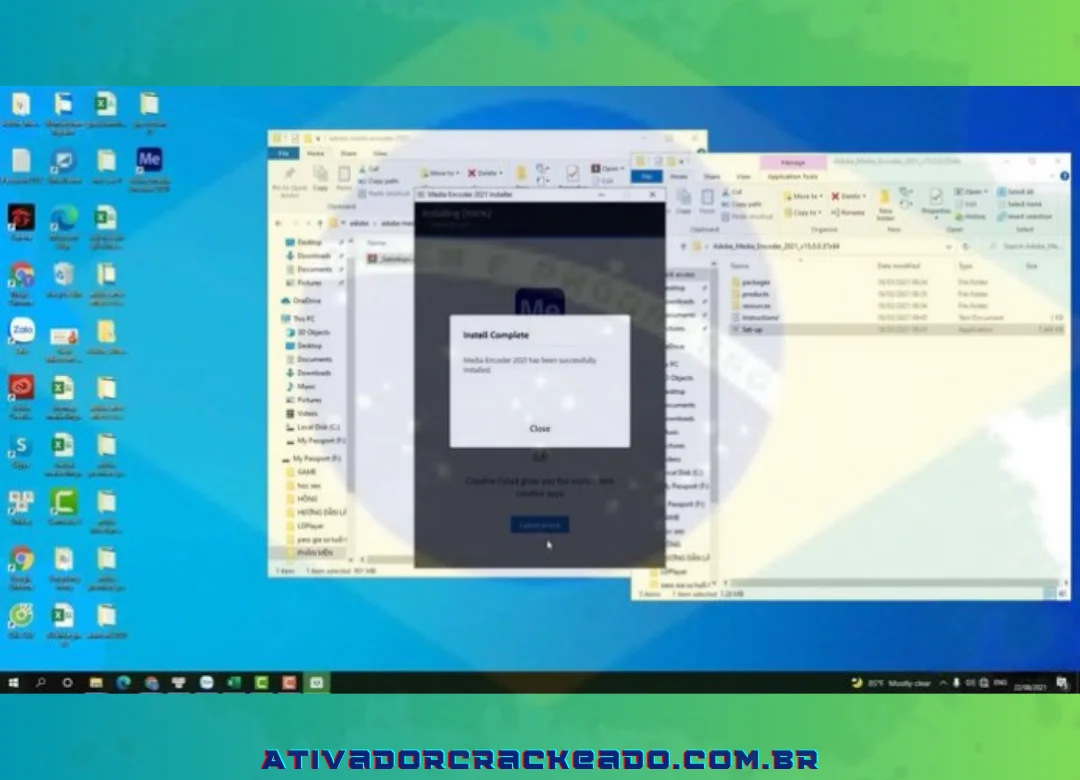
Instruções para instalar o software Adobe Media Encoder CC (v26.3.2.2)
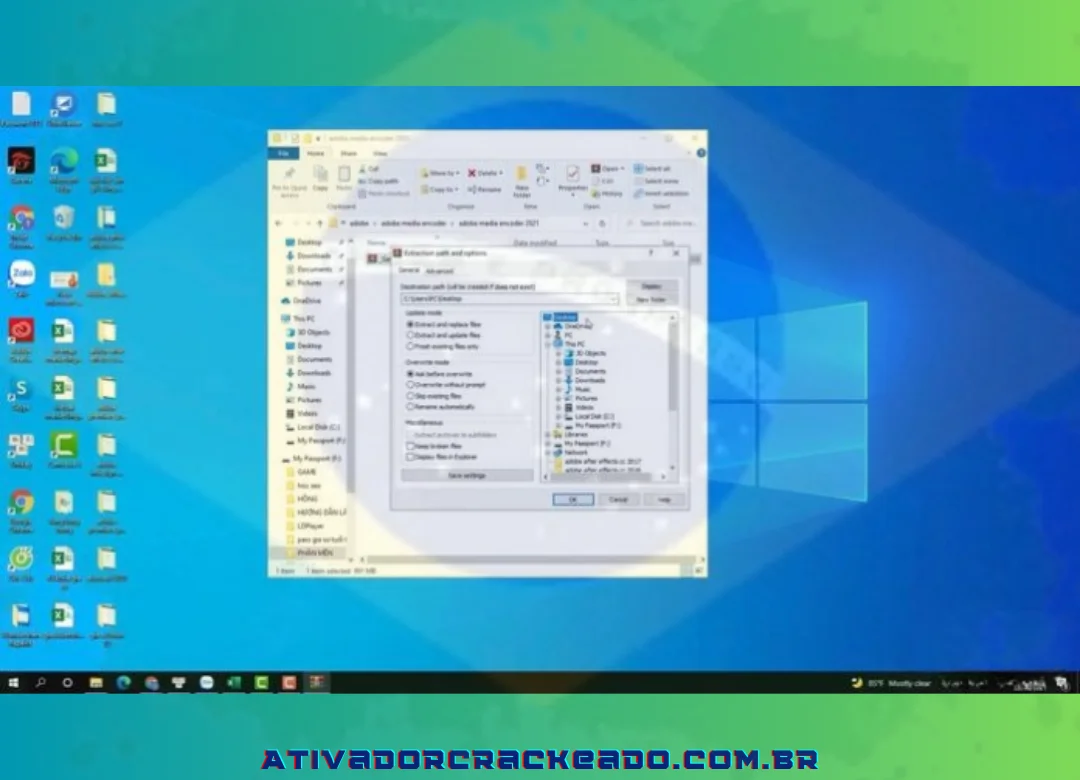
Passo 1:
Para evitar problemas de instalação, descompacte o arquivo baixado na área de trabalho do seu PC, conforme mostrado abaixo.
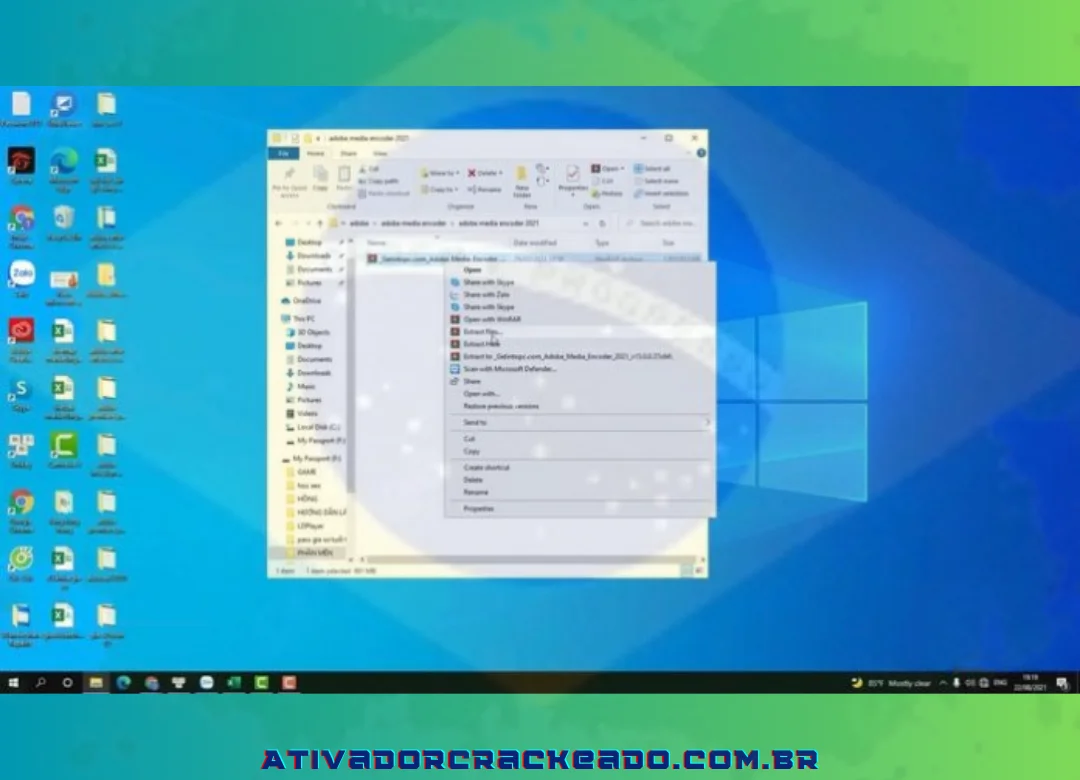
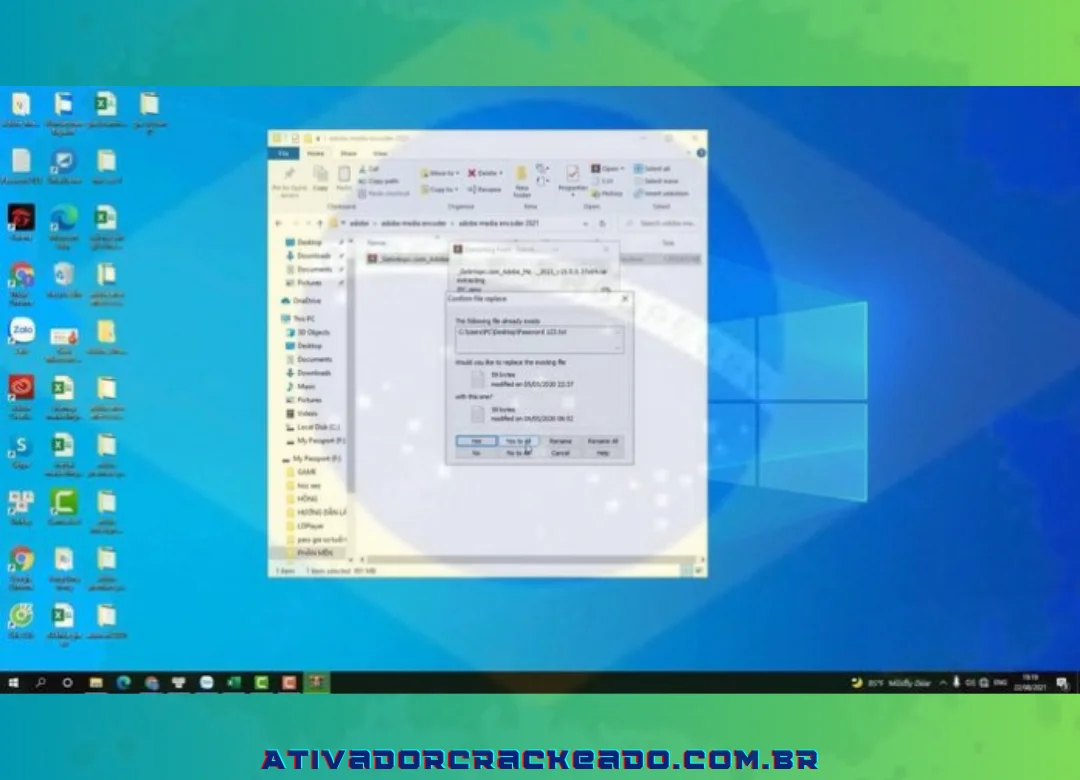
Passo 2:
Quando uma nova janela abrir, escolha “Sim para todos”.
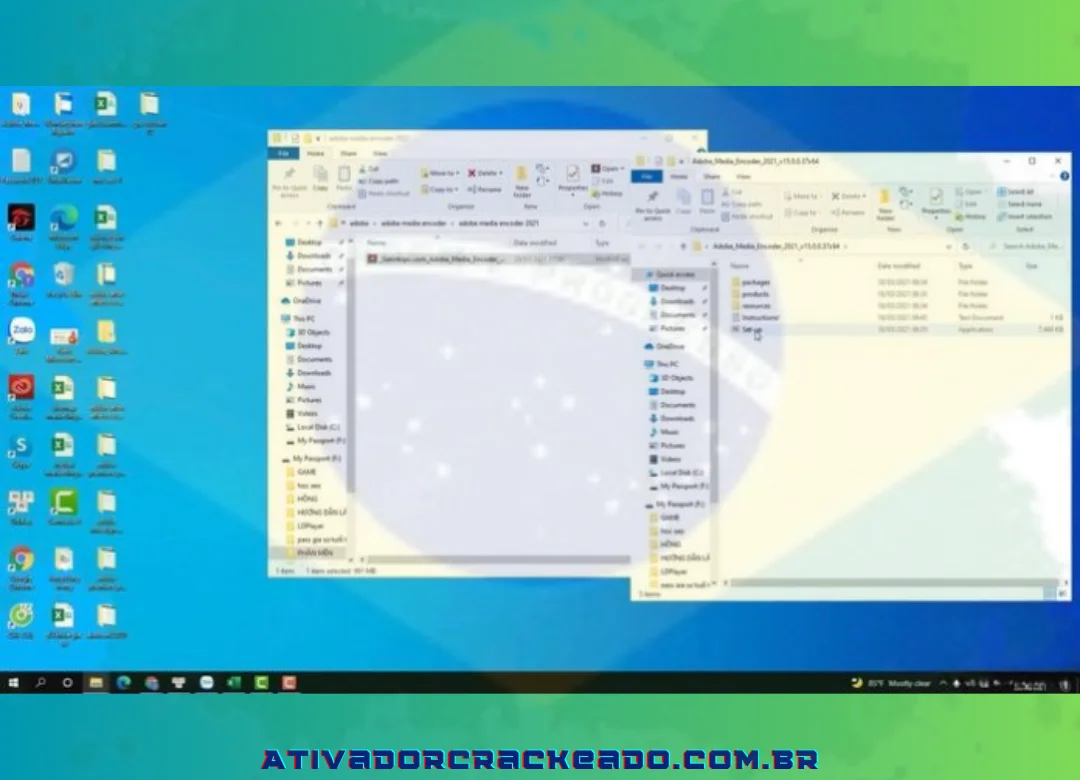
Passo 3:
Escolha o arquivo “Configurar”.
Passo 4:
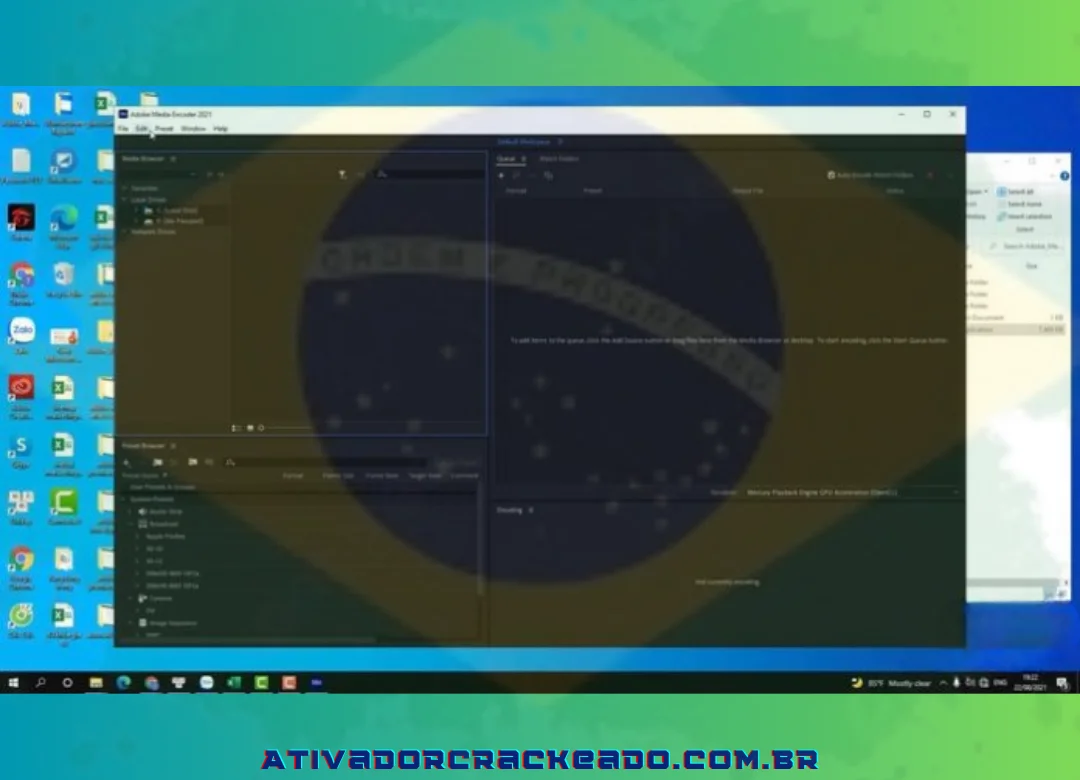
Quando a interface do Media Encoder abrir, escolha “Continuar”.
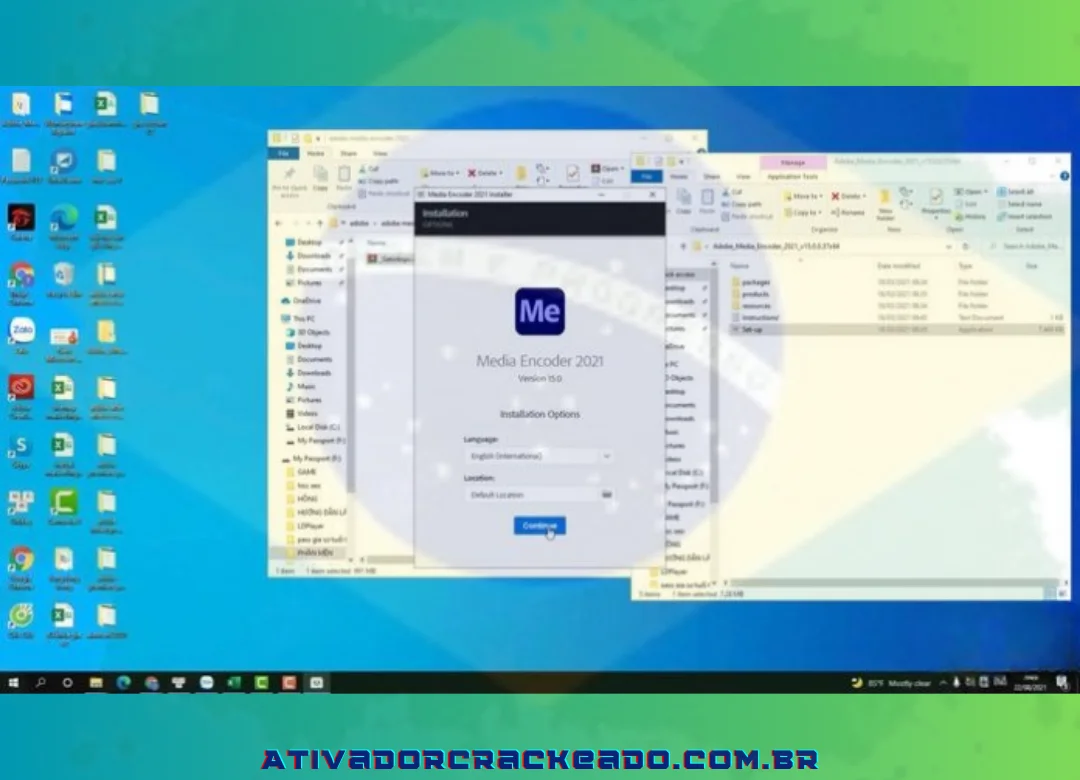
Aguarde a instalação e operação automatizada do arquivo. Depois disso, a janela a seguir aparecerá:
Conclusão: vale a pena fazer o Media Encoder download?
Para quem trabalha com edição de vídeo, animação, produção audiovisual ou grandes quantidades de arquivos, o Adobe Media Encoder continua sendo uma ferramenta extremamente útil.
Sua principal vantagem está na capacidade de separar a edição da etapa de codificação e organizar diferentes trabalhos em uma fila.
A integração com Premiere Pro e After Effects também torna o programa particularmente interessante para quem já utiliza o ecossistema Adobe.
Para usuários que pesquisam media encoder download, o mais importante é escolher uma versão compatível com o sistema operacional e utilizar uma fonte oficial.
A versão atual listada pela documentação brasileira da Adobe é a 26.3.2, de agosto de 2026, com requisitos mais modernos do que versões anteriores. (Adobe Help Center)
Também é importante lembrar que requisitos mínimos não representam necessariamente a melhor experiência. Para projetos HD mais complexos, 4K ou grandes filas de renderização, uma máquina com mais RAM, GPU adequada e SSD rápido pode proporcionar resultados muito melhores.
Em resumo, o Media Encoder é mais do que um simples conversor: ele funciona como uma peça importante de um fluxo profissional de codificação, renderização e distribuição de vídeo.
Se o objetivo é editar no Premiere Pro, trabalhar com After Effects ou simplesmente administrar várias exportações de maneira organizada, aprender a utilizar corretamente o Media Encoder pode tornar todo o processo mais rápido, previsível e eficiente.