









OSFMount: Download, Instalação e Guia Completo para Montar Imagens de Disco no Windows
O OSFMount é uma ferramenta para Windows desenvolvida para trabalhar com imagens de disco por meio de unidades virtuais. Em vez de gravar uma imagem em um CD, DVD ou outro dispositivo físico, o programa permite que determinados arquivos de imagem sejam apresentados ao sistema operacional como se fossem discos conectados ao computador.
Essa função pode ser especialmente útil para administradores de sistemas, técnicos de informática, pesquisadores, profissionais de segurança, desenvolvedores e usuários que trabalham frequentemente com arquivos ISO, imagens de discos e outros formatos de armazenamento.
Uma das principais vantagens do OSFMount é justamente sua proposta direta: montar uma imagem de disco sem precisar alterar fisicamente o dispositivo de armazenamento original. Depois de montada, a imagem pode aparecer no Windows como uma unidade adicional, permitindo acessar seus arquivos de acordo com o formato e as características da imagem.
Para quem procura OSFMount download, também é importante entender a diferença entre baixar uma versão legítima do software e utilizar arquivos modificados encontrados em sites desconhecidos. Como se trata de uma ferramenta de sistema que pode interagir diretamente com dispositivos e imagens de disco, a origem do instalador é uma questão importante.
Neste guia, você encontrará informações sobre o funcionamento do OSFMount, instalação, montagem de imagens, opções de configuração, versões de 64 bits, uso portátil, solução de problemas, segurança e alternativas.
O que significa montar uma imagem de disco?
Antes de utilizar o OSFMount, é importante compreender o conceito de imagem de disco.
Uma imagem de disco é um arquivo que representa, de maneira estruturada, o conteúdo ou a organização de uma mídia ou dispositivo de armazenamento. Dependendo do formato, ela pode conter arquivos, pastas, estruturas de sistema de arquivos e outras informações.
Um exemplo bastante conhecido é o arquivo ISO. Uma imagem ISO pode representar o conteúdo de um CD, DVD ou outra mídia distribuída em formato de imagem.
Normalmente, para utilizar uma imagem, o usuário poderia gravá-la em uma mídia física. Entretanto, isso nem sempre é necessário. Com uma ferramenta como o OSFMount, é possível montar a imagem como uma unidade virtual compatível com o Windows.
Imagine, por exemplo, que você tenha:
sistema.isobackup.imgdisco.vmdk
Em determinadas situações, em vez de gravar ou restaurar imediatamente esses arquivos, você pode montá-los para acessar o conteúdo diretamente.
Essa abordagem economiza tempo e, principalmente, evita a necessidade de utilizar mídias físicas.
OSFMount download: onde encontrar o programa?
Quando alguém pesquisa OSFMount download, a primeira preocupação deve ser encontrar uma fonte confiável para obter o software.
O OSFMount é associado à PassMark Software, empresa conhecida por ferramentas de diagnóstico e avaliação de hardware e software. Para reduzir riscos, prefira sempre a página oficial do desenvolvedor ou uma fonte reconhecida.
Evite instaladores que prometem recursos extras, versões “ativadas”, cracks ou modificações desconhecidas. Além de questões legais e de licenciamento, programas modificados podem conter componentes indesejados.
Antes de iniciar o download
Confira alguns pontos:
- Verifique o nome do desenvolvedor.
- Confira se a página corresponde ao software correto.
- Observe se o instalador é compatível com seu Windows.
- Prefira versões oficiais e não modificadas.
- Faça uma verificação de segurança antes de executar arquivos baixados de fontes desconhecidas.
- Mantenha o Windows atualizado.
Para uma ferramenta que trabalha com imagens de disco, essa precaução é ainda mais importante.
O OSFMount é gratuito?
O OSFMount é conhecido como uma ferramenta gratuita para determinadas utilizações, permitindo que usuários montem imagens de disco sem necessariamente adquirir uma solução comercial de gerenciamento de imagens.
Entretanto, “gratuito” não significa que qualquer arquivo distribuído na internet seja legítimo. O ideal é obter o programa diretamente de uma fonte oficial.
Também é importante diferenciar:
- Software gratuito: programa disponibilizado sem cobrança para determinado uso.
- Arquivo modificado: versão alterada por terceiros.
- Crack: modificação destinada a contornar mecanismos de licenciamento.
- Para tarefas técnicas, não existe vantagem real em utilizar uma versão modificada quando existe uma opção legítima do software.
Principais recursos do OSFMount
O OSFMount concentra-se principalmente em operações relacionadas a imagens de disco e unidades virtuais.
Entre os recursos que podem ser encontrados dependendo da versão e do formato utilizado estão:
1. Montagem de imagens como unidades virtuais
Esse é o recurso central do programa.
Uma imagem pode ser apresentada ao Windows como uma unidade virtual, facilitando o acesso ao seu conteúdo.
2. Suporte a diferentes formatos
O OSFMount foi desenvolvido para trabalhar com diversos tipos de imagens de disco. A compatibilidade exata pode variar conforme a versão instalada e o tipo de imagem.
Por isso, quando uma imagem não é reconhecida, vale conferir a documentação da versão utilizada.
3. Criação de discos RAM
Outro recurso interessante é a possibilidade de trabalhar com RAM disks, ou discos virtuais baseados na memória RAM.
Esse tipo de unidade pode ser usado em determinadas tarefas temporárias que exigem acesso rápido aos dados.
4. Acesso a imagens sem gravação física
O usuário pode trabalhar com uma imagem diretamente no computador, sem precisar gravá-la em CD ou DVD.
5. Utilização em tarefas técnicas
A ferramenta pode ser útil em manutenção, análise, recuperação de dados, testes e outras tarefas relacionadas a armazenamento.
OSFMount para Windows
O OSFMount para Windows é a principal aplicação do programa, já que sua proposta está diretamente relacionada à criação e montagem de unidades virtuais no sistema operacional da Microsoft.
Antes da instalação, é importante verificar a compatibilidade entre a versão do Windows e a versão do OSFMount escolhida.
Computadores modernos geralmente utilizam sistemas de 64 bits, mas ainda existem situações em que um ambiente específico pode utilizar arquitetura diferente.
Windows 10
O Windows 10 é uma das plataformas nas quais ferramentas desse tipo podem ser utilizadas, desde que a versão do OSFMount seja compatível.
Windows 11
No Windows 11, o usuário também deve considerar permissões, drivers e políticas de segurança do sistema.
Como o OSFMount pode trabalhar em um nível mais profundo do sistema operacional, alguns recursos podem exigir permissões administrativas.
OSFMount 64 bit download
A pesquisa OSFMount 64 bit download é bastante comum entre usuários de computadores modernos.
A arquitetura de 64 bits permite que o sistema operacional trabalhe com recursos de memória mais amplos e é atualmente predominante em PCs modernos.
Entretanto, escolher a versão correta não significa simplesmente procurar qualquer instalador que contenha “64 bit” no nome.
O recomendado é:
- Identificar a arquitetura do seu Windows.
- Verificar a versão oficial disponível.
- Baixar o instalador correspondente.
- Confirmar a origem do arquivo.
- Instalar com permissões adequadas.
No Windows, você pode verificar a arquitetura em Configurações > Sistema > Sobre. Procure informações relacionadas ao tipo de sistema.
OSFMount Portable: o que é?
Outra pesquisa comum é OSFMount Portable.
Um aplicativo portátil, em termos gerais, é uma versão que pode ser executada sem passar necessariamente pelo processo tradicional de instalação no sistema.
Isso pode ser conveniente para profissionais de suporte técnico que trabalham em vários computadores.
Entretanto, é necessário ter cuidado com pacotes portáteis encontrados em sites de terceiros. Nem todo arquivo chamado “Portable” é uma distribuição oficial.
Se você encontrar uma versão portátil do OSFMount, confirme:
- sua origem;
- autenticidade;
- integridade do arquivo;
- compatibilidade;
- documentação correspondente.
Não é recomendável baixar executáveis modificados simplesmente porque prometem “Portable”, “Pro”, “Full” ou “Ativado”.
Como instalar o OSFMount no Windows?
O processo de instalação é relativamente simples quando se utiliza um instalador legítimo e compatível.
Passo 1: baixar a versão apropriada
Primeiro, obtenha o instalador de uma fonte confiável.
Confira se a versão corresponde ao seu ambiente Windows.
Passo 2: executar o instalador
Localize o arquivo baixado e execute-o.
Dependendo das configurações do Windows, poderá aparecer uma janela de Controle de Conta de Usuário solicitando autorização.
Passo 3: seguir o assistente
Leia as opções apresentadas pelo instalador e continue conforme necessário.
Normalmente, um assistente de instalação permite escolher o local de instalação e confirmar componentes.
Passo 4: concluir
Depois de finalizar a instalação, abra o OSFMount pelo menu Iniciar ou pelo atalho criado.
Em determinadas operações, pode ser necessário executar o aplicativo com privilégios administrativos.
Como montar uma imagem usando o OSFMount?
Uma das tarefas mais importantes é montar uma imagem de disco.
O procedimento geral é:
- Abra o OSFMount.
- Escolha a opção para montar uma nova imagem.
- Localize o arquivo de imagem.
- Selecione as opções disponíveis.
- Defina uma letra de unidade, quando solicitado.
- Confirme a operação.
- Aguarde o Windows criar a unidade virtual.
Depois disso, abra o Explorador de Arquivos.
Se tudo estiver correto, uma nova unidade poderá aparecer na seção de dispositivos e unidades.
O comportamento exato depende do formato da imagem e das opções escolhidas.
Como montar um arquivo ISO?
- Arquivos ISO são provavelmente um dos formatos mais conhecidos de imagem de disco.
- Para montar uma ISO com uma ferramenta especializada como o OSFMount, o princípio é selecionar a imagem e criar uma unidade virtual.
- Entretanto, usuários do Windows moderno podem não precisar de uma ferramenta externa para tarefas simples com ISO.
- O próprio Windows possui suporte nativo para montar determinados arquivos ISO.
- Por isso, a utilização do OSFMount torna-se especialmente interessante quando você precisa de recursos adicionais relacionados a imagens e unidades virtuais.
OSFMount e arquivos IMG
- Arquivos IMG podem representar imagens de dispositivos ou mídias, dependendo de como foram criados.
- Esse formato não é necessariamente equivalente em estrutura a todas as imagens ISO.
- Quando o OSFMount reconhece uma imagem IMG compatível, você pode utilizá-la para criar uma unidade virtual.
- Caso a imagem não seja reconhecida corretamente, não altere o arquivo original imediatamente.
- Faça uma cópia antes de testar diferentes métodos.
OSFMount e máquinas virtuais
- Imagens utilizadas em ambientes de virtualização podem apresentar formatos específicos.
- Arquivos como VMDK são conhecidos no contexto de máquinas virtuais, embora a compatibilidade de qualquer ferramenta possa variar conforme a versão e a estrutura do arquivo.
- Isso significa que não se deve presumir que todo arquivo de máquina virtual possa ser montado da mesma maneira.
- Antes de trabalhar com uma imagem importante, faça uma cópia de segurança.
O que é uma unidade virtual?
Uma unidade virtual é uma representação lógica de um dispositivo de armazenamento que aparece no sistema operacional sem necessariamente corresponder a um disco físico independente.
Por exemplo, seu computador pode possuir:
- Unidade C:
- Unidade D:
- Unidade E:
Uma dessas unidades pode ser criada por software.
Quando uma imagem é montada, o sistema operacional pode tratá-la de maneira semelhante a uma unidade convencional.
Isso facilita o acesso aos arquivos porque você não precisa navegar dentro de um único arquivo de imagem usando necessariamente um programa específico.
OSFMount e discos RAM
- Um dos recursos mais interessantes do OSFMount é a possibilidade de trabalhar com discos virtuais na memória RAM.
- Um RAM disk utiliza parte da memória do computador como armazenamento temporário.
- Como a RAM é extremamente rápida em comparação com determinados dispositivos de armazenamento, isso pode oferecer excelente desempenho em algumas situações.
- Porém, existe uma característica fundamental:
- Os dados armazenados exclusivamente na RAM são temporários.
- Quando o computador é desligado ou a unidade RAM é removida, os dados podem ser perdidos dependendo da configuração.
- Por isso, um RAM disk não deve ser tratado automaticamente como substituto de um SSD ou HDD para armazenamento permanente.
Quando usar um RAM disk?
Um RAM disk pode ser interessante em situações como:
- arquivos temporários;
- testes de desempenho;
- ambientes de desenvolvimento;
- processamento de dados temporários;
- cache;
- determinadas operações que exigem alta velocidade.
Por outro lado, não é indicado armazenar documentos importantes exclusivamente em uma unidade RAM.
Se você estiver experimentando esse recurso pela primeira vez, comece com arquivos que podem ser recriados.
OSFMount para manutenção de computadores
Profissionais de suporte técnico podem encontrar várias aplicações para ferramentas de montagem de imagens.
Imagine que um técnico recebeu um arquivo de imagem de um sistema antigo.
Em vez de restaurá-lo imediatamente para um disco físico, pode ser útil examinar o conteúdo primeiro.
A montagem virtual permite verificar:
- estrutura de pastas;
- documentos;
- arquivos de configuração;
- dados disponíveis;
- tamanho dos diretórios;
- conteúdo geral da imagem.
Isso pode economizar tempo durante processos de diagnóstico.
OSFMount em recuperação de dados
- A montagem de imagens também pode ter aplicações em recuperação de dados.
- Por exemplo, uma imagem criada anteriormente pode conter uma cópia de um dispositivo que não está mais disponível fisicamente.
- Ao montar uma imagem compatível, o usuário pode acessar o conteúdo representado por ela.
- Entretanto, recuperação de dados é uma área delicada.
- Se a imagem tiver sido criada a partir de um disco com falhas, não é recomendável realizar operações destrutivas diretamente sobre o arquivo original.
- Uma boa prática é trabalhar sobre uma cópia quando isso for possível.
OSFMount para análise de imagens de disco
Pesquisadores e profissionais de segurança também podem utilizar ferramentas de montagem para analisar imagens.
Nesse cenário, a ideia é examinar uma imagem sem necessariamente restaurá-la para um dispositivo físico.
Dependendo do objetivo, pode ser possível estudar:
- estrutura do sistema de arquivos;
- diretórios;
- arquivos;
- propriedades;
- conteúdo armazenado.
Em análises forenses, entretanto, existem requisitos específicos relacionados à preservação de evidências, integridade e procedimentos documentados. Uma ferramenta de montagem comum não substitui uma plataforma forense completa.
O OSFMount é seguro?
A segurança do OSFMount depende principalmente da versão utilizada e da origem do arquivo baixado.
O programa legítimo é uma ferramenta destinada a trabalhar com imagens de disco. Porém, qualquer software baixado de fontes desconhecidas pode representar risco.
Para aumentar a segurança:
Baixe de fonte confiável.
Evite sites que distribuem executáveis modificados.
Mantenha o antivírus ativo.
O Windows Security ou outra solução de segurança pode ajudar a detectar arquivos suspeitos.
Confira o arquivo antes da instalação.
Se você tiver conhecimento técnico, pode verificar propriedades, assinatura digital e hash quando essas informações forem fornecidas pelo desenvolvedor.
Evite cracks.
Uma ferramenta gratuita não precisa de um crack para funcionar.
Por que evitar versões crackeadas do OSFMount?
Pesquisar por OSFMount crackeado pode levar a páginas que distribuem executáveis modificados.
Esse tipo de arquivo pode ser especialmente arriscado em ferramentas que trabalham com discos virtuais.
Um executável adulterado poderia teoricamente conter componentes que não fazem parte do software original.
Além do risco de malware, você também pode enfrentar:
- instalação de programas indesejados;
- alterações no sistema;
- perda de dados;
- problemas de estabilidade;
- falsos alertas;
- dificuldade de atualização.
Para uma ferramenta de sistema, a melhor estratégia é usar uma versão legítima.
Como desmontar uma imagem no OSFMount?
Depois de terminar o trabalho com uma imagem, é importante desmontá-la corretamente.
O processo normalmente envolve:
- Abrir o OSFMount.
- Identificar a unidade virtual ativa.
- Selecionar a imagem.
- Escolher a opção de desmontagem.
- Confirmar a operação.
Depois disso, a unidade virtual deixa de aparecer no Explorador de Arquivos.
Se você remover uma imagem enquanto arquivos ainda estão sendo utilizados, poderá provocar erros ou perda de dados em determinadas situações.
Por isso, feche os arquivos e programas que estejam acessando a unidade antes de desmontá-la.
O que fazer quando o OSFMount não monta uma imagem?
Nem toda imagem será montada automaticamente.
Se ocorrer um erro, comece verificando o básico.
1. O arquivo está completo?
Uma imagem interrompida durante o download ou cópia pode estar corrompida.
2. O formato é compatível?
Verifique se a versão do OSFMount utilizada suporta o formato específico.
3. O arquivo está sendo usado?
Outro programa pode estar mantendo o arquivo aberto.
4. Existem permissões suficientes?
Algumas operações podem exigir privilégios administrativos.
5. O Windows está bloqueando o programa?
Verifique as notificações de segurança e o histórico do Windows Security.
6. A imagem realmente contém um sistema de arquivos reconhecível?
Nem toda imagem representa uma unidade convencional que o Explorador de Arquivos possa abrir diretamente.
OSFMount não aparece no Explorador de Arquivos
- Se você montou uma imagem e não encontrou a unidade, existem algumas possibilidades.
- Primeiro, abra o gerenciamento de discos do Windows e verifique se a unidade virtual está presente.
- Também confira se foi atribuída uma letra de unidade.
- Uma unidade pode existir sem aparecer da maneira esperada no Explorador se não tiver uma letra atribuída ou se o sistema de arquivos não for reconhecido.
- Outro ponto importante é distinguir entre:
- imagem montada e volume acessível.
- Uma imagem pode estar associada a uma unidade virtual, mas o Windows pode não conseguir interpretar seu sistema de arquivos.
OSFMount e permissões administrativas
Ferramentas que criam unidades virtuais podem exigir privilégios elevados.
Se o OSFMount apresentar mensagens relacionadas a permissões, tente executar o programa como administrador, desde que você tenha confiança no arquivo instalado.
No Windows:
- Clique com o botão direito no aplicativo.
- Selecione Executar como administrador.
- Confirme a solicitação do Controle de Conta de Usuário.
- Tente novamente a operação.
Não conceda privilégios administrativos a executáveis cuja origem seja desconhecida.
OSFMount versus montagem nativa do Windows
Uma dúvida comum é por que usar OSFMount se o Windows já consegue montar determinadas imagens.
A resposta está nos recursos.
Para uma simples ISO, o Windows pode ser suficiente.
Porém, usuários que trabalham com diferentes formatos, imagens ou fluxos técnicos podem procurar uma ferramenta especializada.
Windows
Vantagens:
- integrado ao sistema;
- simples;
- conveniente para tarefas básicas;
- não exige software adicional em muitos casos.
OSFMount
Vantagens:
- foco em imagens de disco;
- recursos adicionais;
- possibilidade de trabalhar com unidades virtuais;
- recursos relacionados a RAM disks;
- interessante para usuários técnicos.
A escolha depende da necessidade.
OSFMount versus 7-Zip
- O 7-Zip é excelente para abrir determinados arquivos compactados e acessar conteúdo de arquivos de imagem.
- Mas abrir uma imagem como arquivo não é necessariamente a mesma coisa que montá-la como unidade.
- Com uma ferramenta de montagem, o objetivo é fazer com que o Windows trabalhe com a imagem por meio de uma unidade virtual.
- Portanto:
- 7-Zip: excelente para extrair e visualizar arquivos compatíveis.
- OSFMount: direcionado à montagem de imagens como unidades virtuais.
OSFMount versus Virtual CloneDrive
- Virtual CloneDrive é outra ferramenta conhecida no universo de unidades virtuais e imagens.
- Para usuários que precisam apenas montar determinados tipos de imagens, uma ferramenta simples pode ser suficiente.
- O OSFMount, por outro lado, pode ser mais interessante para usuários técnicos que precisam de recursos adicionais.
- A escolha depende dos formatos, do sistema operacional e das funções necessárias.
OSFMount versus Daemon Tools
Daemon Tools é uma solução conhecida para montagem e gerenciamento de imagens.
Historicamente, foi muito utilizada para trabalhar com imagens de mídia.
O OSFMount possui uma proposta mais voltada a operações técnicas com imagens e dispositivos virtuais.
Para decidir entre os dois, considere:
- formatos necessários;
- recursos;
- simplicidade;
- finalidade profissional;
- modelo de licenciamento;
- compatibilidade com seu Windows.
Não existe uma única ferramenta perfeita para todos os usuários.
OSFMount para usuários iniciantes
- Embora o programa tenha aplicações profissionais, usuários iniciantes também podem utilizá-lo.
- O mais importante é compreender três conceitos:
- Imagem: arquivo que representa dados de um disco ou dispositivo.
- Montagem: processo de apresentar essa imagem ao sistema como uma unidade virtual.
- Desmontagem: remoção da unidade virtual sem apagar necessariamente o arquivo original.
- Se esses conceitos estiverem claros, as operações básicas tornam-se muito mais fáceis de entender.
Como escolher uma imagem de disco segura?
O OSFMount pode montar uma imagem, mas isso não significa que o conteúdo da imagem seja seguro.
Essa distinção é muito importante.
Uma imagem ISO baixada da internet pode conter executáveis, scripts ou outros arquivos.
Antes de abrir ou executar conteúdo desconhecido:
- verifique a origem;
- use uma solução de segurança;
- mantenha o Windows atualizado;
- não execute programas suspeitos;
- analise o conteúdo antes de abrir arquivos desconhecidos.
O fato de uma imagem ser montável não significa que seu conteúdo seja confiável.
OSFMount e arquivos ISO de sistemas operacionais
Imagens ISO de sistemas operacionais são frequentemente usadas para instalação, recuperação e testes.
Você pode montar uma ISO para examinar seu conteúdo antes de utilizá-la.
Por exemplo, uma imagem pode conter:
- instaladores;
- arquivos de configuração;
- documentação;
- drivers;
- diretórios de instalação.
No entanto, se seu objetivo for instalar um sistema operacional, a montagem no Windows não substitui necessariamente a criação de uma mídia inicializável.
São operações diferentes.
Montar uma imagem não significa criar um pendrive bootável
- Essa é uma confusão bastante comum.
- Quando você monta uma ISO, está tornando o conteúdo acessível dentro do sistema operacional.
- Quando cria um pendrive inicializável, está preparando um dispositivo para que o computador possa iniciar a partir dele.
- Portanto:
- Montar ISO: acesso ao conteúdo dentro do Windows.
- Criar mídia bootável: preparar um dispositivo para inicialização.
- Ferramentas como Rufus são normalmente utilizadas para tarefas relacionadas à criação de mídia inicializável.
Como liberar espaço depois de usar um RAM disk?
- Um RAM disk utiliza memória do sistema.
- Se você criou uma unidade desse tipo e não precisa mais dela, desmonte ou remova-a conforme o procedimento da ferramenta.
- Depois disso, a memória reservada pode voltar a ficar disponível para o Windows e outros aplicativos.
- Nunca armazene arquivos importantes exclusivamente em um RAM disk sem uma cópia permanente.
Problemas comuns no OSFMount
Erro ao montar
Pode ser causado por imagem corrompida, formato incompatível, permissões ou problemas relacionados ao sistema.
Unidade não aparece
Confira se a unidade recebeu uma letra e se o Windows reconhece o sistema de arquivos.
Programa não inicia
Verifique compatibilidade, permissões, instalação e bloqueios de segurança.
Imagem abre, mas arquivos não aparecem
O formato ou sistema de arquivos pode não ser reconhecido corretamente pelo Windows.
Desempenho baixo
O desempenho pode depender do tipo de imagem, dispositivo de armazenamento, tamanho do arquivo, configuração da unidade virtual e recursos disponíveis.
Como melhorar o desempenho ao trabalhar com imagens?
Algumas práticas podem ajudar.
Utilize SSD quando possível
Se a imagem estiver armazenada em um SSD, determinadas operações podem ser mais rápidas que em um HDD.
Tenha memória suficiente
Aplicações que trabalham com grandes imagens podem consumir recursos consideráveis.
Evite executar muitas tarefas simultaneamente
Fechar aplicativos desnecessários pode liberar CPU, RAM e armazenamento.
Mantenha o Windows atualizado
Atualizações podem incluir correções importantes para compatibilidade e estabilidade.
Use imagens íntegras
Uma imagem danificada pode gerar erros e desempenho irregular.
OSFMount e privacidade
Ao trabalhar com imagens de disco, lembre-se de que elas podem conter dados pessoais.
Uma imagem de backup pode incluir:
- documentos;
- fotos;
- histórico;
- configurações;
- arquivos de trabalho;
- informações privadas.
Portanto, trate arquivos de imagem com o mesmo cuidado que você teria com um disco físico.
Não compartilhe uma imagem de backup sem verificar seu conteúdo.
Como remover o OSFMount do Windows?
- Se você não precisar mais do programa, pode removê-lo pelas configurações do Windows.
- No Windows moderno:
- Configurações > Aplicativos > Aplicativos instalados
- Localize o OSFMount e escolha a opção de desinstalação, caso disponível.
- Outra possibilidade é utilizar o método tradicional do Painel de Controle.
- Depois da desinstalação, reinicie o computador se o sistema ou o instalador solicitar.
OSFMount para técnicos de informática
Para técnicos, o valor de uma ferramenta como o OSFMount está principalmente na flexibilidade.
Durante uma manutenção, pode ser necessário examinar imagens de sistemas antigos, backups ou dispositivos.
Em vez de restaurar uma imagem inteira imediatamente, o técnico pode primeiro analisar seu conteúdo.
Isso pode tornar o diagnóstico mais eficiente.
Um fluxo de trabalho possível é:
- Receber a imagem.
- Verificar sua integridade.
- Fazer uma cópia de segurança.
- Montar a cópia.
- Examinar os arquivos.
- Identificar os dados necessários.
- Copiar somente os arquivos relevantes.
- Desmontar a imagem.
Esse processo reduz alterações desnecessárias no arquivo original.
OSFMount em ambientes profissionais
Empresas podem utilizar imagens de disco em processos de:
- backup;
- recuperação;
- testes;
- desenvolvimento;
- manutenção;
- documentação;
- migração;
- investigação técnica.
Entretanto, em ambientes corporativos, é importante estabelecer procedimentos de controle.
Por exemplo:
- quem pode acessar as imagens;
- onde elas são armazenadas;
- quanto tempo ficam disponíveis;
- como são protegidas;
- quem pode montá-las;
- como os dados são eliminados posteriormente.
Isso é especialmente importante quando as imagens contêm informações confidenciais.
Perguntas frequentes sobre OSFMount
O que é o OSFMount?
O OSFMount é um utilitário para Windows desenvolvido para montar imagens de disco como unidades virtuais e realizar outras operações relacionadas a armazenamento virtual.
O OSFMount é gratuito?
O programa é conhecido por oferecer uma opção gratuita. Para garantir a versão correta, consulte sempre as informações de licenciamento e distribuição fornecidas pelo desenvolvedor.
Onde fazer o OSFMount download?
O ideal é procurar o download em uma fonte oficial ou confiável associada ao desenvolvedor do software. Evite instaladores modificados.
Existe OSFMount para Windows?
Sim. O OSFMount é destinado principalmente ao ambiente Windows.
Posso usar OSFMount no Windows 10?
A compatibilidade depende da versão do programa. Verifique os requisitos da versão que você pretende instalar.
O OSFMount funciona no Windows 11?
O software é voltado ao Windows, mas versões específicas podem ter requisitos e limitações diferentes. Consulte a documentação da versão escolhida.
Existe OSFMount 64 bit?
Existem distribuições do software voltadas a ambientes modernos de 64 bits. Verifique a versão disponibilizada oficialmente.
O que é OSFMount Portable?
O termo normalmente se refere a uma edição que pode ser executada de maneira portátil, sem o processo tradicional de instalação. Confirme a autenticidade antes de utilizar qualquer pacote portátil de terceiros.
O OSFMount monta ISO?
O programa foi desenvolvido para trabalhar com imagens de disco e pode ser utilizado para determinados formatos, incluindo imagens ISO compatíveis.
Posso montar arquivos IMG?
O suporte depende do tipo de imagem e da versão utilizada. Se uma IMG não funcionar, verifique sua estrutura e compatibilidade.
O OSFMount cria discos virtuais?
Sim. A criação e utilização de unidades virtuais está entre as principais funções da ferramenta.
O que é um RAM disk?
É uma unidade virtual armazenada na memória RAM do computador. Ela pode oferecer alto desempenho, mas os dados podem ser temporários.
OSFMount é melhor que o Windows para montar ISO?
Para uma ISO simples, o Windows pode ser suficiente. O OSFMount é mais interessante quando você precisa de recursos adicionais relacionados a imagens e unidades virtuais.
Posso usar OSFMount para recuperar arquivos?
Ele pode ser útil para acessar arquivos armazenados em imagens compatíveis, mas não substitui ferramentas especializadas de recuperação de dados quando existe um problema complexo.
Dicas importantes antes de usar o OSFMount
Se você está começando agora, siga estas recomendações:
Faça backup
Antes de realizar operações sobre imagens importantes, mantenha uma cópia.
Não modifique o original sem necessidade
Trabalhar com uma cópia é uma boa prática para dados importantes.
Não execute arquivos desconhecidos
Uma imagem pode conter software malicioso mesmo quando o arquivo de imagem é montado corretamente.
Use fontes oficiais
Isso reduz o risco de baixar instaladores modificados.
Verifique a compatibilidade
Nem todo formato funciona da mesma maneira.
Entenda o tipo de operação
Montar, extrair, restaurar e criar uma mídia inicializável são processos diferentes.
OSFMount vale a pena?
Para usuários que precisam apenas abrir uma ISO ocasionalmente, os recursos integrados do Windows podem ser suficientes.
Porém, para quem trabalha regularmente com imagens de disco, unidades virtuais e RAM disks, o OSFMount pode ser uma ferramenta interessante.
Sua principal vantagem está na abordagem especializada.
Em vez de oferecer uma grande quantidade de recursos que você talvez nunca utilize, o programa concentra-se em operações relacionadas a imagens e armazenamento virtual.
Isso o torna particularmente relevante para:
- técnicos;
- administradores;
- profissionais de TI;
- estudantes de informática;
- pesquisadores;
- desenvolvedores;
- usuários avançados.
Requisitos do sistema:
- Sistema operacional: Windows 7, 8, 10, 11 (32 bits e 64 bits)
- Processador: Intel Pentium 4 ou superior
- RAM: Mínimo 1 GB
- Disco rígido: Pelo menos 50 MB de espaço livre
Começou o software Full Download grátis do OSFMount
Download Now
Senha:123
Como instalar o OSFMount
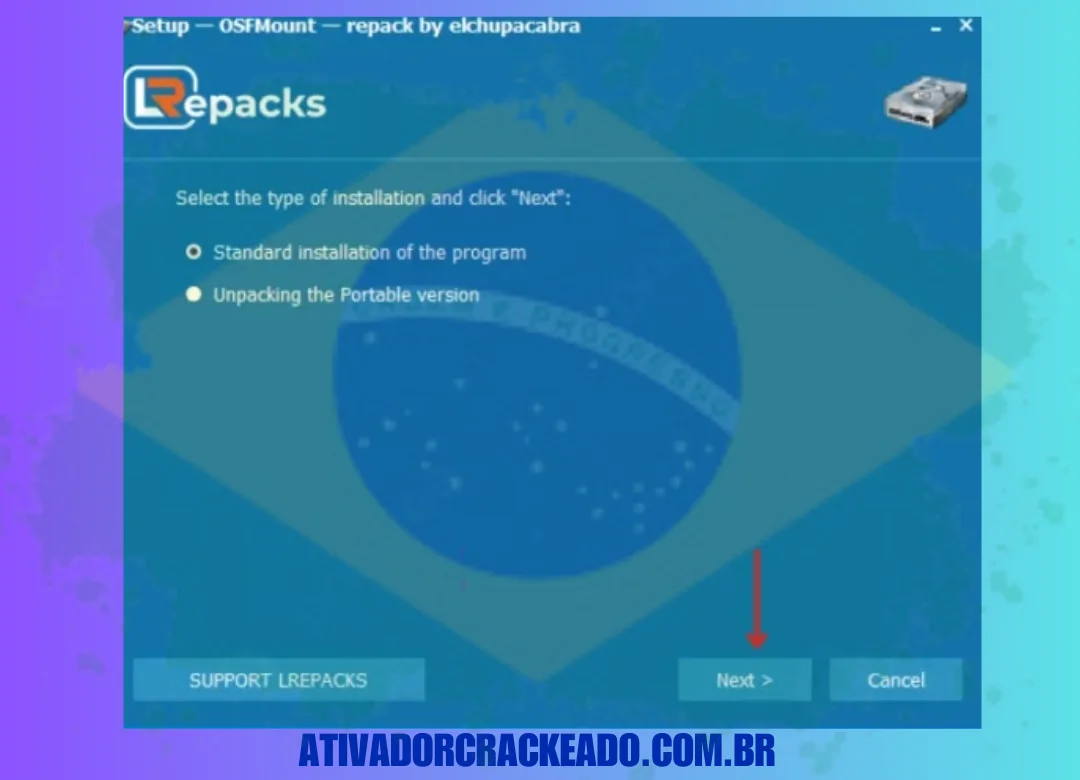
Passo 1:
Primeiro, selecione o tipo de instalação e clique em Avançar.
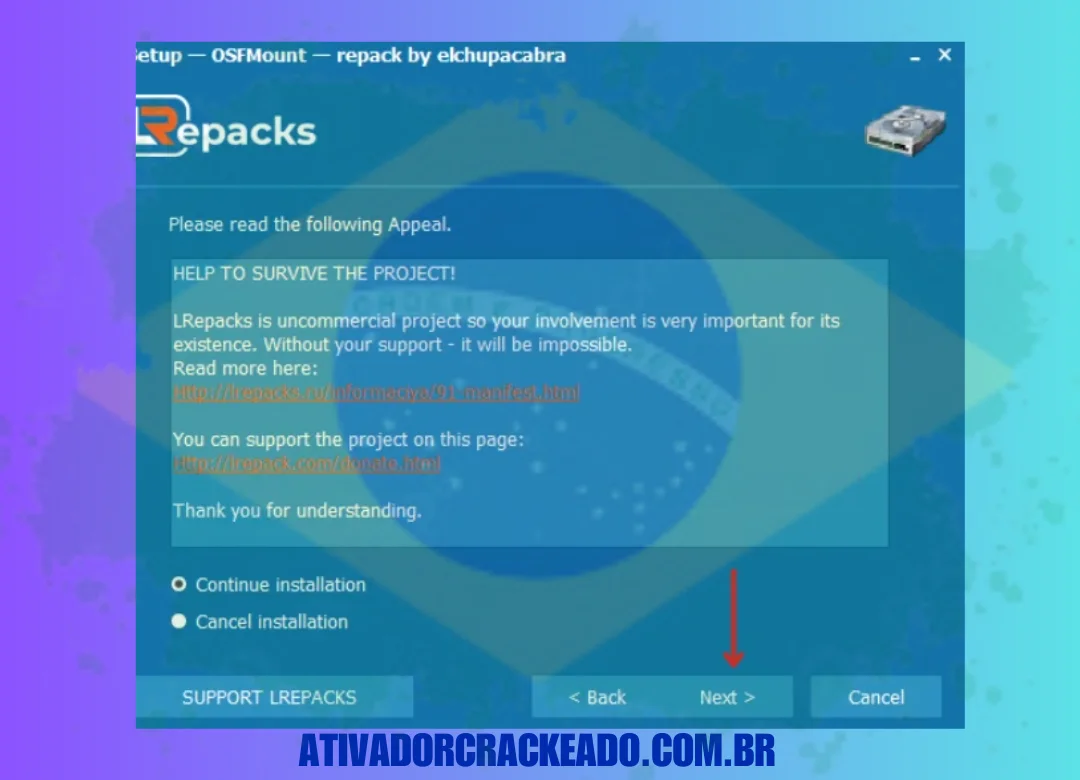
Passo 2:
Em seguida, leia a oferta, selecione a opção para continuar com a instalação e clique em Avançar.
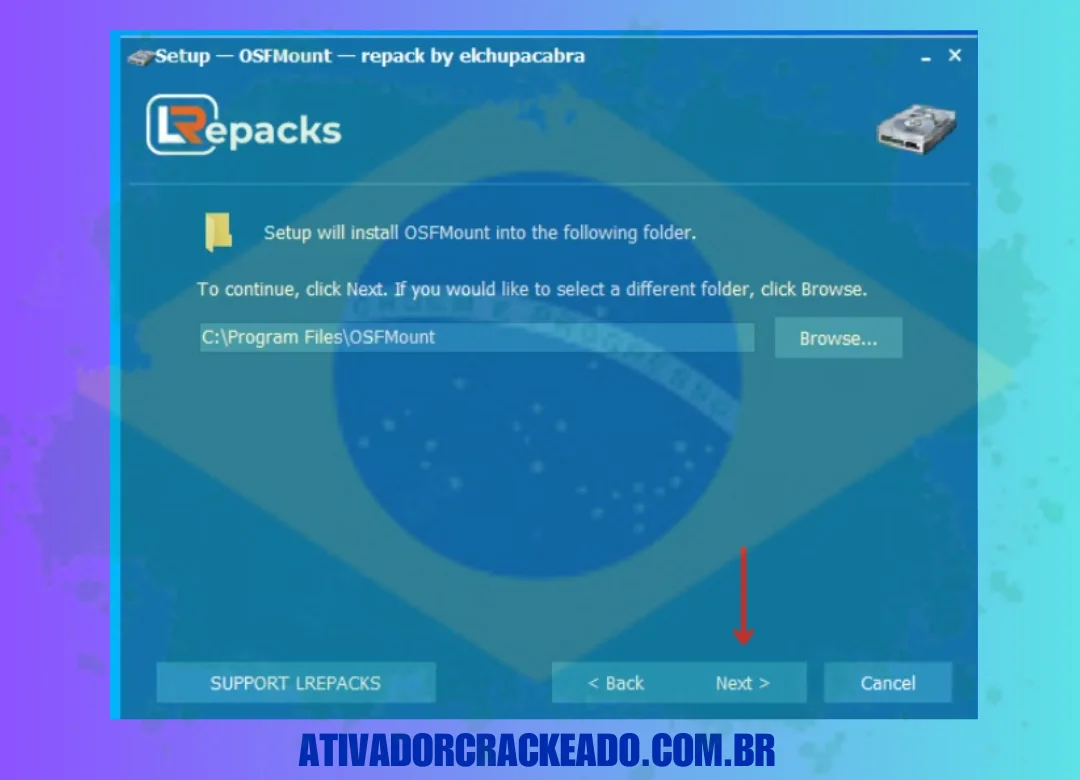
Passo 3:
Então, se você quiser selecionar o local de instalação, clique em Procurar, caso contrário, clique em Avançar.
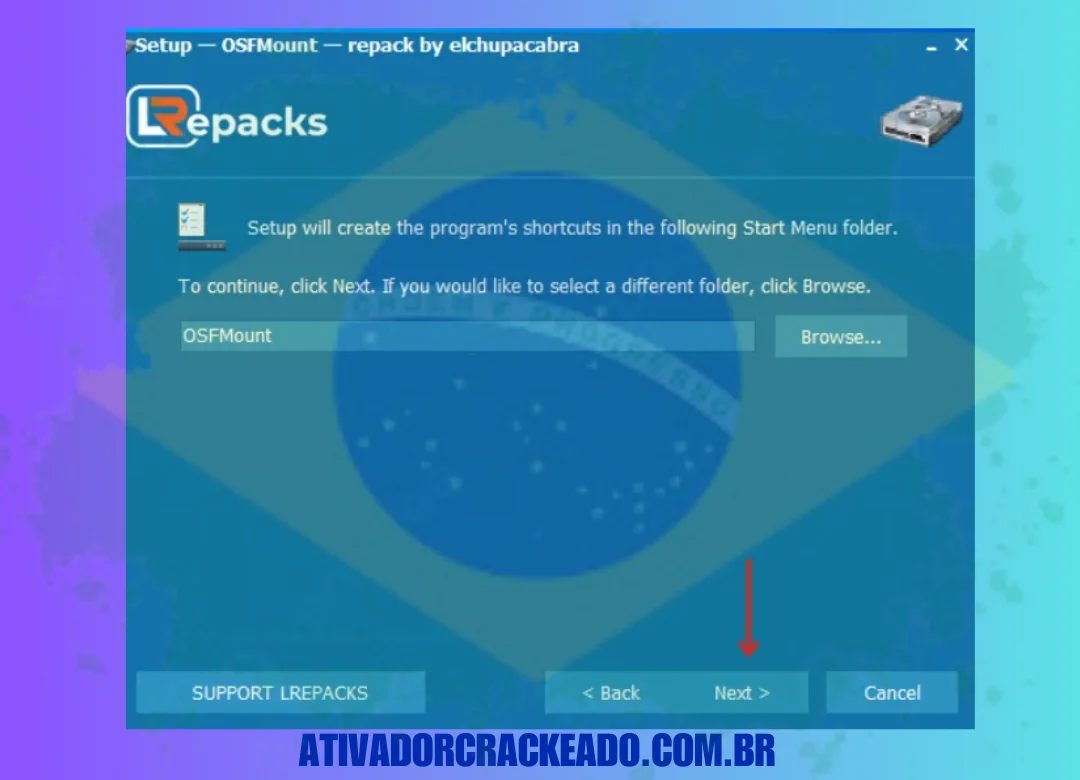
Passo 4:
Agora, clique em Avançar.
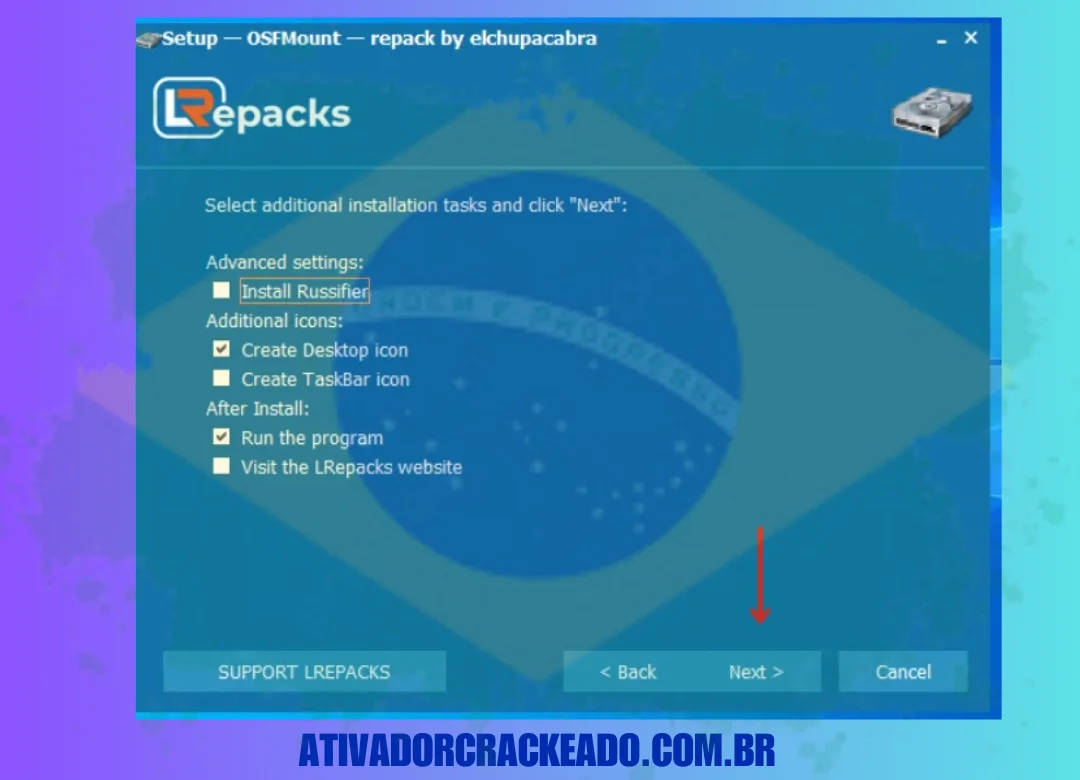
Passo 5:
Em seguida, selecione tarefas de instalação adicionais e clique em Avançar.
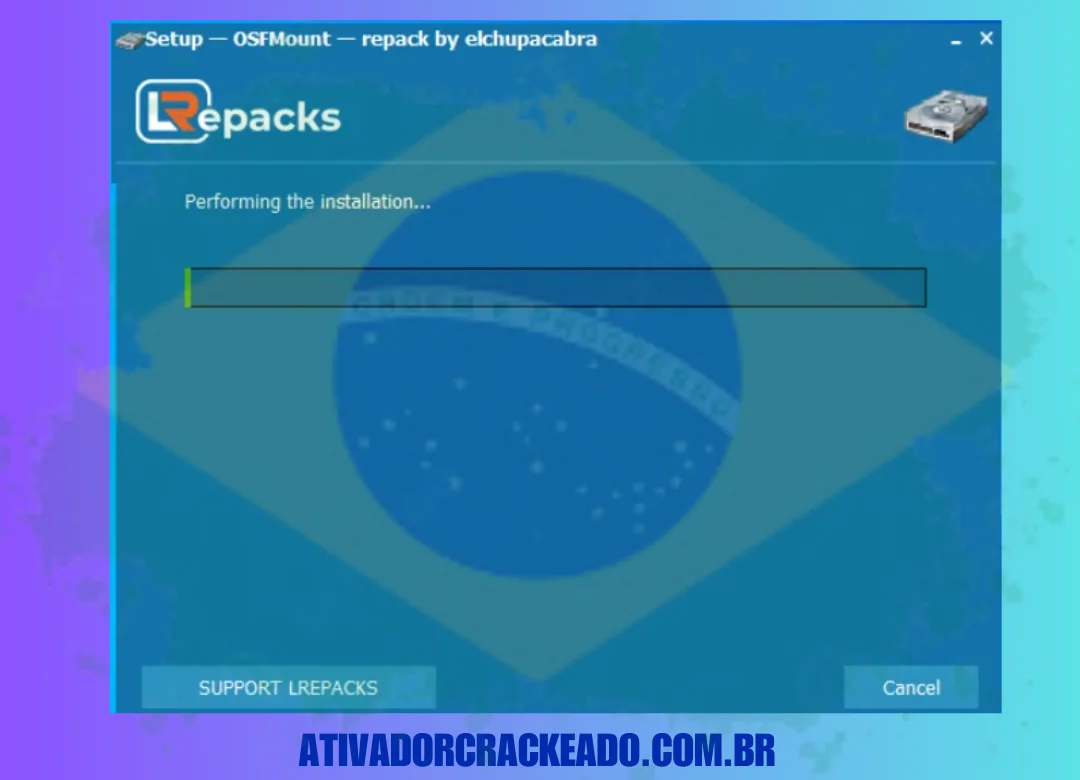
Passo 6:
Aguarde um momento, a instalação está em andamento.
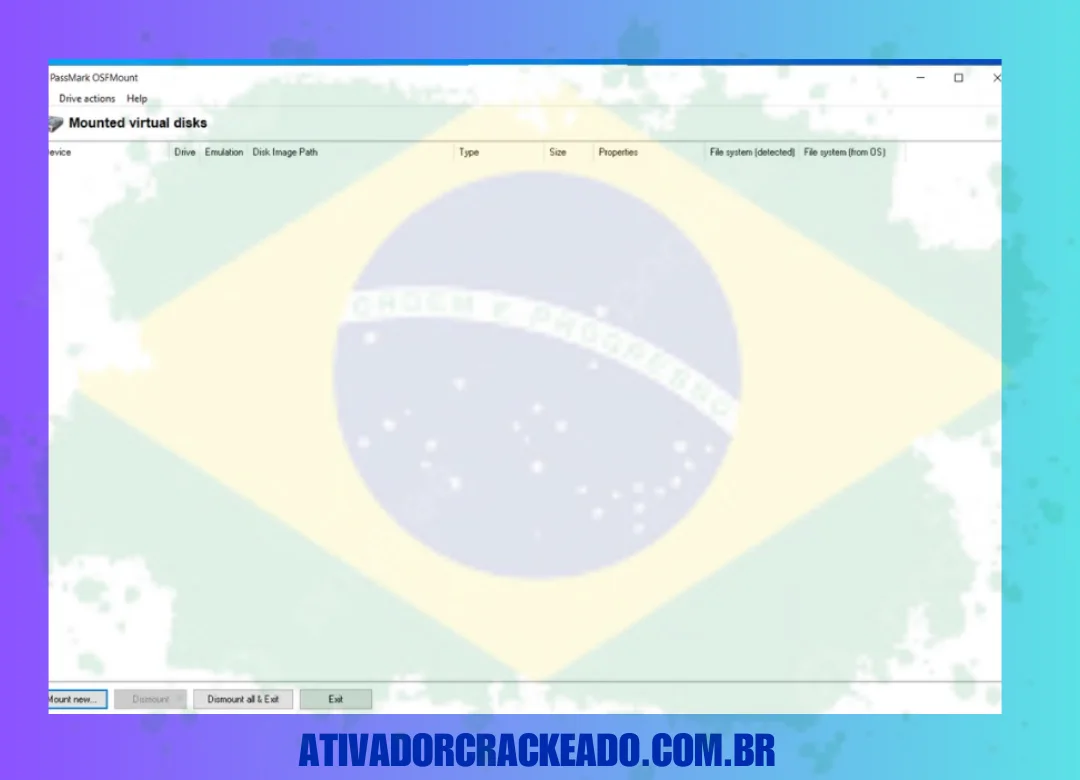
Passo 7:
Esta é a interface final.
Conclusão:
O OSFMount é uma ferramenta útil para quem precisa trabalhar com imagens de disco no Windows. Seu principal objetivo é permitir que determinados arquivos de imagem sejam montados como unidades virtuais, facilitando o acesso ao conteúdo sem depender necessariamente de uma mídia física.
Além da montagem de imagens, recursos relacionados a discos virtuais e RAM disks podem ampliar suas possibilidades em tarefas técnicas.
Quem pesquisa OSFMount download, OSFMount 64 bit download, OSFMount Portable ou OSFMount para Windows deve priorizar sempre versões legítimas e compatíveis com seu sistema.
Para tarefas simples, como montar uma ISO comum, os recursos nativos do Windows podem ser suficientes. Já em fluxos de trabalho mais técnicos, uma ferramenta especializada pode oferecer maior flexibilidade.
O ponto mais importante é utilizar o programa com cuidado: mantenha backups, não modifique imagens importantes sem necessidade, verifique a origem dos arquivos e nunca confunda uma imagem montada com uma mídia inicializável.
Em resumo, o OSFMount pode ser uma solução prática para transformar imagens compatíveis em unidades virtuais e facilitar tarefas de manutenção, análise, testes e gerenciamento de dados no ambiente Windows.