





![DSLRBooth Download Português PT-BR [2026] Full Version BR-PT](https://ativadorcrackeado.com.br/wp-content/uploads/2024/11/dslrBooth-Professional-150x150.webp "DSLRBooth Download Português PT-BR [2026] Gratis Download - AtivadorCrackeado")



Winbox Grátis: Download, Instalação e Guia Completo para Configurar o MikroTik
O Winbox grátis é uma das ferramentas mais conhecidas para administrar equipamentos MikroTik de maneira prática, especialmente em computadores Windows. O programa oferece uma interface gráfica que facilita tarefas de configuração, monitoramento e manutenção de roteadores, switches e outros dispositivos que utilizam RouterOS.
Para administradores de redes, técnicos, estudantes e usuários que estão começando a trabalhar com MikroTik, o Winbox pode ser uma alternativa muito mais simples do que realizar todas as configurações exclusivamente por linha de comando. Por meio de uma interface organizada, é possível acessar diferentes áreas do RouterOS, visualizar informações da rede, configurar interfaces, criar regras de firewall, administrar usuários e realizar diversas outras tarefas.
Neste guia, vamos explicar o que é o Winbox, como baixar e instalar, como acessar um MikroTik, qual é a porta padrão, como conectar o dispositivo, como reiniciá-lo e qual é a diferença entre um roteador convencional e um equipamento MikroTik.
Também vamos responder às principais dúvidas relacionadas ao termo Winbox grátis, incluindo versões, conexão via IP ou MAC, acesso pelo navegador e boas práticas para manter a rede protegida.
O que é o Winbox?
O Winbox é uma ferramenta gráfica desenvolvida pela MikroTik para facilitar a administração de equipamentos que utilizam o sistema operacional RouterOS.
Em vez de configurar tudo através de comandos, o administrador pode utilizar menus, campos, botões e janelas para modificar as configurações do dispositivo.
O Winbox é especialmente conhecido por permitir acesso a recursos como:
- Interfaces de rede;
- Endereçamento IP;
- DHCP;
- DNS;
- Firewall;
- NAT;
- Rotas;
- Wireless;
- VPN;
- Usuários;
- Serviços;
- Monitoramento;
- Logs;
- Ferramentas de diagnóstico;
- Atualizações e manutenção;
- Backup e restauração.
A ferramenta é particularmente útil para quem trabalha profissionalmente com redes, pois concentra diversas funções administrativas em uma única interface.
O Winbox é gratuito?
Sim. O Winbox é uma ferramenta disponibilizada gratuitamente pela MikroTik para gerenciamento de equipamentos compatíveis com RouterOS.
Isso é importante porque algumas pesquisas por Winbox grátis podem levar a páginas que oferecem versões modificadas, arquivos desconhecidos ou instaladores de procedência duvidosa. Para maior segurança, é recomendável procurar o software em fontes oficiais da MikroTik.
Gratuito, entretanto, não significa que todos os equipamentos MikroTik sejam gratuitos. O Winbox é a ferramenta de administração; o equipamento físico e determinados produtos ou serviços da MikroTik possuem suas próprias condições comerciais.
Como baixar o Winbox grátis?
Para baixar o Winbox, a opção mais segura é utilizar a área oficial de downloads da MikroTik.
O processo normalmente é simples:
- Acesse o site oficial da MikroTik.
- Procure a seção de downloads.
- Localize o Winbox.
- Escolha a versão apropriada para seu sistema.
- Faça o download do arquivo.
- Execute o programa.
- Utilize as credenciais do seu equipamento para realizar o acesso.
Uma vantagem do Winbox é que ele não exige uma instalação complexa em todos os cenários. Dependendo da distribuição utilizada, o executável pode ser iniciado diretamente no computador.
Por que evitar versões modificadas?
Ao procurar Winbox grátis download, é possível encontrar sites oferecendo arquivos alterados ou pacotes que prometem funções adicionais.
Esse tipo de arquivo apresenta riscos, principalmente em computadores utilizados para administrar redes.
Um instalador desconhecido pode conter:
- Malware;
- Spyware;
- Programas indesejados;
- Capturadores de teclado;
- Modificações no executável;
- Arquivos adicionais;
- Scripts maliciosos.
Como o Winbox pode ser utilizado para administrar equipamentos de rede, o comprometimento do computador utilizado para gerenciamento pode representar um problema muito maior do que simplesmente infectar um PC.
Por isso, prefira sempre uma fonte confiável.
Como instalar o Winbox?
- A instalação do Winbox é relativamente simples.
- Depois de baixar o programa de uma fonte confiável, localize o arquivo no computador e execute-o.
- Em algumas versões, o Winbox pode funcionar diretamente sem um processo tradicional de instalação.
Um procedimento básico é:
1. Baixe o arquivo
Faça o download da versão compatível com o seu sistema operacional.
2. Localize o executável
Abra a pasta onde o arquivo foi salvo.
3. Execute o Winbox
Clique duas vezes no programa.
4. Autorize quando necessário
Dependendo das configurações de segurança do Windows, poderá aparecer uma solicitação para permitir a execução.
5. Abra a interface
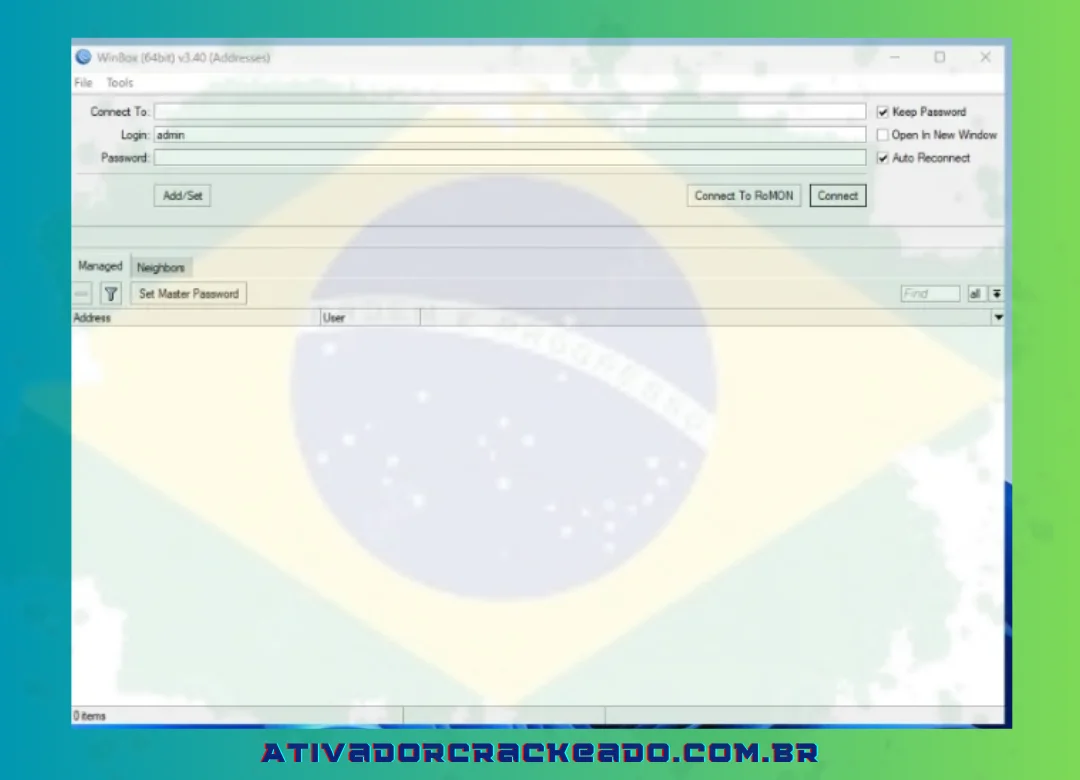
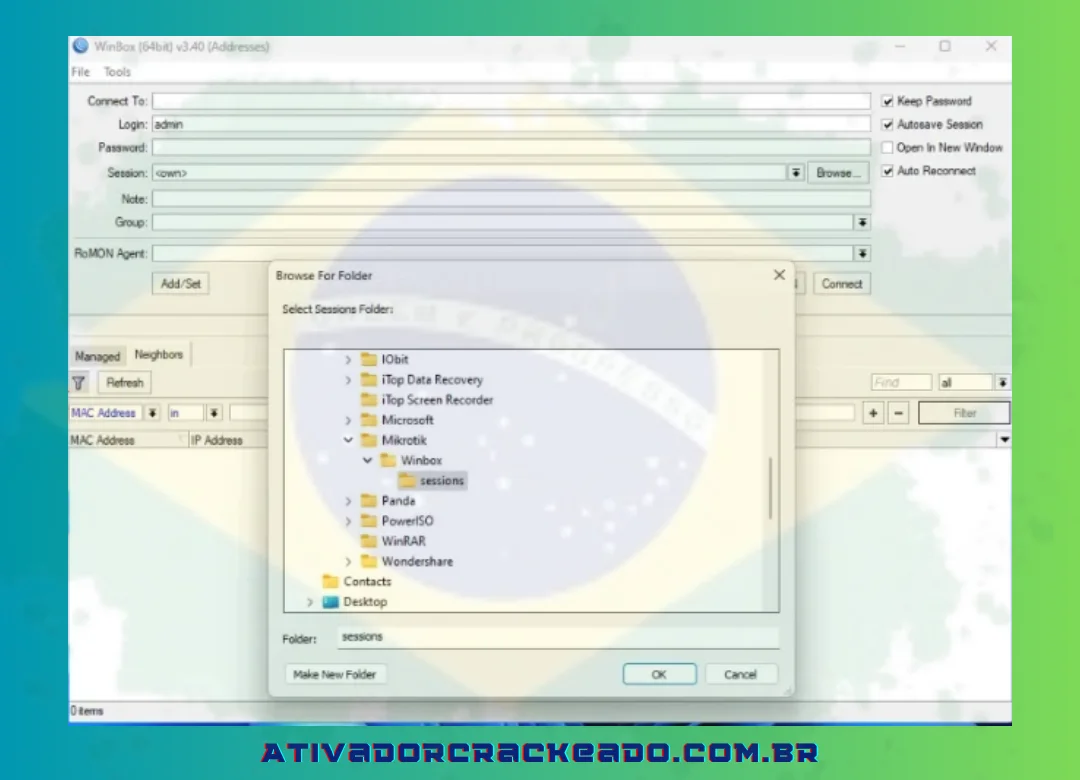
Após iniciar, será apresentada a tela de conexão.
Nessa tela, normalmente aparecem campos relacionados ao endereço, usuário e senha.
Como acessar o Winbox?
Depois de abrir o programa, você precisa estabelecer uma conexão com o dispositivo MikroTik.
Existem diferentes maneiras de realizar isso.
A mais comum é utilizando o endereço IP do equipamento.
Por exemplo:
Endereço: IP do MikroTik
Usuário: conta administrativa configurada
Senha: senha correspondente
Também existem situações em que o Winbox consegue localizar dispositivos MikroTik na rede local por meio do endereço MAC.
Isso é particularmente útil durante a configuração inicial, quando o dispositivo ainda não possui uma configuração IP adequada.
Como conectar o MikroTik pelo Winbox?
Para conectar um computador a um MikroTik usando o Winbox, é necessário que exista comunicação entre os dois dispositivos.
Uma configuração típica pode ser:
Computador → Cabo Ethernet → MikroTik
Depois de conectar o cabo:
- Abra o Winbox.
- Verifique os dispositivos detectados.
- Selecione o equipamento desejado.
- Informe o usuário.
- Digite a senha.
- Clique para conectar.
Em determinadas situações, o equipamento pode aparecer utilizando o endereço MAC.
Isso permite que o administrador estabeleça uma conexão local mesmo quando a configuração IP ainda não está completamente pronta.
É possível acessar MikroTik pelo endereço MAC?
- Sim, o Winbox é conhecido justamente pela possibilidade de conexão local utilizando o endereço MAC em determinados cenários.
- Isso pode ser extremamente útil durante a configuração inicial.
- Imagine que você acabou de instalar um equipamento MikroTik em uma rede. O dispositivo pode não ter ainda o endereço IP que você deseja utilizar.
- Nesse caso, uma conexão local baseada no MAC pode ajudar o administrador a entrar no RouterOS e configurar a rede.
- Entretanto, o acesso por MAC possui limitações e deve ser utilizado de maneira apropriada, principalmente em redes profissionais.
- Para administração cotidiana, o acesso por IP pode ser mais conveniente e previsível.
Qual é a porta do Winbox?
- A porta tradicionalmente associada ao serviço Winbox no RouterOS é a 8291/TCP.
- Essa informação é importante para administradores de rede porque permite compreender como o serviço de gerenciamento funciona.
- Entretanto, a existência da porta padrão não significa que ela deva ficar aberta indiscriminadamente para a Internet.
- Uma prática importante de segurança é limitar o acesso administrativo aos endereços ou redes que realmente precisam utilizar o serviço.
- Por exemplo, se somente a rede interna precisa administrar o equipamento, não há razão para disponibilizar o serviço de gerenciamento para qualquer endereço externo.
Qual é a porta padrão do MikroTik Winbox?
- A porta padrão do serviço Winbox é 8291/TCP.
- Essa é uma das informações mais pesquisadas por quem está começando a trabalhar com RouterOS.
- É importante lembrar que administradores podem alterar configurações de serviços no RouterOS. Portanto, se a porta padrão não funcionar, pode existir uma configuração diferente no equipamento.
- Além disso, regras de firewall podem impedir o acesso mesmo quando o serviço está funcionando.
Como acessar o Winbox pela rede local?
O acesso pela rede local geralmente é uma das formas mais simples de administrar um MikroTik.
Primeiro, o computador precisa estar em uma rede que tenha comunicação com o dispositivo.
Por exemplo:
PC: 192.168.88.x
MikroTik: 192.168.88.1
O endereço exato depende da configuração do equipamento.
Depois:
- Abra o Winbox.
- Digite o IP do MikroTik.
- Informe seu usuário.
- Digite a senha.
- Conecte-se.
Se não houver comunicação, verifique o cabo, a interface, o endereço IP, a máscara de rede e as regras de firewall.
O que fazer quando o Winbox não encontra o MikroTik?
Esse é um problema comum para iniciantes.
Se o equipamento não aparecer na lista do Winbox, existem várias possibilidades.
Verifique o cabo
Certifique-se de que o cabo Ethernet está conectado corretamente.
Se possível, teste outro cabo.
Confira as luzes das interfaces
Os indicadores físicos podem ajudar a identificar se existe conexão entre o computador e o MikroTik.
Verifique a interface de rede
O computador precisa ter a placa Ethernet funcionando corretamente.
Desative conexões desnecessárias temporariamente
Em alguns ambientes, várias interfaces de rede podem dificultar o diagnóstico.
Verifique o firewall
O firewall do computador ou do próprio RouterOS pode interferir na comunicação.
Tente utilizar o endereço IP
Se o dispositivo não aparecer por MAC, tente estabelecer conexão utilizando o endereço IP conhecido.
Como acessar o MikroTik pelo navegador?
O MikroTik também pode oferecer ferramentas de administração baseadas na Web.
Dependendo da versão do RouterOS e dos serviços habilitados, o administrador pode utilizar uma interface WebFig através do navegador.
Um exemplo comum de acesso em uma rede local seria:
O endereço específico depende da configuração.
A interface WebFig oferece muitos recursos semelhantes aos disponíveis no RouterOS, mas a experiência é diferente da utilização do Winbox.
Winbox ou WebFig?
Ambas as opções podem ser úteis.
Winbox:
- Aplicativo dedicado;
- Interface tradicional para administração;
- Muito utilizado por técnicos MikroTik;
- Bom acesso aos recursos do RouterOS.
WebFig:
- Funciona através do navegador;
- Não depende da instalação de um aplicativo específico;
- Pode ser conveniente em computadores diferentes.
A escolha depende do ambiente e da preferência do administrador.
Qual é a função do MikroTik?
O MikroTik é conhecido principalmente por seus equipamentos e pelo RouterOS, sistema operacional utilizado para gerenciamento de redes.
Um dispositivo MikroTik pode desempenhar várias funções.
Entre elas estão:
- Roteamento;
- Firewall;
- NAT;
- DHCP;
- VPN;
- Controle de tráfego;
- Gerenciamento de banda;
- VLANs;
- Wireless;
- Monitoramento;
- Balanceamento;
- Hotspot;
- Serviços de rede.
Isso significa que um MikroTik pode desempenhar muito mais funções do que um roteador doméstico básico.
Por essa razão, a plataforma é utilizada tanto em pequenas redes quanto em ambientes profissionais.
Qual a diferença entre um roteador comum e um MikroTik?
- Um roteador doméstico normalmente é desenvolvido pensando em facilidade de utilização.
- O usuário conecta os cabos, abre uma página de configuração e encontra opções simplificadas.
- Um equipamento MikroTik, por outro lado, oferece uma quantidade muito maior de possibilidades.
- O RouterOS permite configurar recursos avançados de rede.
Roteador doméstico
Normalmente oferece:
- Wi-Fi;
- DHCP;
- NAT;
- Algumas opções de firewall;
- Configuração simplificada.
MikroTik
Pode oferecer:
- Roteamento avançado;
- VLAN;
- VPN;
- Firewall detalhado;
- QoS;
- Controle de tráfego;
- Hotspot;
- Scripts;
- Monitoramento;
- Múltiplas interfaces;
- Recursos profissionais.
Essa flexibilidade é uma das principais razões pelas quais administradores de rede utilizam MikroTik.
Como reiniciar MikroTik pelo Winbox?
- Reiniciar um MikroTik pelo Winbox é uma tarefa relativamente simples, mas deve ser feita com cuidado em ambientes de produção.
- Antes de reiniciar um equipamento importante, confirme se não existem usuários ou serviços críticos dependendo dele.
- No Winbox, o administrador pode acessar as opções relacionadas ao sistema e utilizar a função de reinicialização.
- O processo pode variar ligeiramente conforme a versão do RouterOS.
Antes de reiniciar
É recomendável:
- Salvar alterações importantes;
- Verificar se existe alguma operação em andamento;
- Confirmar que o equipamento pode ser reiniciado;
- Avisar usuários quando necessário;
- Garantir que as configurações estejam salvas.
Um reinício pode interromper temporariamente a conectividade.
Como reiniciar MikroTik sem perder a configuração?
- Reiniciar e restaurar são operações diferentes.
- Um reinício normal do equipamento não deve apagar a configuração armazenada.
- Porém, um reset de configuração é outra operação e pode remover configurações dependendo da opção selecionada.
- Por isso, nunca confunda:
- Reboot: reinicia o equipamento.
- Reset Configuration: restaura ou remove configurações conforme o procedimento escolhido.
- Antes de realizar operações de reset, faça backup quando possível.
Como fazer backup no MikroTik usando Winbox?
Backups são extremamente importantes para administradores.
Se você possui uma configuração complexa, perder essas informações pode significar horas de trabalho.
O RouterOS oferece mecanismos para salvar configurações.
Um backup pode ser utilizado para recuperação em determinadas situações.
Entretanto, guardar o arquivo de backup no mesmo computador ou no mesmo equipamento não é suficiente.
Uma estratégia melhor é manter cópias em locais seguros.
Por exemplo:
- Computador administrativo;
- Armazenamento externo;
- Servidor interno;
- Local de backup seguro.
Também é importante proteger esses arquivos porque podem conter informações sensíveis da configuração da rede.
O Winbox funciona em Windows?
- Sim. O Winbox é tradicionalmente associado ao gerenciamento de dispositivos MikroTik a partir de computadores Windows.
- Isso faz dele uma ferramenta popular entre técnicos que utilizam PCs para administração de redes.
- Antes de instalar uma versão específica, confira os requisitos e a compatibilidade disponibilizados pela MikroTik.
- Também é importante manter o sistema operacional atualizado.
Winbox grátis para PC
A expressão Winbox grátis para PC normalmente se refere ao programa de gerenciamento utilizado para administrar dispositivos MikroTik a partir de um computador.
O aplicativo é especialmente interessante para:
- Técnicos de informática;
- Administradores de redes;
- Estudantes;
- Profissionais de telecomunicações;
- Provedores de Internet;
- Empresas;
- Laboratórios de redes.
A grande vantagem é permitir o gerenciamento visual do RouterOS sem depender exclusivamente de comandos.
Winbox e RouterOS: qual é a relação?
- Uma forma simples de entender é:
- RouterOS = sistema operacional do MikroTik
- Winbox = ferramenta para administrar o RouterOS
- O RouterOS executa as funções de rede no equipamento.
- O Winbox fornece uma interface para o administrador acessar essas funções.
- Por isso, o Winbox não substitui o RouterOS.
- Ele funciona como uma das formas de gerenciamento.
É possível usar Winbox sem Internet?
- Sim, em determinadas situações.
- O computador não precisa necessariamente estar conectado à Internet para acessar localmente um dispositivo MikroTik.
- Por exemplo:
- PC → cabo Ethernet → MikroTik
- Se existe comunicação local e o serviço necessário está disponível, o administrador pode acessar o equipamento.
- Isso é particularmente útil durante a configuração inicial de um roteador.
- A Internet somente será necessária para tarefas que dependam de serviços externos, como determinados downloads, atualizações ou recursos online.
Winbox para configuração inicial do MikroTik
Uma das situações em que o Winbox é mais útil é a configuração inicial.
Depois de conectar o equipamento, o administrador pode começar a definir:
- Nome do dispositivo;
- Interfaces;
- Endereços IP;
- DHCP;
- DNS;
- Rotas;
- Firewall;
- NAT;
- Usuários;
- Senhas;
- Serviços.
É importante não alterar configurações aleatoriamente.
Uma pequena mudança no firewall, por exemplo, pode impedir o acesso remoto.
Por isso, quem está começando deve estudar cada função antes de aplicá-la em uma rede de produção.
Como configurar uma rede básica no MikroTik?
Uma rede básica pode envolver alguns componentes:
Internet → MikroTik → Switch/Wi-Fi → Computadores
O MikroTik pode receber uma conexão de Internet pela interface WAN e fornecer conectividade para uma rede local.
Em uma configuração típica, o administrador pode precisar trabalhar com:
- Interface de entrada;
- Interface LAN;
- Endereço IP;
- DHCP;
- NAT;
- DNS;
- Firewall;
- Rota padrão.
A configuração exata depende do provedor e da topologia.
Por isso, não existe uma configuração universal que funcione para todas as redes.
O que é DHCP no MikroTik?
DHCP significa Dynamic Host Configuration Protocol.
Ele permite que dispositivos da rede recebam automaticamente informações como:
- Endereço IP;
- Máscara;
- Gateway;
- Servidores DNS.
Em uma rede doméstica ou empresarial, o MikroTik pode funcionar como servidor DHCP.
Isso elimina a necessidade de configurar manualmente cada computador.
Por meio do Winbox, o administrador consegue visualizar e administrar os componentes relacionados ao DHCP.
O que é firewall no MikroTik?
O firewall é responsável por controlar determinados tipos de tráfego de rede.
Ele pode permitir, bloquear ou tratar conexões conforme regras específicas.
No RouterOS, o firewall é uma das áreas mais importantes para administração segura.
Uma configuração inadequada pode:
- Bloquear serviços legítimos;
- Permitir tráfego indesejado;
- Interromper acesso administrativo;
- Expor serviços para redes externas.
Por isso, alterações no firewall devem ser realizadas com conhecimento.
Como proteger o acesso ao Winbox?
A segurança do gerenciamento deve ser uma prioridade.
Algumas boas práticas incluem:
Use uma senha forte
Evite senhas simples, previsíveis ou reutilizadas.
Crie usuários apropriados
Não é recomendável compartilhar uma única conta administrativa entre várias pessoas quando existem alternativas melhores.
Limite as redes permitidas
Se possível, restrinja o gerenciamento às redes administrativas necessárias.
Evite exposição desnecessária
Não deixe serviços administrativos disponíveis publicamente sem uma necessidade concreta e uma proteção adequada.
Mantenha o RouterOS atualizado
Atualizações podem trazer correções e melhorias de segurança.
Faça backups
Uma boa estratégia de backup facilita a recuperação após problemas.
O Winbox é seguro?
- O Winbox oficial pode ser considerado uma ferramenta legítima de administração do ecossistema MikroTik.
- O principal cuidado está na origem do arquivo baixado e na segurança do ambiente onde ele é utilizado.
- Baixar um programa legítimo de uma fonte desconhecida não oferece a mesma garantia que obter o software diretamente de uma fonte oficial.
- Além disso, segurança não depende somente do Winbox.
É necessário proteger:
- Computador;
- Sistema operacional;
- Credenciais;
- RouterOS;
- Rede administrativa;
- Serviços expostos;
- Backups.
Qual é a versão antiga do Winbox?
- A MikroTik disponibilizou diferentes versões do Winbox ao longo dos anos, acompanhando a evolução do RouterOS.
- Usuários que administram equipamentos antigos podem procurar uma versão anterior por motivos de compatibilidade.
- Porém, utilizar software antigo pode apresentar riscos.
- Versões antigas podem não oferecer as mesmas correções, melhorias ou compatibilidade das versões atuais.
- Por isso, se você realmente precisa utilizar uma versão anterior, procure obtê-la de uma fonte confiável e avalie cuidadosamente a compatibilidade com seu equipamento.
Posso usar uma versão antiga do Winbox?
Em alguns casos, pode ser necessário usar uma versão anterior devido à compatibilidade com um ambiente antigo.
Entretanto, isso deve ser uma decisão técnica.
Antes de optar por uma versão antiga, considere:
- Qual RouterOS está instalado;
- Qual modelo do equipamento;
- Qual versão do Winbox é compatível;
- Se existem problemas conhecidos;
- Se há uma versão atual disponível;
- Se o ambiente possui requisitos específicos.
Para uma rede nova, normalmente faz mais sentido utilizar versões atuais e suportadas.
Winbox grátis para estudantes
O Winbox também pode ser útil para estudantes que desejam aprender administração de redes.
Um laboratório pode ser montado com:
- Computador;
- Equipamento MikroTik;
- Cabos Ethernet;
- Ambiente virtualizado, quando apropriado;
- RouterOS;
- Winbox.
Durante os estudos, o aluno pode aprender conceitos como:
- IP;
- Sub-redes;
- DHCP;
- DNS;
- NAT;
- Firewall;
- Rotas;
- VLAN;
- VPN;
- Monitoramento.
É uma maneira prática de transformar conceitos teóricos em exercícios.
Como aprender MikroTik usando Winbox?
Para aprender de maneira eficiente, não é suficiente memorizar onde ficam os menus.
É melhor compreender os conceitos de redes.
Comece por:
1. Endereçamento IP
Aprenda IPv4, máscara, gateway e sub-redes.
2. Ethernet
Entenda interfaces físicas e comunicação de rede.
3. DHCP
Aprenda como clientes recebem endereços automaticamente.
4. DNS
Entenda a resolução de nomes.
5. NAT
Aprenda como endereços internos podem ser utilizados para acesso externo.
6. Rotas
Compreenda como os pacotes encontram seus destinos.
7. Firewall
Estude como regras controlam o tráfego.
8. VLAN
Depois avance para segmentação de redes.
9. VPN
Por último, explore conexões privadas e acesso remoto.
Esse caminho torna o aprendizado do MikroTik muito mais fácil.
Winbox ou linha de comando: qual é melhor?
Não existe uma resposta única.
O Winbox é excelente para quem prefere uma interface gráfica.
A linha de comando é muito poderosa para administradores avançados, automação e tarefas repetitivas.
Vantagens do Winbox
- Interface gráfica;
- Visualização organizada;
- Fácil navegação;
- Bom para iniciantes;
- Acesso rápido a várias funções.
Vantagens da linha de comando
- Automação;
- Scripts;
- Configurações rápidas;
- Facilidade para documentar comandos;
- Administração avançada.
Profissionais experientes frequentemente utilizam mais de um método.
Como usar o Winbox corretamente?
O primeiro passo é conhecer o equipamento que você está administrando.
Antes de modificar uma configuração, identifique:
- Modelo;
- Versão do RouterOS;
- Interfaces;
- Topologia;
- Endereço IP;
- Gateway;
- Serviços ativos;
- Usuários;
- Regras de firewall.
Depois, faça alterações pequenas e documentadas.
Se algo deixar de funcionar, você saberá qual alteração pode ter causado o problema.
Problemas comuns no Winbox
Senha incorreta
Verifique se as credenciais estão corretas.
Endereço IP incorreto
Confirme o endereço configurado no MikroTik.
Cabo desconectado
Teste a conexão física.
Firewall bloqueando
Analise as regras de acesso.
Serviço Winbox desativado
Verifique se o serviço está disponível no RouterOS.
Porta alterada
O administrador pode ter configurado uma porta diferente da padrão.
Versão incompatível
Verifique a compatibilidade entre a ferramenta e o RouterOS.
O Winbox funciona em redes grandes?
Sim, o Winbox pode ser utilizado para administrar equipamentos em diferentes tipos de ambientes.
Porém, em redes grandes, é necessário pensar além da ferramenta.
A organização deve considerar:
- Controle de acesso;
- Segmentação administrativa;
- Documentação;
- Monitoramento;
- Backup;
- Gestão de credenciais;
- Atualizações;
- Políticas de segurança.
O Winbox é apenas uma ferramenta dentro de uma estratégia maior de administração de redes.
Winbox grátis: principais vantagens
Entre os principais benefícios estão:
Interface gráfica
A interface facilita a visualização das configurações.
Administração centralizada
Muitas funções do RouterOS podem ser acessadas no mesmo ambiente.
Configuração rápida
Tarefas comuns podem ser executadas sem escrever comandos extensos.
Diagnóstico
Ferramentas de monitoramento e diagnóstico ajudam na identificação de problemas.
Acesso local
É possível administrar equipamentos localmente em diferentes cenários.
Adequado para aprendizado
O Winbox permite visualizar como diferentes componentes do RouterOS estão organizados.
Winbox e gerenciamento remoto
O gerenciamento remoto merece atenção especial.
Administrar um MikroTik remotamente pode ser muito útil para técnicos, mas também aumenta a importância da segurança.
Antes de habilitar administração remota, considere:
- Quem precisa acessar;
- De onde o acesso será realizado;
- Qual serviço será utilizado;
- Se o tráfego está protegido;
- Como o acesso será limitado;
- Como os usuários serão autenticados.
Sempre que possível, prefira uma arquitetura que reduza a exposição direta dos serviços administrativos à Internet.
Como acessar MikroTik via Web?
- O RouterOS oferece mecanismos de administração por navegador, principalmente através do WebFig.
- Para utilizar esse recurso, o serviço correspondente precisa estar disponível e o administrador precisa ter conectividade com o equipamento.
- O acesso normalmente utiliza o endereço do dispositivo no navegador.
- Por exemplo:
- ou, dependendo da configuração e do serviço:
- A disponibilidade e a porta utilizada dependem das configurações do dispositivo.
Winbox grátis versus WebFig
Para muitos usuários, a dúvida é qual método escolher.
O Winbox costuma ser preferido por técnicos que trabalham frequentemente com MikroTik.
O WebFig pode ser interessante quando o administrador não quer depender de um aplicativo específico.
Winbox
Ideal para:
- Administração frequente;
- Técnicos;
- Laboratórios;
- Configuração detalhada.
WebFig
Ideal para:
- Acesso pelo navegador;
- Administração ocasional;
- Computadores onde o aplicativo não está disponível.
Ambos podem fazer parte da rotina de um administrador.
Como melhorar o desempenho do MikroTik?
O desempenho depende do modelo do equipamento, da quantidade de tráfego e das configurações.
Algumas práticas podem ajudar:
- Evitar regras desnecessárias;
- Organizar o firewall;
- Monitorar CPU;
- Monitorar memória;
- Verificar interfaces;
- Analisar tráfego;
- Atualizar o sistema quando apropriado;
- Remover configurações obsoletas.
O Winbox permite observar diversas informações do equipamento.
Se a CPU estiver constantemente muito alta, por exemplo, pode ser necessário investigar quais recursos estão consumindo processamento.
Como monitorar o MikroTik usando Winbox?
O monitoramento é uma das funções importantes para administração de redes.
Dependendo da configuração, é possível observar informações como:
- Uso de CPU;
- Memória;
- Interfaces;
- Tráfego;
- Conexões;
- Logs;
- Status de serviços.
O monitoramento ajuda a identificar problemas antes que eles se tornem falhas graves.
Em uma rede profissional, é recomendável utilizar também sistemas de monitoramento apropriados.
O que significa Winbox grátis?
Quando alguém pesquisa Winbox grátis, normalmente está procurando a ferramenta oficial de gerenciamento MikroTik sem custo.
É importante diferenciar esse termo de pesquisas como:
- Winbox crackeado;
- Winbox ativado;
- Winbox modificado;
- Winbox premium.
O Winbox é uma ferramenta de gerenciamento, portanto não há necessidade de procurar versões piratas ou modificadas para obter funcionalidades administrativas legítimas.
A escolha mais segura é sempre utilizar uma versão oficial e confiável.
Como usar Winbox para administrar uma rede?
Depois de conectar ao MikroTik, o administrador pode acessar diferentes áreas do RouterOS.
Uma rotina comum pode envolver:
- Verificar o status do equipamento;
- Conferir interfaces;
- Verificar endereços IP;
- Conferir DHCP;
- Analisar rotas;
- Conferir regras de firewall;
- Observar tráfego;
- Consultar logs;
- Fazer backup;
- Documentar mudanças.
Essa rotina ajuda a manter a rede organizada.
Winbox para profissionais de redes
O Winbox possui grande utilidade para profissionais que trabalham com infraestrutura.
Provedores de Internet, empresas, técnicos independentes e administradores podem utilizar o software para tarefas administrativas.
O nível de complexidade pode variar bastante.
Uma pequena rede pode utilizar apenas:
- DHCP;
- NAT;
- Firewall;
- Wi-Fi;
- Roteamento básico.
Já uma rede profissional pode envolver:
- VLAN;
- BGP;
- OSPF;
- VPN;
- QoS;
- Túneis;
- Balanceamento;
- Redundância;
- Monitoramento avançado.
Por isso, aprender Winbox também pode servir como porta de entrada para estudos mais avançados de redes.
Perguntas frequentes sobre Winbox grátis
O que é o Winbox?
Winbox é uma ferramenta gráfica utilizada para administrar dispositivos MikroTik que utilizam RouterOS.
O Winbox é gratuito?
Sim, o Winbox é disponibilizado gratuitamente pela MikroTik.
Como acessar o Winbox?
Abra o aplicativo, informe o endereço do dispositivo ou utilize uma opção de descoberta disponível na rede local e forneça as credenciais corretas.
Qual é a porta padrão do Winbox?
A porta tradicionalmente utilizada pelo serviço Winbox é 8291/TCP.
Como conectar o MikroTik pelo Winbox?
Conecte o computador ao equipamento, abra o Winbox, localize o dispositivo ou informe seu endereço IP, depois entre com as credenciais.
Como reiniciar MikroTik pelo Winbox?
A opção de reinicialização fica nas ferramentas de sistema do RouterOS. O nome e a localização podem variar conforme a versão.
Qual a diferença entre roteador e MikroTik?
MikroTik oferece equipamentos e software de rede com recursos muito mais avançados e configuráveis do que muitos roteadores domésticos convencionais.
Como acessar MikroTik via Web?
Quando o serviço correspondente está habilitado, o administrador pode utilizar o WebFig pelo navegador, informando o endereço do dispositivo.
O Winbox precisa de Internet?
Não necessariamente. O acesso local ao MikroTik pode funcionar sem Internet, desde que exista comunicação entre o computador e o equipamento.
Qual é o aplicativo da MikroTik para gerenciamento?
O Winbox é uma das principais ferramentas tradicionais de gerenciamento do RouterOS, enquanto o WebFig permite administração pelo navegador.
Boas práticas para quem está começando com Winbox
Se você está utilizando o Winbox pela primeira vez, evite alterar configurações importantes sem entender sua finalidade.
Uma boa metodologia é trabalhar em um laboratório.
Crie uma pequena rede de testes e experimente:
- Interfaces;
- IP;
- DHCP;
- DNS;
- NAT;
- Rotas;
- Firewall.
Faça anotações de cada mudança.
Também é aconselhável criar backups antes de realizar alterações significativas.
Dessa forma, você pode aprender sem colocar uma rede de produção em risco.
Como escolher a versão adequada do Winbox?
Ao procurar Winbox grátis download, pode aparecer mais de uma opção.
A escolha deve levar em consideração:
- Sistema operacional;
- Arquitetura;
- Versão do RouterOS;
- Necessidades de compatibilidade;
- Ambiente de utilização.
Em redes modernas, manter os componentes atualizados é normalmente uma boa prática, desde que a atualização seja planejada e compatível.
Para equipamentos antigos, pode ser necessário verificar cuidadosamente a compatibilidade antes de atualizar qualquer componente.
Winbox grátis é uma boa opção para gerenciamento MikroTik?
- Sim. Para quem utiliza equipamentos MikroTik, o Winbox continua sendo uma ferramenta muito prática para administração do RouterOS.
- Sua principal vantagem é reunir uma grande quantidade de configurações em uma interface gráfica.
- Para iniciantes, ele ajuda a compreender a estrutura do RouterOS. Para profissionais, pode acelerar tarefas administrativas e de diagnóstico.
- Entretanto, uma ferramenta gráfica não substitui conhecimento de redes.
- Quanto mais você entender de IP, roteamento, firewall, DNS, DHCP e segurança, melhor será sua capacidade de utilizar o Winbox.
Requisitos de sistema
- Sistema operacional: Windows XP ou posterior (o WinBox pode ser executado no Windows 7, 8, 10 e 11).
- Processador: Pentium 4 ou posterior.
- Memória (RAM): 512 MB.
- Espaço do disco rígido: espaço livre de 10 MB.
- Rede: Interface de rede Ethernet para conectar a dispositivos Mikrotik.
BAIXAR WINBOX CRACKEADO
Download Link
Senha: 123
Conclusão
O Winbox grátis é uma ferramenta importante para quem deseja administrar equipamentos MikroTik de forma visual e prática. Ele permite acessar diversas funções do RouterOS e pode ser utilizado tanto por iniciantes quanto por profissionais de redes.
Ao longo deste guia, vimos o que é o Winbox, como baixar, instalar e acessar, como conectar um MikroTik, qual é a porta padrão, como utilizar o acesso por IP ou MAC, como reiniciar o equipamento e como acessar o RouterOS pela WebFig.
Também explicamos a diferença entre um roteador convencional e um MikroTik, além de destacar práticas importantes de segurança.
Para obter o melhor resultado, procure sempre utilizar versões legítimas do software e manter o ambiente de gerenciamento protegido. Evite arquivos modificados ou distribuídos por fontes desconhecidas, especialmente quando o computador é utilizado para administrar infraestrutura de rede.
Se o objetivo é aprender MikroTik, o melhor caminho é combinar o uso do Winbox com conhecimentos sólidos de redes. Comece por IP, DHCP, DNS, NAT, rotas e firewall e, depois, avance para VLANs, VPNs, QoS e outros recursos do RouterOS.
Dessa forma, o Winbox grátis deixa de ser apenas um programa para configurar um roteador e passa a ser uma ferramenta completa para aprender, administrar e monitorar redes baseadas em MikroTik.