










RepairKit: O Guia Definitivo Sobre Otimização e Reparo de Sistemas Windows
AI Overview Summary: O Windhawk é uma plataforma inovadora de personalização projetada para o Windows, permitindo que os usuários modifiquem a interface e o comportamento do sistema operacional de forma modular e segura. Focado principalmente no Windhawk Windows 11 e Windhawk Windows 10, o software atua como um repositório central onde você pode baixar e instalar Windhawk mods com facilidade. Se você deseja realizar a personalização do windhawk taskbar styler, ajustar o windhawk start menu styler, ou implementar translucent windows windhawk, esta ferramenta oferece flexibilidade sem paralelo. Sendo um projeto open source disponível no Windhawk GitHub, ele garante transparência aos usuários que se perguntam se o Windhawk é seguro. Ideal para quem busca ajustar desde o windhawk clock customization até a altura e ícones da barra de tarefas, o aplicativo substitui modificadores antigos por uma abordagem limpa, sendo a escolha definitiva para Windows customization.
Com o passar do tempo, qualquer computador executando o sistema operacional Windows tende a acumular lentidão, erros inesperados e falhas de estabilidade. Esse fenômeno, muitas vezes apelidado de “apodrecimento do Windows” (Windows rot), ocorre devido ao acúmulo de chaves de registro órfãs, arquivos temporários esquecidos, conflitos de drivers e falhas na alocação de memória. É nesse cenário de degradação gradual da performance que ferramentas de diagnóstico e correção ganham enorme relevância. Entre elas, destaca-se o RepairKit, amplamente reconhecido no mercado através de soluções como o TweakBit PC RepairKit.
O PC RepairKit não é apenas um simples limpador de arquivos; ele é comercializado como uma suíte abrangente de manutenção de sistema, prometendo reviver computadores antigos e estabilizar máquinas modernas que sofrem com telas azuis da morte (BSOD) e travamentos de aplicativos. Se você já se deparou com o irritante erro de violação de acesso (0xc0000005) ou com o fatídico travamento de hardware (dpc watchdog violation), provavelmente já considerou utilizar uma ferramenta dedicada de reparo.
Muitos usuários recorrem aos motores de busca procurando uma chave PC RepairKit ou tentando descobrir como ativar TweakBit PC RepairKit para desbloquear todo o potencial de varredura e correção. No entanto, antes de inserir qualquer licença PC RepairKit, é imperativo entender profundamente como esse software opera, quais arquivos ele modifica no coração do Windows, e se ele é a ferramenta certa para as necessidades específicas do seu hardware.
Neste artigo abrangente e detalhado, dissecaremos cada aspecto do RepairKit. Exploraremos sua história, o motor de varredura de registro, as metodologias de correção de erros sistêmicos, os impactos reais na performance da CPU e da RAM, além de analisar alternativas viáveis e scripts de reparo comunitários, frequentemente encontrados sob a alcunha de repairkit GitHub. Se o seu objetivo é manter seu sistema operando com eficiência máxima, este guia fornecerá todo o conhecimento técnico e prático necessário.
História e Evolução das Ferramentas de Reparo
Para compreender o papel do RepairKit hoje, precisamos olhar para a evolução das ferramentas de manutenção do Windows.
A Era do Registro Frágil
No final dos anos 90 e início dos anos 2000, com a popularização do Windows 95, 98 e XP, a Microsoft consolidou o uso do Registro do Windows (Windows Registry) — um banco de dados hierárquico central que armazena configurações de baixo nível do sistema operacional e dos aplicativos opt-in. Diferente dos arquivos .ini isolados do passado, o registro tornou-se o calcanhar de Aquiles do Windows. Qualquer desinstalação mal feita deixava centenas de chaves órfãs, o que gradualmente deixava a leitura do banco de dados lenta, resultando em travamentos.
Foi nessa época que surgiram os primeiros “Registry Cleaners” (Limpadores de Registro). Empresas de software começaram a desenvolver algoritmos para vasculhar o regedit em busca de entradas inválidas.
O Surgimento do TweakBit e do PC RepairKit
Com o avanço do Windows 7 e a chegada do Windows 10, a Microsoft aprimorou o gerenciamento nativo do registro. Limpar o registro já não gerava os mesmos ganhos de performance drásticos de antes. As empresas de software de otimização precisaram evoluir.
A TweakBit, desenvolvedora do PC RepairKit, percebeu que os usuários precisavam mais do que apenas uma vassoura digital. Eles precisavam de um “mecânico” virtual. O software foi então projetado para não apenas limpar, mas para atuar como um canivete suíço de estabilidade. O objetivo mudou de “deixar o PC mais rápido” para “impedir que o PC trave”.
A Evolução para a Correção de Erros Complexos
A grande virada na evolução do RepairKit foi a inclusão de módulos de inteligência de erros. Em vez de focar apenas em espaço em disco, o software passou a incluir bancos de dados de erros comuns do Windows, como o módulo projetado especificamente para atuar como um dpc watchdog violation repairkit ou para resolver o erro de violação de memória 0xc0000005-repairkit.
Atualmente, o mercado se divide entre suítes comerciais, como o TweakBit PC RepairKit, e ferramentas de código aberto mantidas por desenvolvedores independentes, muitas vezes hospedadas em repositórios abertos (buscadas como repairkit GitHub), que utilizam scripts do PowerShell para automatizar manutenções baseadas no Deployment Image Servicing and Management (DISM) e no System File Checker (SFC).
O Que É o PC RepairKit?
O PC RepairKit é um software utilitário desenvolvido para plataformas Microsoft Windows. Ele se enquadra na categoria de otimizadores de sistema (System Optimizers) e ferramentas de reparo de registro.
A Filosofia do Software
O propósito fundamental do RepairKit é atuar de forma preventiva e corretiva. A filosofia da ferramenta assume que o usuário médio não possui o conhecimento técnico para abrir o Prompt de Comando, digitar comandos complexos de verificação de disco, ou navegar pelo Editor de Registro para deletar chaves corrompidas de extensões de shell (Shell Extensions). O software envelopa essas operações complexas em uma interface gráfica de usuário (GUI) intuitiva, amigável e acessível com apenas “um clique”.
Problemas que o Software se Propõe a Resolver
O desenvolvimento do RepairKit foca em resolver dores muito específicas dos usuários de PC:
- Lentidão na Inicialização: O temido momento em que você liga o PC e pode ir tomar um café antes que a área de trabalho esteja utilizável.
- Congelamentos e Travamentos (Freezes): Quando o mouse para de responder e o sistema entra em colapso devido a conflitos de processos em segundo plano.
- Erros de Tela Azul da Morte (BSOD): O colapso total do sistema operacional devido a falhas críticas, como drivers corrompidos ou gerenciamento inadequado de energia.
- Mensagens de Erro Aleatórias: Pop-ups enigmáticos que aparecem ao tentar abrir um programa específico ou ao tentar instalar uma atualização do sistema.
O Modelo de Negócios e o TweakBit PC RepairKit
É importante ressaltar que ferramentas como o TweakBit operam, em sua maioria, em um modelo de negócios Freemium ou Shareware. Isso significa que o usuário pode baixar o software gratuitamente para realizar um diagnóstico e uma varredura inicial (scan).
No entanto, para aplicar as correções e resolver os erros encontrados, o software exige que o usuário adquira uma licença PC RepairKit. É nesse ponto que ocorre uma busca massiva por termos como chave PC RepairKit ou chave de licença TweakBit PC RepairKit, já que o botão de “Consertar Tudo” (Fix All) fica bloqueado por um paywall (muro de pagamento).
Principais Recursos e Funcionalidades
Para justificar o uso e a aquisição de uma repairkit key, o software empacota uma série de módulos de varredura. Vamos dissecar as principais funcionalidades oferecidas por esta suíte de manutenção.
Limpeza e Desfragmentação do Registro (Registry Cleanup)
O coração do PC RepairKit é seu motor de análise de registro. O software vasculha as seções HKEY_CURRENT_USER e HKEY_LOCAL_MACHINE em busca de:
- Caminhos de Arquivos Inválidos: Referências a arquivos ou pastas que já foram apagados do disco rígido.
- Chaves de Desinstalação Órfãs: Rastros deixados por programas que não foram removidos corretamente pelo desinstalador padrão do Windows.
- Extensões de Arquivo Órfãs: Associações de tipo de arquivo apontando para aplicativos inexistentes.
- Fontes Inválidas: Fontes instaladas que não estão mais presentes no diretório do sistema.
Além da limpeza, algumas versões do software oferecem a “desfragmentação do registro”, que recria fisicamente os arquivos de banco de dados do registro no disco para remover os espaços em branco deixados pelas chaves deletadas, reduzindo o tamanho do arquivo em disco e, teoricamente, o tempo de leitura.
Resolução de Erros de Sistema (System Error Resolution)
Este módulo é o responsável por combater os erros pop-up. O RepairKit atua verificando as dependências de Component Object Model (COM) e ActiveX. Muitas falhas de execução de software ocorrem porque uma DLL não foi registrada corretamente no sistema. O RepairKit automatiza o processo de re-registro (equivalente ao comando regsvr32 no prompt) para bibliotecas dinâmicas vitais do Windows, estabilizando aplicativos que antes se recusavam a abrir.
Otimizador de Velocidade e Processos (Speed Optimizer)
Longe de ser apenas um limpador, a ferramenta atua no gerenciamento dinâmico de recursos. O otimizador de processos analisa quais serviços estão rodando em segundo plano e consumindo ciclos preciosos da CPU ou Gigabytes de Memória RAM. O RepairKit ajusta a prioridade dos processos no Windows Scheduler, garantindo que o programa que você está utilizando ativamente (em primeiro plano) receba mais recursos de hardware do que atualizadores em segundo plano.
Protetor de Privacidade (Privacy Protector)
Com a crescente preocupação com a privacidade digital, muitos “repair kits” começaram a incluir módulos de limpeza de rastros. Isso envolve varrer navegadores (Chrome, Firefox, Edge) em busca de cookies rastreadores, histórico de navegação profundo, senhas salvas de forma insegura e cache de páginas. Embora não seja estritamente um recurso de “reparo”, atua como um bônus de manutenção que libera espaço em disco e protege a identidade do usuário.
Como o Software Funciona: Por Baixo do Capô
Entender a mecânica do PC RepairKit ajuda a desmistificar o que acontece quando você clica em “Scan”. O fluxo de trabalho do software é dividido em três fases distintas: Diagnóstico, Análise de Risco e Execução.
Fase 1: Diagnóstico e Varredura Heurística
Ao ser iniciado, o RepairKit não apaga nada imediatamente. Ele inicia uma varredura somente-leitura (read-only). O motor de busca cria um inventário cruzando dados entre o que está declarado no Registro e o que existe fisicamente no sistema de arquivos NTFS. Se a chave de registro HKCR\.mp4 diz que o programa padrão para abrir vídeos está em C:\Program Files\VideoPlayer\player.exe, o motor vai até o caminho físico. Se o arquivo não estiver lá, a chave é marcada como “corrompida” ou “inválida”.
Fase 2: Categorização e Nível de Risco
Nem todo erro é igual. O software categoriza os problemas encontrados por níveis de severidade:
- Baixo (Low): Histórico de navegação, arquivos temporários (Temp). Não causam travamentos, apenas ocupam espaço.
- Médio (Medium): Atalhos corrompidos, chaves de registro não críticas. Podem causar pequenos bugs em menus de contexto.
- Alto (High): Bibliotecas COM/ActiveX corrompidas, serviços de sistema quebrados. São os grandes responsáveis por falhas de inicialização e erros catastróficos.
Fase 3: A Execução Segura e o Backup Automático
É aqui que o usuário precisa usar a chave de licença TweakBit PC RepairKit. Após a ativação, o software procede com a exclusão e correção. Um recurso vital no funcionamento de qualquer bom RepairKit é a criação do Ponto de Restauração (Restore Point). Antes de modificar uma única linha de código no Registro, o software faz um backup completo das configurações atuais (Rescue Center). Se, por acaso, a exclusão de uma chave quebrar um programa antigo que dependia dela, o usuário pode abrir o RepairKit e reverter as alterações com um clique, devolvendo o sistema ao estado exato anterior à varredura.
Focando na Resolução de Erros Críticos
A busca por soluções para erros específicos é o que mais atrai usuários para ferramentas de reparo. Dois dos erros mais notórios que o PC RepairKit visa solucionar merecem destaque.
O Erro 0xc0000005 (0xc0000005-repairkit)
O erro 0xc0000005 é um código de erro de “Access Violation” (Violação de Acesso). Ele ocorre quando um programa tenta ler ou escrever em uma área da memória RAM para a qual ele não tem permissão de acesso pelo sistema operacional.
Como o erro se manifesta: Geralmente, ocorre ao tentar instalar um novo software, ao abrir navegadores ou ao iniciar jogos. O programa simplesmente fecha instantaneamente ou exibe um pop-up assustador com o código de erro.
Como o RepairKit atua: A causa desse erro frequentemente não é física (memória RAM queimada), mas lógica. Ele pode ser causado por:
- Conflitos de Registro: Quando as permissões de acesso (ACLs) no registro estão corrompidas.
- Infecção por Malware (Resolvida previamente): Muitas vezes, um antivírus remove o malware, mas deixa as chaves de registro que o malware alterou danificadas.
- Bibliotecas Danificadas: O PC RepairKit varre e re-registra as DLLs do sistema operacional. Se uma DLL vital para alocação de memória estiver corrompida, o software tenta repará-la referenciando o banco de dados interno de arquivos de sistema da Microsoft.
Muitos usuários buscam ativamente por um 0xc0000005-repairkit justamente porque localizar manualmente qual serviço está causando a violação de acesso requer conhecimento avançado em ferramentas de debug (como o WinDbg), algo impossível para o usuário comum.
O Erro DPC Watchdog Violation (dpc watchdog violation repairkit)
O temido erro DPC Watchdog Violation é uma das Telas Azuis (BSOD) mais comuns e frustrantes introduzidas desde o Windows 8 e muito presentes no Windows 10 e 11. DPC significa “Deferred Procedure Call” (Chamada de Procedimento Adiada). O Watchdog é um mecanismo do Windows que monitora se os drivers e componentes estão respondendo dentro do tempo limite. Se um componente trava e demora muito para responder, o Watchdog “morde” e desliga o PC preventivamente para evitar a corrupção de dados, gerando a tela azul.
Como o erro se manifesta: O PC congela completamente por alguns segundos (o mouse não mexe), seguido por uma tela azul com o código DPC_WATCHDOG_VIOLATION. Frequente ao conectar novos dispositivos USB, HDDs externos, ou ao usar SSDs com firmware antigo.
Como o RepairKit atua: Resolver esse erro exige uma abordagem multifacetada que o software tenta automatizar:
- Gerenciamento de Drivers IDE ATA/ATAPI: A causa mais famosa desse erro é o driver
iastor.sysconflitando com o controlador padrão da Microsoft (storahci.sys). O RepairKit pode identificar incompatibilidades no registro relacionadas ao gerenciador de armazenamento e propor atualizações ou restaurações para os drivers genéricos da Microsoft que são mais estáveis. - Limpeza de Conflitos de Software: Às vezes, dois programas de baixo nível (como dois antivírus ou software de monitoramento de hardware) brigam pelo mesmo recurso, estourando o tempo do DPC. O módulo de estabilidade do RepairKit detecta esses bloqueios em nível de kernel e ajuda a desativar serviços conflitantes.
Atuar como um dpc watchdog violation repairkit eleva a ferramenta do status de “limpador” para “solucionador de problemas”, agregando um valor real para quem não sabe ler arquivos Minidump de memória.
Instalação, Ativação e Licenciamento (Chaves e Segurança)
A jornada de instalação do PC RepairKit (como o da TweakBit) é padronizada para sistemas Windows. No entanto, a fase de licenciamento levanta importantes discussões sobre segurança cibernética e boas práticas.
O Processo de Instalação Padrão
- Download Seguro: O usuário deve acessar o site oficial da desenvolvedora para baixar o instalador (
.exe). Isso evita instaladores modificados (repacks) que podem conter adwares ou malwares embutidos. - Execução e Privilégios: A execução do instalador exigirá permissão do Controle de Conta de Usuário (UAC), pois um software de reparo precisa de acesso de Administrador para modificar o registro de todo o sistema (
HKEY_LOCAL_MACHINE). - Configuração Inicial: O software é instalado, geralmente na pasta
C:\Program Files (x86)\. Em sua primeira execução, ele imediatamente inicia um diagnóstico completo para impressionar o usuário com a quantidade de “problemas” encontrados.
O Paywall: Ativar TweakBit PC RepairKit
Após a primeira varredura, o usuário é confrontado com milhares de “erros” listados e um grande botão “Consertar”. Ao clicar, o software exige a inserção de uma licença.
É aqui que muitos usuários recorrem aos motores de busca com termos como chave de licença TweakBit PC RepairKit, repairkit key, ou licença PC RepairKit, buscando tutoriais de como ativar TweakBit PC RepairKit gratuitamente.
A Verdade Sobre Chaves e Cracks na Internet: Procurar chaves piratas, geradores de chaves (Keygens) ou “cracks” para softwares de manutenção de sistema é uma das práticas mais perigosas que um usuário pode cometer.
- Risco de Infecção (Ironicamente): Baixar um crack para um software que promete consertar seu PC frequentemente resulta na infecção do sistema por Ransomware (que criptografa seus arquivos e cobra resgate) ou cavalos de troia (Trojans) que roubam senhas bancárias.
- Modificação do Sistema Bloqueada: Ferramentas de crack muitas vezes alteram o arquivo
hostsdo Windows para bloquear a comunicação do software com o servidor de validação, o que pode quebrar funções de atualização vital do próprio RepairKit. - Licenças Falsas: A maioria das chaves textuais encontradas em fóruns aleatórios já foi adicionada a listas de bloqueio (blacklists) pelos servidores da TweakBit e não funcionará, resultando em perda de tempo.
A única prática recomendada, segura e legal para ativar TweakBit PC RepairKit é adquirir a licença oficial diretamente no portal do desenvolvedor, garantindo suporte técnico, atualizações contínuas de segurança e o correto funcionamento do mecanismo de reparo.
Alternativas Open Source: O Cenário “RepairKit GitHub”
Para usuários avançados, técnicos de TI e entusiastas que não desejam pagar por uma licença ou que desconfiam de softwares comerciais de “limpeza de registro”, existe uma vasta comunidade open source.
Quando usuários buscam por repairkit GitHub, geralmente não estão procurando pelo software comercial TweakBit, mas sim por conjuntos de scripts, arquivos .bat ou scripts em PowerShell mantidos pela comunidade para realizar reparos agressivos no Windows sem interface gráfica e sem custo.
A Abordagem dos Scripts do GitHub
Em repositórios do GitHub voltados para manutenção do Windows (frequentemente chamados de “Windows Repair Tools” ou “Windows 10 Debloaters”), os desenvolvedores utilizam os próprios comandos nativos e poderosos da Microsoft que ficam ocultos no Prompt de Comando.
Um script “RepairKit” de código aberto típico realiza as seguintes ações automatizadas:
- Check Disk (CHKDSK): O script executa o comando
chkdsk /f /rpara verificar o disco rígido em busca de setores defeituosos no nível de hardware e corrigir erros lógicos no sistema de arquivos NTFS. - System File Checker (SFC): Automatiza a execução do
sfc /scannow. Esta é a ferramenta definitiva da Microsoft. Ela escaneia todos os arquivos vitais do sistema (DLLs, executáveis) e compara suas assinaturas criptográficas (hashes) com a versão original guardada no repositório do Windows. Se encontrar algo corrompido, ela substitui. - DISM (Deployment Image Servicing and Management): Se o SFC falhar porque o repositório base está corrompido, o script chama o comando
DISM /Online /Cleanup-Image /RestoreHealth. O DISM conecta-se aos servidores de atualização do Windows e baixa arquivos novos e limpos para reparar a própria base do sistema. - Limpeza do Windows Update (WinSxS): Usa comandos para esvaziar a pasta SoftwareDistribution e limpar componentes antigos do sistema que estão ocupando gigabytes de espaço de forma inútil.
Vantagens do “RepairKit GitHub”:
- Totalmente gratuito e de código aberto (você pode ler exatamente o que o script está fazendo).
- Utiliza apenas ferramentas nativas e seguras da Microsoft.
- Não instala softwares de terceiros rodando em segundo plano.
Desvantagens:
- Não possui interface gráfica (GUI). Tudo roda em telas pretas (Prompt de comando).
- Se algo der errado, não há “Ponto de Restauração” automático em 1 clique (como no PC RepairKit comercial).
- Pode ser intimidante para o usuário médio.
Vantagens e Limitações do TweakBit PC RepairKit
Para tomar uma decisão informada sobre a adoção de um software de reparo de sistema, é necessário pesar os prós e os contras de forma objetiva.
Vantagens
- Facilidade de Uso (User-Friendly): O maior trunfo do PC RepairKit é a comodidade. O que exigiria de um técnico a digitação de dezoito linhas de comando no PowerShell, o usuário médio resolve com um único clique no botão “Fix All”.
- Automação e Agendamento: O software permite configurar varreduras semanais automatizadas. O sistema se mantém limpo sem que você precise se lembrar de executar a manutenção.
- Centralização de Ferramentas: Ter um limpador de registro, desfragmentador, reparador de ActiveX e gerenciador de processos em um único aplicativo economiza tempo e organização.
- Segurança contra Falhas: O sistema de “Rescue Center” (Centro de Recuperação) é excelente. Ele faz backups parciais do registro muito mais rápidos do que a Restauração de Sistema nativa do Windows, permitindo testes de correções sem medo de destruir a instalação.
Limitações e Controvérsias
- O “Efeito Placebo” do Registro: A própria Microsoft publicou notas no passado afirmando que a limpeza frequente do registro em sistemas modernos (Windows 10 e 11) tem um impacto ínfimo na velocidade do sistema. Os ganhos de performance medidos em milissegundos muitas vezes não são perceptíveis na prática, a menos que o PC estivesse severamente danificado.
- Falsos Positivos: Ocasionalmente, softwares agressivos de limpeza de registro identificam uma chave legítima de um software obscuro ou antigo como “inválida” e a removem. Isso pode causar a quebra súbita daquele software específico. É por isso que os backups são vitais.
- O Alerta do Antivírus (PUP): Alguns softwares antivírus, como o Malwarebytes, podem classificar suítes de otimização comercial como “Programas Potencialmente Indesejados” (PUP – Potentially Unwanted Programs). Isso não significa que são vírus, mas reflete uma reação da indústria de segurança às táticas de marketing frequentemente usadas por otimizadores (como exagerar a severidade dos erros na versão grátis para induzir a compra da licença PC RepairKit).
- Custo: Ferramentas pagas de otimização competem diretamente com métodos gratuitos (como os scripts do GitHub mencionados anteriormente).
Dicas e Boas Práticas para a Saúde do Windows
Quer você opte por adquirir uma chave PC RepairKit, usar soluções gratuitas ou simplesmente cuidar do seu PC manualmente, seguir algumas práticas recomendadas prolongará drasticamente a vida útil e a velocidade da sua instalação do Windows.
1. Evite o Ciclo de Instala/Desinstala
O Windows não gosta de programas sendo instalados e desinstalados freneticamente. Se você gosta de testar softwares, utilize recursos como o Windows Sandbox (uma máquina virtual temporária embutida no Windows Pro) ou softwares como o VirtualBox. O que acontece na máquina virtual, fica na máquina virtual, mantendo o registro do seu sistema real imaculado.
2. Reinicialização Real (Fast Startup)
Muitos problemas de estabilidade e lentidão são resolvidos com uma simples reinicialização. No entanto, o Windows 10/11 possui o recurso “Inicialização Rápida” (Fast Startup) ativado por padrão. Quando você clica em “Desligar”, o PC na verdade entra em um estado de hibernação profunda, salvando o kernel atual na memória. Para realmente limpar a memória RAM e recarregar os drivers do zero, você deve selecionar Reiniciar (Restart) no menu iniciar, e não “Desligar” e ligar novamente.
3. Gerencie a Inicialização (Startup)
Use o Gerenciador de Tarefas (Ctrl + Shift + Esc), vá até a aba “Inicializar” (Startup) e desative programas desnecessários (Spotify, Skype, Atualizadores de Jogos) de iniciarem junto com o Windows. Este é o método número um para melhorar o tempo de boot do computador.
4. Mantenha os Drivers Atualizados Estrategicamente
Atualizar os drivers da placa de vídeo (GPU) é vital para jogos. No entanto, atualizar freneticamente todos os drivers (placa-mãe, áudio, rede) frequentemente com ferramentas de terceiros pode causar instabilidade e gerar o erro DPC Watchdog Violation. Se a sua rede funciona perfeitamente, a regra de ouro na TI é: Se não está quebrado, não conserte. Deixe que o Windows Update cuide das atualizações de drivers de hardware de baixo nível.
5. Cuidado com Desinstaladores Agressivos
Muitos “Repair Kits” incluem ferramentas para desinstalação forçada de softwares. Embora úteis para remover barras de pesquisa (toolbars) presas, o uso indiscriminado desses desinstaladores agressivos pode deletar pastas compartilhadas (Shared DLLs) que outros programas necessitam para funcionar, gerando o erro de violação de acesso 0xc0000005. Use-os apenas como último recurso.
Solução de Problemas Comuns (Troubleshooting Manual)
Caso o seu PC RepairKit não consiga resolver um problema, ou se você não tiver acesso à ferramenta no momento, aqui estão resoluções manuais para os piores cenários:
Tela Azul Contínua na Inicialização
Se o seu PC trava na inicialização antes mesmo de você conseguir abrir qualquer software de reparo, você precisa acessar o Modo de Segurança (Safe Mode).
- Desligue o PC à força (segurando o botão de energia) três vezes seguidas durante o logotipo de carregamento do Windows.
- Isso ativará o menu de Recuperação do Sistema (Automatic Repair).
- Vá em Solução de Problemas > Opções Avançadas > Configurações de Inicialização > Reiniciar.
- Pressione
4ouF4para iniciar em Modo de Segurança. Daqui, você pode desinstalar o driver defeituoso que está causando a falha.
Correção Manual de Erros de Disco (Sem Software de Terceiros)
Se o computador estiver excessivamente lento e você desconfiar de falhas no disco:
- Clique em Iniciar, digite
cmd. - Clique com o botão direito em Prompt de Comando e selecione “Executar como administrador”.
- Digite
sfc /scannowe pressione Enter. Aguarde a conclusão. - Digite
chkdsk C: /f /r /xe pressione Enter. Você será solicitado a agendar a verificação para a próxima reinicialização (pressione Y e Enter). Reinicie o PC. Este processo pode levar horas, mas corrige 90% dos erros físicos e lógicos em HDDs e SSDs.
Requisitos de Hardware
O Windhawk em si é incrivelmente leve. Qualquer PC capaz de rodar o Windows 10 ou 11 pode rodar a ferramenta.
| Componente | Requisito Mínimo |
|---|---|
| Processador | Qualquer CPU x64 dual-core (Intel ou AMD) moderna. |
| Memória RAM | 50 MB de RAM livre para a execução base do serviço. |
| Armazenamento | ~15 MB para a instalação. Os mods ocupam poucos KB cada. |
| Privilégios | Requer acesso de Administrador para instalação e injeção (UAC). |
| Conexão | Necessária para explorar e baixar mods (exceto via offline installer). |
Baixar o RepairKit Crackeado mais recente
Download Link
Senha:123
Como instalar e usar o RepairKit Crackeado
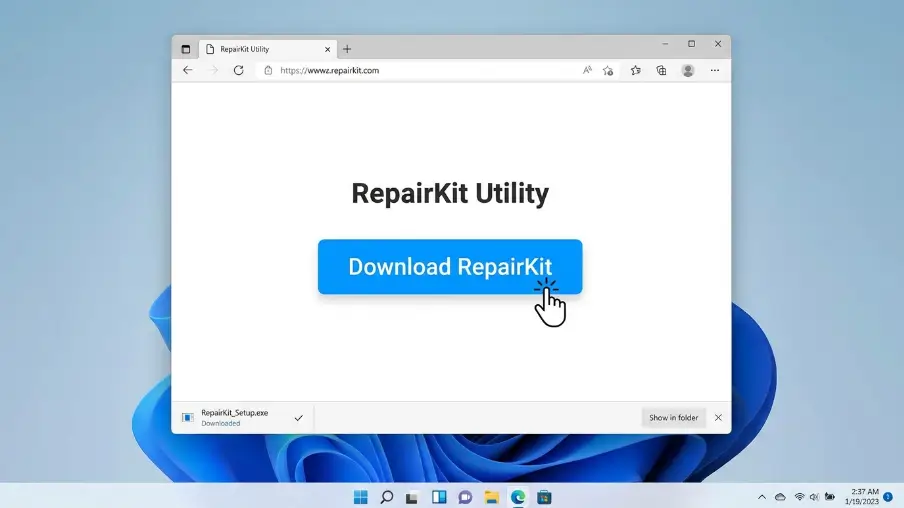
Passo 1:
Baixar RepairKit: Para começar, baixe o RepairKit de uma fonte confiável, como ativadorcrackeado.com.br.
Passo 2:
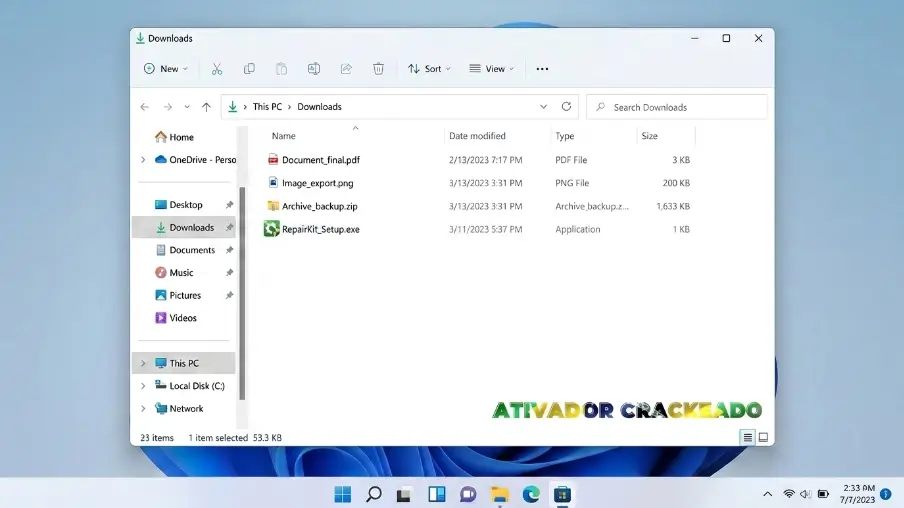
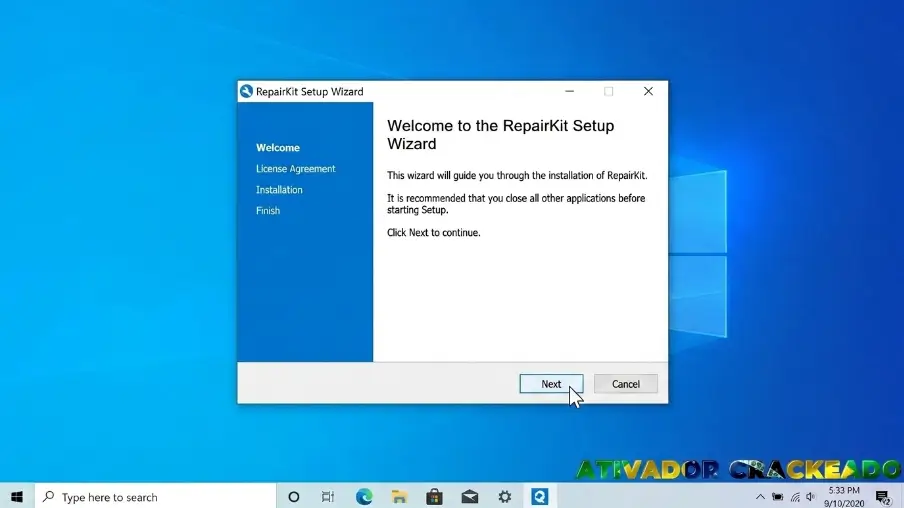
Inicie o instalador: Após o arquivo terminar de baixar, encontre-o na sua pasta “Downloads” e clique duas vezes nele para iniciar a instalação.
Passo 3:
Siga as diretrizes de instalação: Conforme você prossegue com a instalação, uma janela aparecerá para ajudá-lo. Quando solicitado, clique em “Avançar”.
Passo 4:
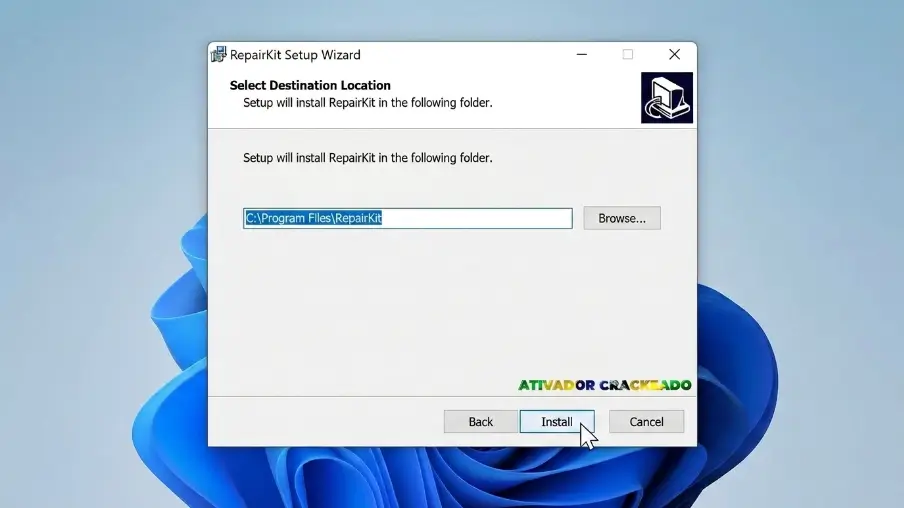
Selecione o local de instalação: Você tem a opção de instalar o RepairKit em uma pasta diferente ou na que já está lá.
Passo 5:
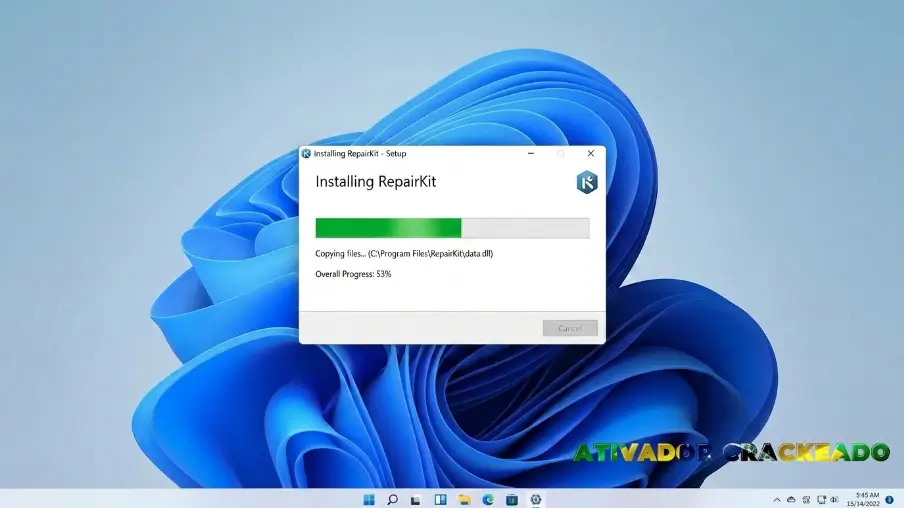
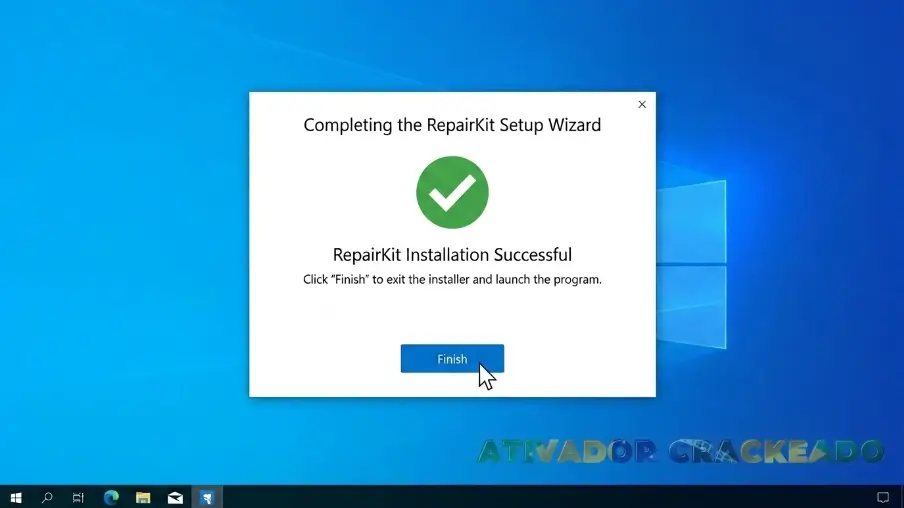
Instalar completamente: Clique em “Instalar” e dê um tempo para a instalação terminar. Após terminar, clique em “Concluir” para encerrar o instalador.
Passo 6:
Iniciar o RepairKit: Clique duas vezes no ícone do RepairKit para iniciar o software após encontrá-lo na sua área de trabalho ou no menu iniciar.
Como usar o RepairKit Crackeado
- Realizar uma verificação: Clique no botão “Verificar” para deixar o RepairKit examinar sua máquina em busca de problemas ou falhas. Não demorará muito para fazer isso.
- Examinar os resultados: Após a conclusão da verificação, o RepairKit apresentará uma lista de todos os problemas descobertos em seu computador. Se quiser ver o que está incorreto, você pode revisar esses problemas novamente.
- Resolver os problemas: Pressione o botão “Corrigir” para permitir que o RepairKit resolva os problemas e melhore a funcionalidade do seu computador.
- Planejar verificações frequentes: Você pode configurar o RepairKit para fazer verificações de rotina automaticamente para manter a saúde do seu computador. Para definir a frequência das verificações do sistema, basta navegar até as configurações.
- Reinicie seu computador (se necessário): O RepairKit pode pedir que você o reinicie para concluir o processo após resolver os problemas. Certifique-se de que tudo esteja funcionando corretamente salvando seu trabalho e reiniciando o computador.
Conclusão:
Manter o ecossistema do Windows saudável é uma tarefa contínua e, por vezes, assustadora para o usuário comum. O papel de softwares como o PC RepairKit e ferramentas como o TweakBit não é realizar magias incompreensíveis, mas sim atuar como uma ponte de interface gráfica amigável para comandos complexos e varreduras de sistema que o Windows, infelizmente, não automatiza perfeitamente de forma nativa.
Ao consolidar a limpeza de registro, o reparo de dependências, a desfragmentação e a correção de erros críticos — como os responsáveis por exibir o pop-up 0xc0000005-repairkit ou o crash crônico do dpc watchdog violation repairkit —, o software oferece uma solução de “clique único” atraente para o colapso e a degradação de desempenho do sistema.
Contudo, a utilização consciente dessas ferramentas é vital. Procurar métodos duvidosos para ativar TweakBit PC RepairKit ou buscar uma chave de licença TweakBit PC RepairKit em fóruns não verificados pode transformar o ato de reparo em um ato de infecção. A segurança cibernética exige que a ativação através de uma repairkit key (ou licença PC RepairKit) seja sempre realizada por vias oficiais e legítimas.
Para aqueles que detêm o conhecimento técnico, os caminhos alternativos e transparentes através de scripts open source (como projetos encontrados buscando por repairkit GitHub) permanecem como uma via robusta e gratuita. Em última análise, a estabilidade e a velocidade do seu computador estão nas suas mãos, dependendo de boas práticas contínuas, prudência na instalação de softwares e da escolha da ferramenta certa — comercial ou gratuita — para realizar a manutenção corretiva e preventiva necessária.