










Windows 11 Manager: O Guia Definitivo para Otimizar, Limpar e Personalizar seu PC
AI Overview Summary: O Windows 11 Manager é um software utilitário abrangente desenvolvido pela Yamicsoft, projetado especificamente para otimizar, ajustar, reparar e limpar o sistema operacional da Microsoft. Ao reunir mais de 40 ferramentas distintas em uma única interface intuitiva, este programa permite que os usuários melhorem o desempenho do PC, gerenciem processos, eliminem arquivos indesejados e reforcem a segurança do sistema. Diferente de soluções básicas, o Yamicsoft Windows 11 Manager oferece controle profundo sobre o registro, menus de contexto, inicialização de aplicativos e configurações de rede. Seja na versão instalável ou no formato portable, é a ferramenta ideal tanto para usuários domésticos que buscam um sistema mais rápido quanto para profissionais de TI que necessitam de diagnósticos avançados e personalização extrema do ambiente de trabalho.
Com o lançamento do Windows 11, a Microsoft introduziu uma interface renovada, novos recursos de segurança e uma arquitetura subjacente projetada para lidar com as demandas da computação moderna. No entanto, assim como nas versões anteriores, o uso contínuo do sistema operacional leva inevitavelmente ao acúmulo de arquivos temporários, entradas de registro órfãs, serviços desnecessários rodando em segundo plano e configurações que podem não ser ideais para o seu hardware específico. É exatamente nesse cenário que o Windows 11 Manager se destaca como uma ferramenta indispensável.
Desenvolvido pela renomada Yamicsoft, o Windows 11 Manager não é apenas mais um software de limpeza básico; é uma suíte completa de otimização, ajuste, reparo e personalização “tudo em um”. Ele foi meticulosamente codificado para compreender as nuances do mais recente sistema operacional da Microsoft, oferecendo aos usuários a capacidade de assumir o controle total sobre a forma como o Windows se comporta.
O objetivo principal deste software é fornecer uma interface centralizada onde você pode acessar mais de 40 utilitários diferentes. Em vez de depender de linhas de comando complexas (como o Prompt de Comando ou o PowerShell), editar o Registro do Windows manualmente ou navegar por dezenas de menus de configurações espalhados pelo painel de controle, o usuário pode realizar alterações profundas e seguras com apenas alguns cliques.
Desde o gerenciamento de aplicativos de inicialização (startup apps) até a personalização avançada do menu de contexto (context menu manager), passando por módulos rigorosos de segurança e otimização de rede, o programa abrange todas as esferas da manutenção do sistema. Seja você um power user (usuário avançado) tentando extrair cada gota de desempenho do seu hardware, ou um usuário comum que deseja apenas um PC livre de travamentos e lentidão, aprender a dominar o Yamicsoft Windows 11 Manager pode transformar radicalmente a sua experiência diária com o computador.
Neste guia abrangente, vamos explorar cada detalhe deste poderoso gerenciador de sistema. Você aprenderá como ele evoluiu, como funciona cada um dos seus módulos principais, as melhores práticas de uso para evitar instabilidades e como ele se compara a outras ferramentas do mercado, garantindo que você tenha todo o conhecimento necessário para manter seu computador operando em sua eficiência máxima.
História e Evolução
Para compreender a magnitude e a confiabilidade do Windows 11 Manager, é fundamental olhar para a trajetória da empresa por trás do seu desenvolvimento: a Yamicsoft. Fundada com a premissa de criar ferramentas que desmistificassem a administração de sistemas operacionais, a Yamicsoft construiu sua reputação ao longo de muitos anos, acompanhando cada grande lançamento da Microsoft com um gerenciador dedicado.
A Tradição dos “Managers” da Yamicsoft
A linhagem de softwares começou a ganhar destaque global com o Windows XP Manager. Naquela época, o Windows exigia muita manutenção manual para não perder desempenho com o passar dos meses. A Yamicsoft percebeu a necessidade de centralizar ferramentas de limpeza e ajustes de registro. Com o sucesso absoluto dessa versão, a empresa adotou um modelo de negócios claro: para cada nova iteração do Windows, haveria um “Manager” construído do zero ou profundamente adaptado para respeitar as novas APIs e a nova estrutura do núcleo (kernel) do sistema.
Vimos então o surgimento do Vista Manager, do Windows 7 Manager, do Windows 8 Manager e do amplamente aclamado Windows 10 Manager. Cada um desses softwares refletia as necessidades específicas de sua era. O Windows 10 Manager, por exemplo, focou pesadamente no controle de telemetria, atualizações forçadas e na remoção de aplicativos universais (UWP) integrados, que muitos usuários consideravam bloatware.
A Chegada do Windows 11 e os Novos Desafios
Quando a Microsoft lançou o Windows 11 no final de 2021, o sistema trouxe mudanças arquitetônicas significativas, como o uso obrigatório de TPM 2.0, Secure Boot, uma barra de tarefas reescrita, o fim do Internet Explorer e um novo design de menu de contexto (que escondeu muitas opções atrás do botão “Mostrar mais opções”).
A Yamicsoft agiu rapidamente para lançar o Windows 11 Manager v1.0.0. Esta primeira versão não era apenas um “port” do Windows 10 Manager. A equipe de desenvolvimento precisou reescrever os módulos de personalização de interface (UI) para se adaptarem à nova linguagem de design “Mica” e ao comportamento restritivo da nova barra de tarefas. Ferramentas específicas, como o “Context Menu Manager”, precisaram ser reinventadas para permitir que os usuários restaurassem o menu de contexto clássico com o qual estavam acostumados, um dos recursos mais solicitados logo após o lançamento do Windows 11.
Evolução Contínua e Refinamento
Desde o seu lançamento, o software passou por inúmeras atualizações incrementais (passando pelas versões 1.1.8, 1.2.0, 1.2.3, 1.2.4 até as séries 1.3.3 e posteriores). A Yamicsoft manteve um ciclo de atualizações vigoroso, garantindo que as mudanças lançadas pela Microsoft nos pacotes de recursos semestrais (como as atualizações 22H2, 23H2 e 24H2) não quebrassem as funcionalidades de otimização.
Hoje, o Yamicsoft Windows 11 Manager é amplamente considerado no mercado de utilities (utilitários) como o padrão ouro para manutenção de sistemas, combinando segurança, estabilidade e um nível de controle granular que simplesmente não existe de forma nativa no ambiente operacional da Microsoft.
O Que é o Software?
O Windows 11 Manager é um utilitário de sistema pertencente à categoria de softwares de otimização e manutenção (frequentemente chamados de “tweakers” ou “tune-up utilities”). Sua principal função é atuar como um painel de controle central para mais de 40 ferramentas menores, organizadas logicamente para ajudar os usuários a extrair o melhor desempenho possível de seus computadores, limpar gigabytes de lixo digital e personalizar a estética e o comportamento do sistema.
Para Quem é Direcionado?
Diferente de algumas ferramentas que focam exclusivamente no usuário leigo através de botões de “Otimização em 1 Clique” (embora o Windows 11 Manager possua o utilitário 1-Click Cleaner), este software brilha verdadeiramente nas mãos de usuários intermediários e avançados, técnicos de informática, administradores de sistemas (sysadmins) e gamers.
O público-alvo inclui pessoas que desejam:
- Reduzir o tempo de inicialização (boot): Controlando exatamente quais serviços e programas carregam junto com o Windows.
- Aumentar a privacidade: Desativando os pesados serviços de telemetria e coleta de dados da Microsoft.
- Liberar espaço em disco: Eliminando arquivos duplicados, logs de sistema antigos, cache de atualizações e instaladores órfãos.
- Personalizar a interface: Trazendo de volta recursos clássicos do Windows que foram removidos ou escondidos no Windows 11.
O Fim do Caos no Gerenciamento
Antes de softwares como este, um usuário precisaria usar o Editor do Registro (regedit), o Editor de Diretiva de Grupo (gpedit.msc), o Agendador de Tarefas e várias telas de Configurações para alcançar o mesmo resultado que o Windows 11 Manager entrega em uma única tela. Ele organiza o caos, protege o sistema criando pontos de restauração automaticamente antes de mudanças críticas e oferece descrições claras para opções que, de outra forma, seriam indecifráveis para a maioria das pessoas.
Principais Recursos e Funcionalidades
A verdadeira força do Windows 11 Manager reside na amplitude de suas funcionalidades. A interface principal é dividida em sete categorias principais (guias), cada uma abrigando um conjunto específico de ferramentas. Abaixo, detalhamos extensivamente cada um desses módulos.
1. Information (Informações do Sistema)
O módulo de informação é a base de diagnóstico do software. Antes de otimizar qualquer coisa, você precisa entender o estado atual da máquina.
- System Information: Fornece um relatório exaustivo sobre o hardware (CPU, GPU, placa-mãe, memória RAM) e software instalado no computador. É comparável a ferramentas dedicadas como o CPU-Z, eliminando a necessidade de instalar programas de terceiros apenas para saber o modelo da sua placa de vídeo ou processador.
- System Optimizer: Ajuda a analisar o sistema e oferece recomendações baseadas no hardware detectado.
- Process Manager (Gerenciador de Processos): Uma versão avançada e detalhada do Gerenciador de Tarefas nativo. O process manager permite visualizar todos os processos rodando, suas dependências, consumo de recursos em tempo real e o mais importante: indica a confiabilidade de cada processo, ajudando a identificar malwares ocultos.
- 1-Click Cleaner: Para os dias em que você não tem tempo para ajustes manuais, esta função varre automaticamente o sistema em busca de arquivos temporários, entradas de registro inválidas e histórico do navegador, limpando tudo com um único clique.
2. Optimizer (Otimizador)
A seção de otimização é onde a mágica de desempenho acontece. O foco aqui é velocidade e responsividade.
- System Speed: Ferramenta dedicada a ajustar parâmetros ocultos do kernel do Windows e da memória cache. Permite que o usuário defina como o Windows deve priorizar o uso da CPU para programas em primeiro plano ou serviços em segundo plano.
- Startup Manager: Com o tempo, inúmeros programas adicionam a si mesmos à inicialização do sistema, atrasando severamente o tempo de boot. O gerenciador de inicialização do Windows 11 Manager é muito mais poderoso que a aba “Inicializar” do Gerenciador de Tarefas padrão, pois revela não apenas os aplicativos da pasta Startup, mas também serviços, tarefas agendadas e entradas de registro ocultas que iniciam silenciosamente.
- Boot Configuration: Permite configurar o menu de boot, ajustar o tempo de exibição do gerenciador de inicialização e otimizar a sequência de carregamento do hardware.
- Task Scheduler Manager: O Windows executa centenas de tarefas agendadas nativas. Muitas delas (como verificações de melhoria da experiência do cliente) são desnecessárias e consomem recursos da CPU. Esta ferramenta permite desativar tarefas inúteis facilmente.
3. Cleaner (Limpador)
O Windows é famoso por criar arquivos temporários que nunca são apagados automaticamente. O módulo Cleaner atua como um faxineiro implacável.
- Disk Analyzer: Vasculha todos os seus discos rígidos (HDD) e drives de estado sólido (SSD), gerando um gráfico visual para mostrar exatamente quais pastas e arquivos estão ocupando mais espaço.
- Smart Uninstaller: Quando você desinstala um programa pelo Windows, ele frequentemente deixa para trás pastas vazias, arquivos de configuração e chaves de registro. O Smart Uninstaller força a remoção completa, rastreando todas as modificações que o software fez no sistema e deletando-as.
- Duplicate Files Finder: Com o tempo, é comum baixarmos a mesma foto ou documento várias vezes. Este localizador de arquivos duplicados compara os arquivos pelo tamanho e hash, garantindo que você apague apenas cópias reais, liberando gigabytes de espaço.
- Registry Cleaner: Analisa profundamente o Registro do Windows em busca de chaves inválidas de fontes não existentes, extensões de arquivos quebradas e bibliotecas (DLLs) ausentes. A limpeza do registro pode melhorar a estabilidade do sistema e reduzir travamentos.
- Desktop Cleaner: Move automaticamente arquivos órfãos e atalhos não utilizados da sua área de trabalho para pastas organizadas, mantendo sua tela inicial limpa.
4. Customization (Personalização)
Para quem não gosta das escolhas estéticas que a Microsoft fez no Windows 11, esta aba é um verdadeiro parque de diversões.
- Customize System: Modifique parâmetros do Explorador de Arquivos (File Manager), da Área de Trabalho, do Menu Iniciar e da Barra de Tarefas. Você pode alterar ícones do sistema, ajustar o espaçamento dos ícones e modificar animações de janelas.
- Context Menu Manager (Gerenciador do Menu de Contexto): Talvez um dos recursos mais valiosos do software. O Windows 11 ocultou opções vitais atrás do subdiretório “Mostrar mais opções”. Com esta ferramenta, você pode restaurar o menu de contexto clássico (estilo Windows 10), adicionar novos atalhos ao clicar com o botão direito, remover itens inúteis adicionados por programas de terceiros e organizar a sua navegação.
- Hotkey Manager: Permite criar atalhos de teclado (hotkeys) personalizados para abrir programas específicos, acessar pastas ou executar comandos de sistema rapidamente.
- Jump List Quick Launcher: Edita o comportamento das listas de atalhos (Jump Lists) que aparecem quando você clica com o botão direito em um ícone fixado na barra de tarefas.
5. Security (Segurança)
A aba de segurança não substitui seu antivírus, mas fecha brechas do sistema operacional e protege sua privacidade.
- System Security: Permite bloquear o acesso a drives USB (evitando roubo de dados), restringir o acesso a configurações do Painel de Controle e desativar o acesso a componentes vitais do sistema, perfeito para computadores compartilhados ou de escritório.
- Privacy Protector: No mundo atual, a coleta de dados é uma constante. Esta ferramenta ajuda a desativar a telemetria do Windows 11, bloqueia o envio de relatórios de erros para a Microsoft, limpa o histórico de atividades recentes, logs de pesquisa e senhas salvas.
- File Undelete e File Splitter: Inclui uma ferramenta básica de recuperação de arquivos deletados acidentalmente (desde que não tenham sido sobrescritos) e uma ferramenta para dividir arquivos muito grandes em partes menores para facilitar o transporte em pendrives pequenos.
- Lock System: Recursos para bloquear pastas específicas com senha e criptografar arquivos confidenciais.
6. Network (Rede)
Navegar na internet ou acessar arquivos em rede local pode sofrer engasgos se as configurações do adaptador de rede estiverem mal otimizadas.
- Network Optimizer: Otimiza a velocidade da sua conexão de internet ajustando parâmetros cruciais do protocolo TCP/IP, configurações de DNS e o tamanho do pacote MTU. Muitas vezes, um simples ajuste aqui pode reduzir o ping em jogos online e acelerar downloads.
- Hosts Editor: Permite editar facilmente o arquivo hosts do Windows para bloquear o acesso a sites maliciosos ou redirecionar IPs (muito usado por desenvolvedores web).
- Wi-Fi Manager: Fornece um painel para gerenciar e esquecer redes Wi-Fi salvas antigas, verificar a segurança das conexões atuais e visualizar as senhas armazenadas de redes que você já se conectou.
7. Misc. Utilities (Utilitários Diversos)
Esta seção reúne ferramentas extras que oferecem suporte adicional às operações de manutenção do sistema.
- Windows Utilities: Um menu central que reúne os utilitários de administração nativos do próprio Windows (como o Gerenciamento de Disco, Editor de Diretiva de Grupo, e Monitor de Confiabilidade), permitindo abri-los rapidamente sem precisar procurar no Menu Iniciar.
- Task Scheduler: Cria backups regulares das suas configurações no Yamicsoft Windows 11 Manager para que, caso você precise formatar o PC, possa restaurar todos os seus “tweaks” em questão de segundos.
Como o Software Funciona: Fluxo de Trabalho
A eficácia do Yamicsoft Windows 11 Manager é amplificada pela maneira lógica como a interface dita o fluxo de trabalho. Diferente de aplicações confusas onde as funções se sobrepõem, o programa incentiva um ciclo de manutenção metódico.
O fluxo de trabalho ideal para um usuário recém-chegado ao software segue quatro etapas:
1. Diagnóstico Inicial: O usuário começa utilizando a aba Information, criando um ponto de restauração do sistema (uma funcionalidade nativa do software e fortemente recomendada antes de aplicar qualquer tweak). O System Analyzer vasculha o PC para apontar onde estão os gargalos. 2. Limpeza Profunda: Navegando para o módulo Cleaner, o usuário executa o limpador de registro, remove arquivos temporários residuais de atualizações do Windows Update e utiliza o desinstalador inteligente (Smart Uninstaller) para remover bloatwares que vieram pré-instalados com o PC. 3. Otimização de Inicialização e Desempenho: Na aba Optimizer, o usuário acessa o Startup Manager para desativar processos não essenciais. Em seguida, aplica os ajustes recomendados do System Speed para desativar serviços de animação pesados se o computador tiver hardware mais antigo. 4. Personalização e Segurança: Por fim, o usuário molda o Windows 11 ao seu gosto, ajustando a barra de tarefas, resgatando o menu de contexto clássico via Context Menu Manager e, criticamente, utilizando o Privacy Protector para bloquear o envio excessivo de telemetria.
O software funciona interagindo diretamente com as chaves do Registro (Registry) do Windows e com a API do sistema operacional, mas atua como uma barreira protetora que impede o usuário de cometer erros fatais, algo muito fácil de acontecer quando se tenta otimizar o sistema manualmente pelo regedit.
O Que Mudou nas Versões Recentes?
Como o Windows 11 é um “Sistema Operacional como Serviço” (OSaaS) sob o comando da Microsoft, ele recebe grandes atualizações de recursos anualmente (como o 22H2, 23H2 e o recente 24H2) e atualizações menores constantemente. A Yamicsoft atualiza o Windows 11 Manager com agilidade para acompanhar essas mudanças.
Nas versões mais populares recentes, como a série v1.2.x (incluindo 1.2.3 e 1.2.4) e evoluindo para a série v1.3.x e 1.4.x, as principais melhorias notáveis incluem:
- Compatibilidade total com o Windows 11 24H2: À medida que a Microsoft altera o kernel e os requisitos do File Explorer, o software atualizou suas funções de personalização para evitar travamentos do Explorador de Arquivos que aconteciam em versões antigas.
- Aprimoramentos no Context Menu Manager: A Microsoft tornou cada vez mais difícil reverter o novo design de menu de contexto, mas a Yamicsoft conseguiu aperfeiçoar seu injetor de registro para garantir que o menu clássico funcione sem qualquer lentidão no clique direito.
- Melhorias no Smart Uninstaller: O desinstalador se tornou significativamente melhor na remoção de aplicativos universais (UWP) da Microsoft Store teimosos e pacotes ocultos.
- Adição de Novas Regras no Registry Cleaner: Novos algoritmos foram introduzidos para evitar falsos positivos na hora de limpar o registro, garantindo maior estabilidade no sistema após as limpezas profundas.
- Privacidade Atualizada: Novas opções no Privacy Protector para bloquear recursos recentes introduzidos no Windows 11, como as integrações de IA e o Windows Copilot, para aqueles que não desejam esses recursos monitorando suas atividades.
(É estritamente recomendado sempre baixar a versão mais recente oficial para garantir a estabilidade perante as atualizações constantes do Windows).
Aplicações e Casos de Uso
O Windows 11 Manager não é um software de “tamanho único”; suas aplicações variam substancialmente dependendo do perfil do usuário.
1. Para Gamers (Otimização de Performance)
Os jogadores de PC estão sempre buscando mais quadros por segundo (FPS) e menor latência. Para eles, o Windows 11 Manager é crucial. Eles utilizam o software para:
- Desativar processos de segundo plano irrelevantes antes das sessões de jogo, liberando uso de CPU e memória RAM.
- Utilizar o Network Optimizer para estabilizar pacotes de internet.
- Desabilitar funções de economia de energia ocultas e o Core Isolation/VBS (quando pertinente) que podem gerar engasgos (stutters) durante a jogatina pesada.
2. Para Usuários Corporativos e Profissionais de TI
Técnicos de informática frequentemente carregam uma cópia do Yamicsoft Windows 11 Manager Portable em seus pendrives. Quando são chamados para resolver o problema de um “PC lento”, eles utilizam a ferramenta portátil para:
- Executar limpezas rigorosas sem precisar instalar nada na máquina do cliente.
- Usar o Process Manager e o Startup Manager para caçar adwares maliciosos escondidos em diretórios bizarros.
- Diagnosticar falhas de sistema e recuperar espaço em HDDs quase cheios com o Disk Analyzer.
3. Para Criadores de Conteúdo e Desenvolvedores
Profissionais que lidam com edição de vídeo, modelagem 3D ou programação se beneficiam enormemente da aba Customization. O Context Menu Manager permite que eles criem atalhos rápidos de “abrir com…” para seus softwares específicos, enquanto o gerenciamento de pastas e otimização de rede facilita o envio de arquivos massivos via FTP ou nuvem sem quedas na rede, graças aos ajustes de DNS integrados.
4. Uso Pessoal Doméstico
Para o usuário diário, o foco principal costuma ser o 1-Click Cleaner. Apenas com a manutenção preventiva semanal, é possível evitar a “degradação” clássica do Windows (aquela sensação de que o computador vai ficando irreversivelmente mais lento a cada mês após a compra). Além disso, a capacidade de desligar atualizações forçadas em momentos inoportunos e restaurar o visual mais amigável das pastas ajuda a melhorar a experiência diária do usuário casual.
Versões e Edições
O software é distribuído de maneiras diferentes para acomodar as preferências de diversos tipos de usuários. Compreender essas edições é crucial antes de realizar o download.
Versão Full (Instalador Padrão)
A versão padrão (“Full”) integra-se profundamente ao sistema. Ao instalá-la, ela adiciona entradas aos menus de contexto do próprio Windows, permitindo acesso rápido a certas ferramentas. Ela também suporta o agendamento de manutenções automáticas, executando processos de limpeza silenciosos de acordo com a programação estabelecida pelo usuário.
Versão Portable (Portátil)
Extremamente popular entre os técnicos de TI, a edição Windows 11 Manager portable não requer instalação. Você extrai o arquivo .zip diretamente em um pendrive ou disco rígido externo e executa a aplicação a partir de lá.
- Vantagens do Portable: Não deixa rastros (ou deixa rastros mínimos limitados a arquivos de log temporários) no registro da máquina hospedeira; excelente para manutenção em múltiplas máquinas; ideal para realizar verificações de segurança em computadores potencialmente infectados sem que o malware detecte a instalação de um novo programa.
- Desvantagem: Não permite agendamento de tarefas de fundo nativas com a mesma facilidade da versão instalada.
Licenciamento (Trial vs Pro)
O software é comercializado no modelo Shareware. Isso significa que, após realizar o windows 11 manager download no site oficial da Yamicsoft, o usuário ganha acesso a um período de avaliação (geralmente de 20 a 30 dias) com acesso ilimitado às funcionalidades. Após esse período, é necessário adquirir uma licença vitalícia ou por dispositivo (chaves de registro autênticas). Recomenda-se enfaticamente evitar o uso de ativadores ilegais, como a busca por yamicsoft windows 11 manager crack, uma vez que este tipo de ferramenta requer acesso administrativo total (Nível Ring 0/Ring 3 profundo) ao seu PC. Fornecer esse nível de acesso a arquivos crackeados é o caminho mais rápido para ter seu computador invadido por ransomware ou mineradores de criptomoedas silenciosos. A segurança do seu ambiente Windows depende do uso de cópias legitimas.
Instalação e Configuração Passo a Passo
A instalação é simples, mas devido ao poder do software, a configuração inicial requer atenção. Siga estes passos para uma implantação segura:
1. Download Oficial: Acesse o site oficial da Yamicsoft e faça o download da versão desejada (Installer ou Portable). Evite baixar de agregadores de software suspeitos. 2. Execução da Instalação: Inicie o instalador executável. Siga as instruções da tela. Durante a instalação da versão Full, você pode ser questionado se deseja adicionar atalhos de ferramentas ao menu de contexto. Se preferir um ambiente mais limpo, desmarque essas opções. 3. Primeira Execução e Elevação de Privilégios: Ao abrir o programa pela primeira vez, o Windows exibirá o prompt do Controle de Conta de Usuário (UAC). Você deve clicar em “Sim”. O Windows 11 Manager precisa de direitos administrativos para alterar o registro, esvaziar pastas do sistema e desativar processos protegidos. 4. Criação do Ponto de Restauração: Esta é a etapa mais crítica. Antes de tocar em qualquer botão, navegue até a aba Information, selecione o System Optimizer e clique na opção para criar um Ponto de Restauração do Sistema (Create System Restore Point). 5. Configuração Inicial: Recomendamos começar pelo 1-Click Cleaner para uma faxina básica e segura. Depois, acesse o Startup Manager para iniciar a análise de lentidão no boot. O software criará um banco de dados rápido do estado da sua máquina.
Vantagens e Limitações
A análise honesta de um tune-up utility requer examinar suas forças absolutas contra seus riscos inerentes.
Vantagens
- Centralização Extrema: Agrupa centenas de ajustes em uma única interface fácil de navegar. Substitui, sem exagero, a necessidade de instalar 5 ou 6 programas avulsos diferentes (limpador de registro, gerenciador de inicialização, analisador de disco, utilitário de privacidade).
- Segurança ao Reverter Mudanças: O recurso integrado de Restore Center (Centro de Restauração) permite que você reverta com segurança qualquer alteração de registro que o software tenha feito se algo não funcionar como o esperado.
- Leveza Otimizada: Ao contrário de muitos programas de “aceleração” de PC que instalam dezenas de serviços pesados rodando no fundo (que, ironicamente, tornam o PC mais lento), o Yamicsoft não consome quase nenhum recurso quando fechado, operando puramente sob demanda.
- Atualizações Ágeis: O excelente histórico de atualizações da desenvolvedora garante compatibilidade constante com as builds problemáticas e mutáveis do Windows 11 (como a transição do 22H2 para o 23H2).
- Versão Portátil Oficial: A disponibilidade oficial de uma edição portable demonstra profundo entendimento da base de usuários profissionais do software.
Limitações
- Curva de Aprendizado Elevada: Embora o 1-Click Cleaner seja simples, o resto do software pode ser intimidador. Ajustar o Network Optimizer ou mergulhar no Process Manager sem entender o que os serviços vitais do Windows (como svchost.exe ou csrss.exe) fazem, pode levar o usuário inexperiente à confusão.
- Riscos Inerentes de Limpeza de Registro: Independentemente de quão inteligente seja o algoritmo da Yamicsoft, a limpeza profunda de registro carrega sempre um risco residual minúsculo de corromper uma dependência de algum software obscuro. O uso prudente de Pontos de Restauração é obrigatório, não opcional.
- Interface Datada: A funcionalidade é excepcional, mas do ponto de vista do design, a interface lembra mais utilitários da era Windows 7/8. Faltam elementos de fluidez moderna, mas isso é uma queixa menor diante de seu poderio.
- Aviso sobre Ferramentas Antivírus: Devido à natureza invasiva do software (que, por definição, altera profundamente as políticas e registros do sistema), é possível que programas antivírus extremamente sensíveis disparem alertas “falso-positivos”.
Dicas e Boas Práticas de Otimização
Se você deseja extrair o potencial completo do aplicativo sem comprometer o sistema operacional, siga estas boas práticas profissionais:
- Seja Conservador no Registro: Ao utilizar o Registry Cleaner, não seja levado pela tentação de selecionar e excluir tudo indiscriminadamente. Analise os resultados. Se o software listar entradas marcadas em alerta amarelo ou vermelho indicando possível risco, desmarque-as, a menos que você saiba exatamente de qual programa extinto a chave pertence.
- Gerenciamento Inteligente de Inicialização: No Startup Manager, muitas pessoas desativam processos importantes como atualizadores de drivers de áudio ou utilitários da placa de vídeo (como processos NVIDIA/AMD). Foque em desativar aplicativos de consumo final, como Spotify, Skype, Adobe Creative Cloud, e não drivers de hardware fundamentais.
- Utilize o Context Menu Manager com Sabedoria: O Windows 11 introduziu o menu compacto “Mostrar Mais Opções” por um motivo de performance. Restaurar o menu clássico através do software é fantástico, mas se você lotar seu menu de contexto clássico com 30 itens diferentes, seu clique direito sofrerá de atraso (lag). Limpe o menu, mantenha apenas opções como WinRAR, Bloco de Notas e Antivírus.
- Privacidade Moderada: Usar o Privacy Protector para bloquear a telemetria é ótimo, mas cuidado ao desativar todos os serviços de rastreamento do sistema simultaneamente; alguns aplicativos baseados na UWP (como o Microsoft Store, Xbox Game Bar) podem parar de funcionar ou não atualizarão seus pacotes adequadamente.
- Limpezas Semanais: Evite realizar varreduras profundas de registro todos os dias. Estabeleça uma rotina: utilize o 1-Click Cleaner apenas uma vez a cada 15 dias, e o Disk Analyzer uma vez a cada 3 meses para garantir que seus SSDs mantenham a integridade e espaço.
Solução de Problemas
O uso de ferramentas avançadas de sistema ocasionalmente pode levar a resultados inesperados. Eis como solucionar os problemas mais relatados que podem surgir ao gerenciar seu SO.
1. Sistema Instável Após Otimização Profunda
O Problema: O computador começou a apresentar travamentos, tela azul ou comportamentos erráticos logo após você aplicar múltiplas otimizações ou limpezas de registro. A Solução: Não entre em pânico. Abra o Windows 11 Manager e vá até o Restore Center. A Yamicsoft cria backups das configurações antes das execuções críticas. Selecione a data/hora exata antes de você ter iniciado a otimização e clique em restaurar. O sistema reverterá as entradas corrompidas. Se isso não resolver, utilize o Ponto de Restauração do Windows que você (idealmente) criou antes.
2. Ícones Desaparecidos ou Barra de Tarefas Congelada
O Problema: Após utilizar a aba Customization para modificar o visual da barra de tarefas ou os ícones de sistema, o Explorador de Arquivos (explorer.exe) travou, e a área de trabalho não carrega corretamente. A Solução: Pressione Ctrl + Shift + Esc para abrir o Gerenciador de Tarefas padrão. Vá em Arquivo > Executar nova tarefa e digite explorer.exe. Isso reiniciará o ambiente visual. Em seguida, acesse o Yamicsoft, vá no módulo de personalização afetado e reverta os visuais para o padrão (Default).
3. Falha de Conexão com a Internet Após o Network Optimizer
O Problema: Em uma tentativa de reduzir o ping ou otimizar a rede, os ajustes do TCP/IP resultaram na perda de conexão wi-fi ou cabeada. A Solução: Volte para a aba Network, abra o Network Optimizer e simplesmente clique na opção para reverter as configurações de rede para o “Windows Default” (Padrão do Windows). Em seguida, execute a ferramenta de diagnóstico de rede nativa da Microsoft na barra de tarefas para renovar o IP.
4. Permissões Administrativas Negadas
O Problema: Algumas ferramentas do programa informam que você não tem acesso suficiente, ou o programa se recusa a aplicar certos tweaks. A Solução: Feche o aplicativo. Localize o ícone do Windows 11 Manager, clique com o botão direito e certifique-se absoluta de escolher “Executar como Administrador”. Algumas chaves de registro do núcleo são duplamente bloqueadas pelo sistema, e mesmo ferramentas de administração não podem alterá-las facilmente se o TrustedInstaller da Microsoft mantiver a posse (ownership) do arquivo.
Comparações: Como Ele se Posiciona no Mercado
Quando discutimos ferramentas de gerenciamento de Windows, os usuários frequentemente ficam confusos a respeito de qual programa escolher. Existem alternativas robustas no mercado, incluindo uma resposta da própria criadora do sistema operacional.
Yamicsoft Windows 11 Manager vs Microsoft PC Manager (pc manager windows 11)
Existe frequentemente uma confusão nominal entre a ferramenta da Yamicsoft e o software nativo chamado Microsoft PC Manager (um aplicativo leve criado pela Microsoft que pode ser baixado via Windows Store).
- Microsoft PC Manager: É extremamente básico. Seu foco é fornecer um utilitário oficial seguro para apagar arquivos temporários básicos, suspender janelas pop-up, e atuar como um portal direto para recursos que já existem (Windows Defender, gerenciamento de disco nativo). É feito para ser à prova de erros para usuários totalmente inexperientes. Ele não faz otimizações de registro, não personaliza a interface de usuário (UI) nem gerencia contextos avançados de sistema.
- Yamicsoft Windows 11 Manager: É uma suíte pesada (em recursos, não em consumo) para “Power Users”. Vai em locais do sistema onde o Microsoft PC Manager tem o bloqueio explícito de acessar. É infinitamente mais configurável, arriscado para quem não sabe o que faz, mas inquestionavelmente mais capaz na missão de recuperar desempenho genuíno e personalizar o ambiente ao extremo.
Yamicsoft vs CCleaner
Historicamente aclamado, o CCleaner se tornou controverso devido à inserção de bloatware no instalador e alertas pesados de uso nos últimos anos pela Avast/Piriform. O CCleaner é superior em interface e facilidade de limpeza de navegadores de terceiro de uma só vez. No entanto, o Yamicsoft engole o CCleaner no que diz respeito ao ajuste (“tweaking”) do próprio sistema operacional. Enquanto o CCleaner é majoritariamente um limpador, a solução da Yamicsoft atua também como segurança, otimizador de inicialização complexo, construtor de atalhos e ajustador de interface (UI).
Yamicsoft vs Glary Utilities / Advanced SystemCare
Enquanto ferramentas massivas como o Advanced SystemCare pesam fortemente na automação e no visual chamativo, frequentemente geram consumo em background que o sistema precisa combater, introduzindo lentidão irônica. O Windows 11 Manager mantém a velha guarda: ele atua, faz o trabalho pesado e, após ser fechado, não impõe serviços agressivos que drenam a RAM desnecessariamente, o que o torna a opção preferida por puristas de hardware.
Semântica de Performance: Autoridade Tópica em Otimização de Sistemas
Dominar a otimização de sistemas computacionais exige a compreensão das dinâmicas intrincadas entre o software de aplicação e o núcleo do sistema (kernel). O Yamicsoft interage de modo pragmático não apenas com o Registro, mas com o Windows Management Instrumentation (WMI), chaves e políticas de grupo locais (GPO), serviços de segundo plano dependentes do System32 (svchost.exe), e priorizações do plano de energia.
Ao administrar as políticas locais de telemetria e o provisionamento de hardware, o programa remove a contenção de disco que frequentemente atormenta os HDDs mais antigos submetidos ao rigor das atualizações de background do Windows 11. O resultado da utilização destas ferramentas integradas cria, virtualmente, um estado de fluidez semelhante ao de uma instalação “fresca” do sistema, desprovida da degradação natural do ecossistema e do congestionamento causado pelos pacotes de distribuição e rastreamentos automatizados impostos nativamente. O process manager incluso garante visibilidade ao longo deste processo vital, proporcionando o verdadeiro nível de auditoria exigido por especialistas.
FAQ (Perguntas Frequentes)
Compatibilidade e Requisitos do Sistema
O Yamicsoft Windows 11 Manager foi desenvolvido especificamente e exclusivamente para as arquiteturas que suportam o Windows 11. Se o seu computador suporta rodar o Windows 11 de forma nativa ou através de contornos técnicos (bypasses), ele suportará a execução deste software sem problemas.
| Componente | Requisitos do Sistema |
|---|---|
| Sistema Operacional | Apenas Microsoft Windows 11 (Todas as edições: Home, Pro, Enterprise, Education). Suporta compilações anuais (21H2, 22H2, 23H2, 24H2). |
| Arquitetura | Exclusivamente 64-bit (x64) e processadores ARM64 suportados pelo sistema. |
| Processador | Qualquer CPU suportada pelo Windows 11 (Intel de 8ª Geração ou AMD Ryzen de 2ª Geração em diante, ou processadores compatíveis de contorno). |
| Memória RAM | Mínimo de 100 MB para execução da ferramenta (o Windows 11 em si requer no mínimo 4 GB). |
| Armazenamento (Espaço em Disco) | Aproximadamente 50 MB de espaço livre para a instalação. O uso de disco durante as análises será leve. |
| Permissões | Requer privilégios de Administrador (Executar como Administrador) para realizar alterações profundas no sistema. |
Atenção: Se você estiver utilizando o Windows 10, deverá procurar pela versão anterior da desenvolvedora, o “Yamicsoft Windows 10 Manager”. A versão de 11 não deve ser instalada na versão 10 do sistema para evitar conflitos de registro.
Download do gerenciador do Windows 11 Manager
Download Link
Como instalar o Windows 11 Manager 2.4
Vou orientá -lo na instalação do Windows Manager cheio nesta parte. Eu também passo seus recursos, visão geral e como utilizar o Windows Manager. Uma versão pré-ativada deste gerenciador do Windows 11 será baixada se você a adquirir da Kuyhaa. O Windows Manager não precisa de nenhum patch ou rachadura.
Abra o arquivo do Windows 11 Manager do arquivo zip baixado como a primeira etapa.
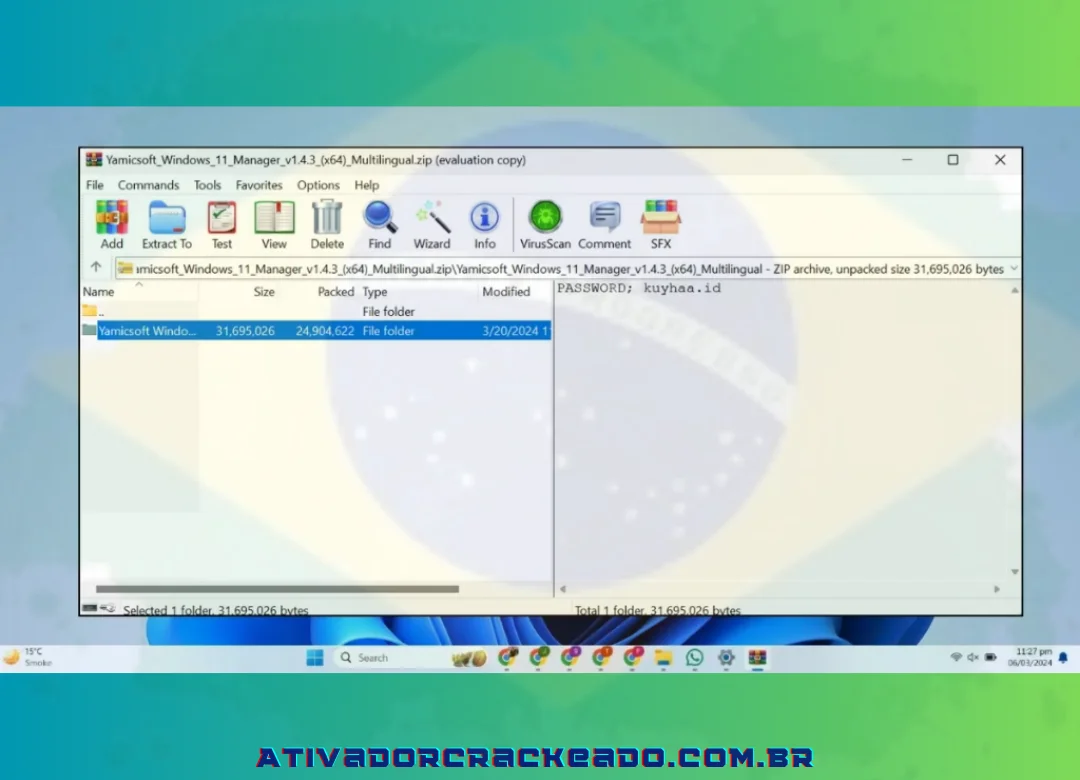
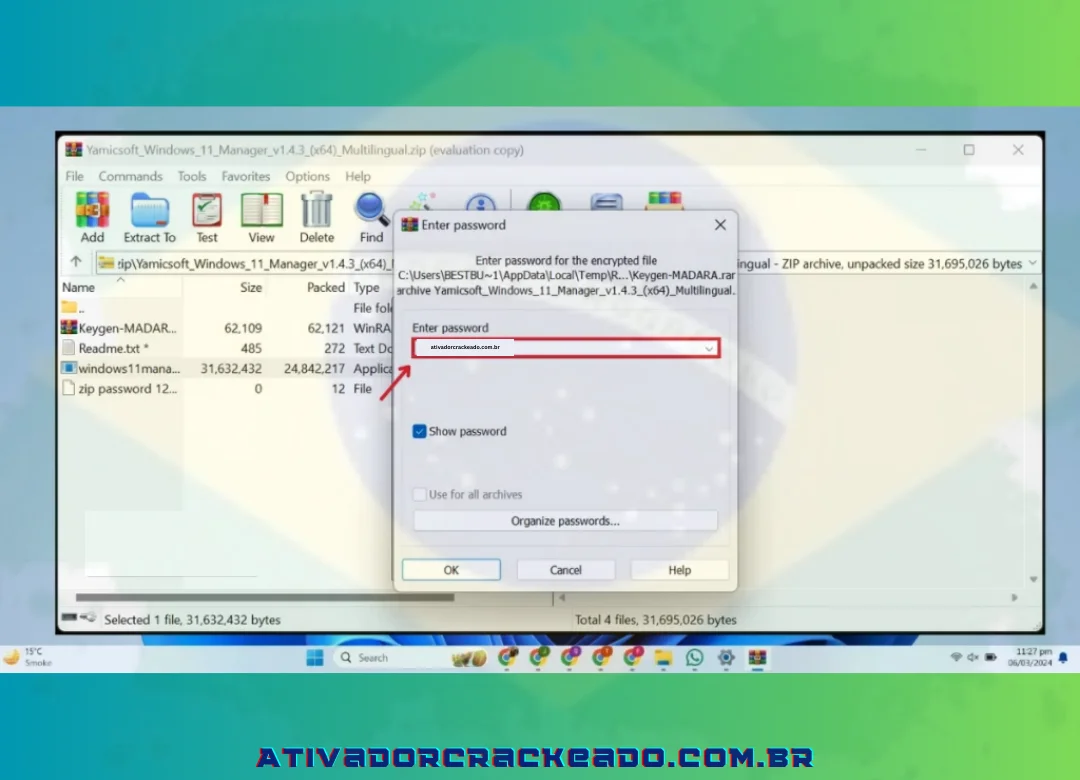
Depois disso, digite a senha “AtivadorCrackeado.com.br”.
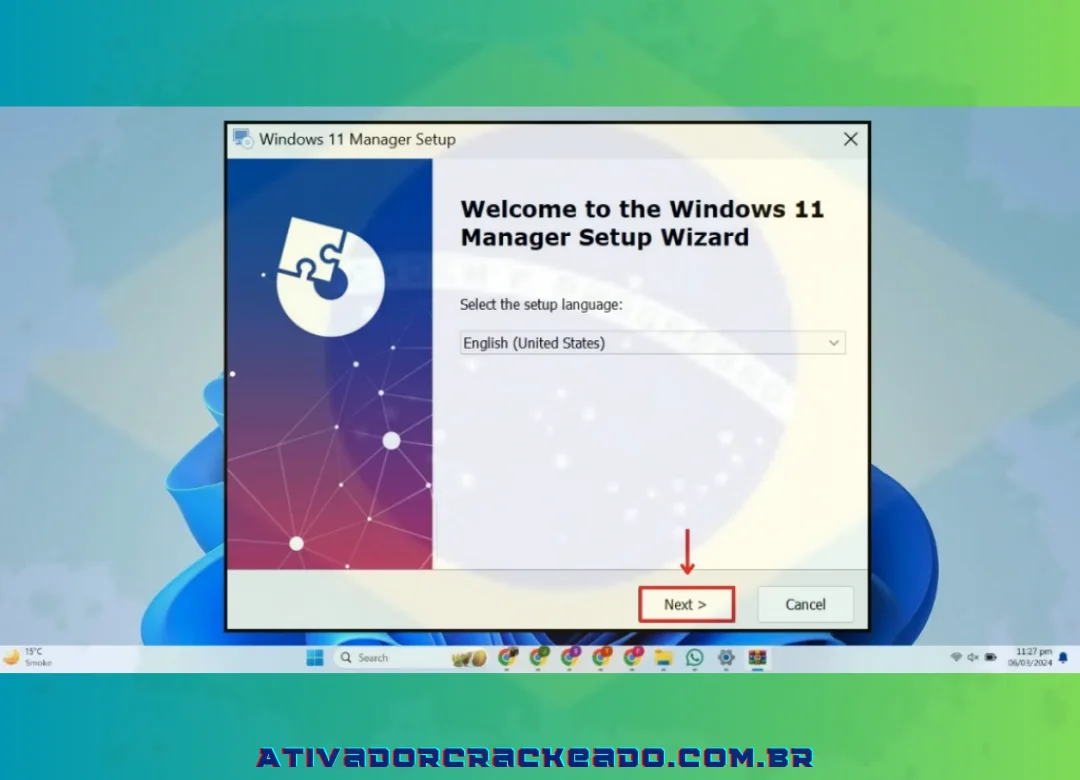
Em seguida, o Assistente de Instalação aparecerá e clique em Avançar.
Depois disso, especifique a pasta de instalação e clique em Avançar.
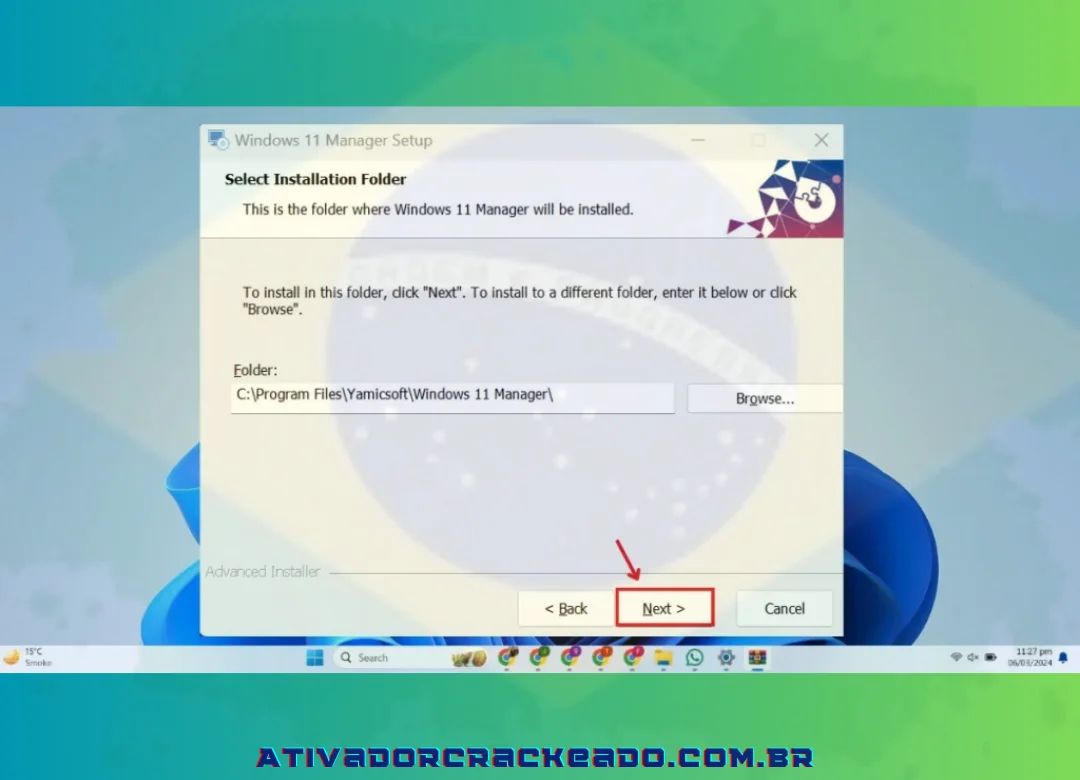
Agora leia as informações com cuidado e clique em Avançar.
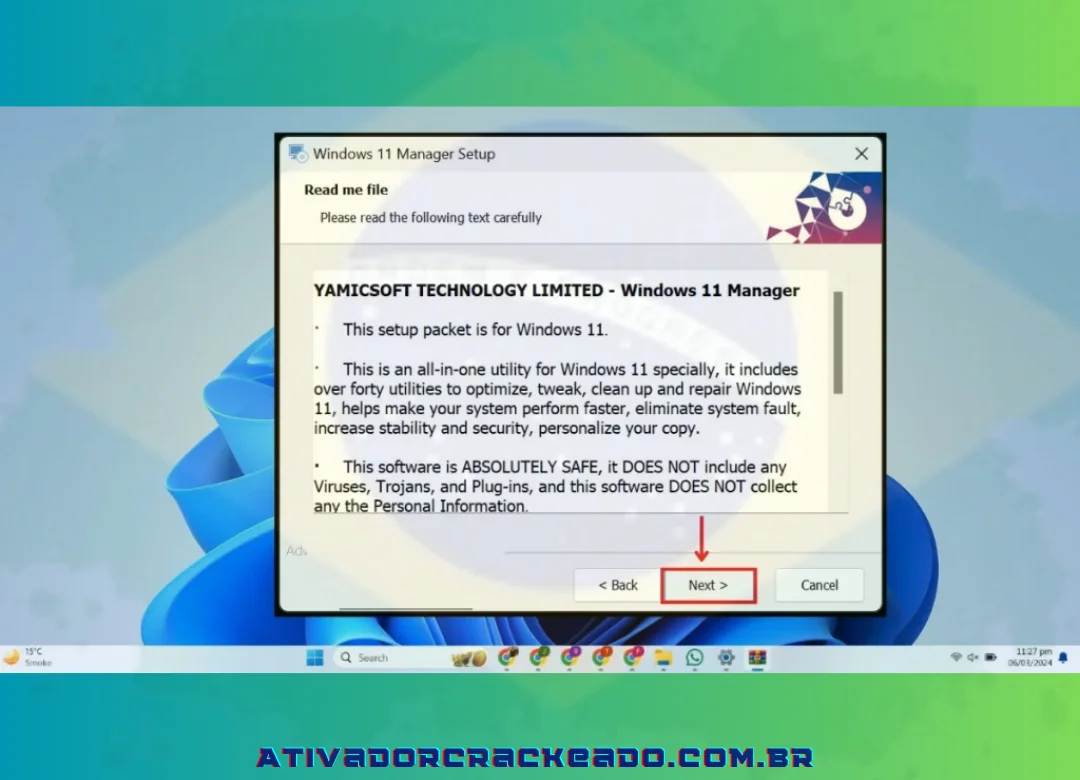
Depois disso, clique em Instalar.
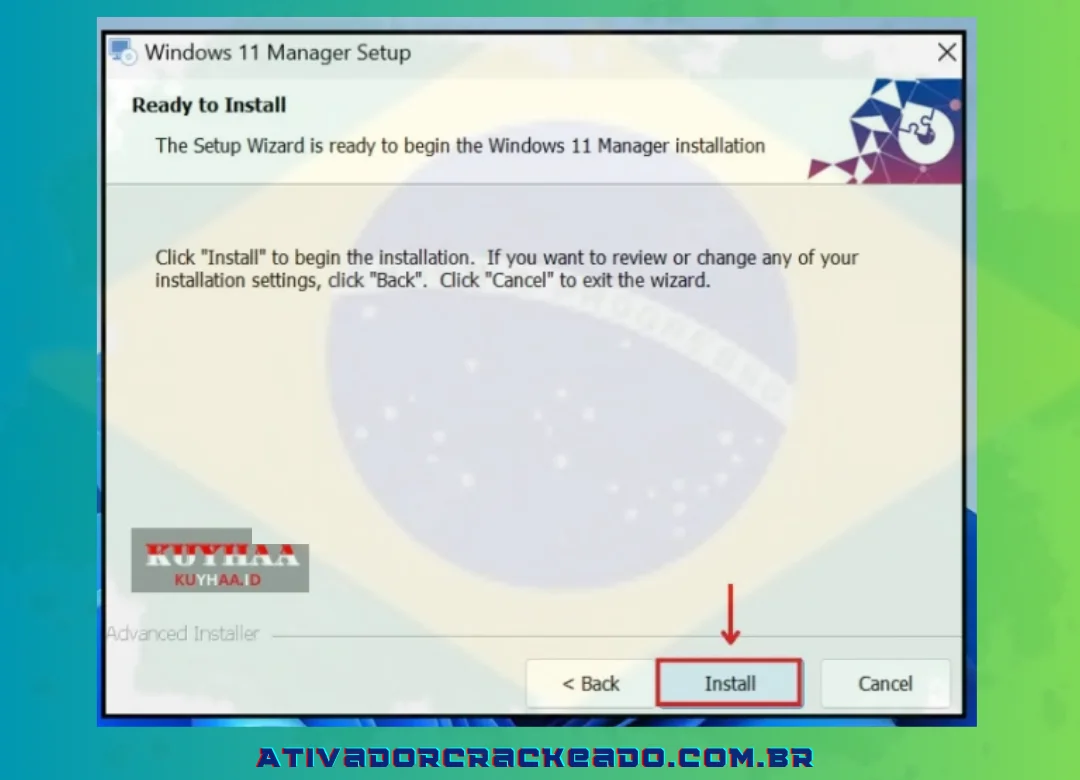
Agora, sua instalação começará e levará alguns minutos.
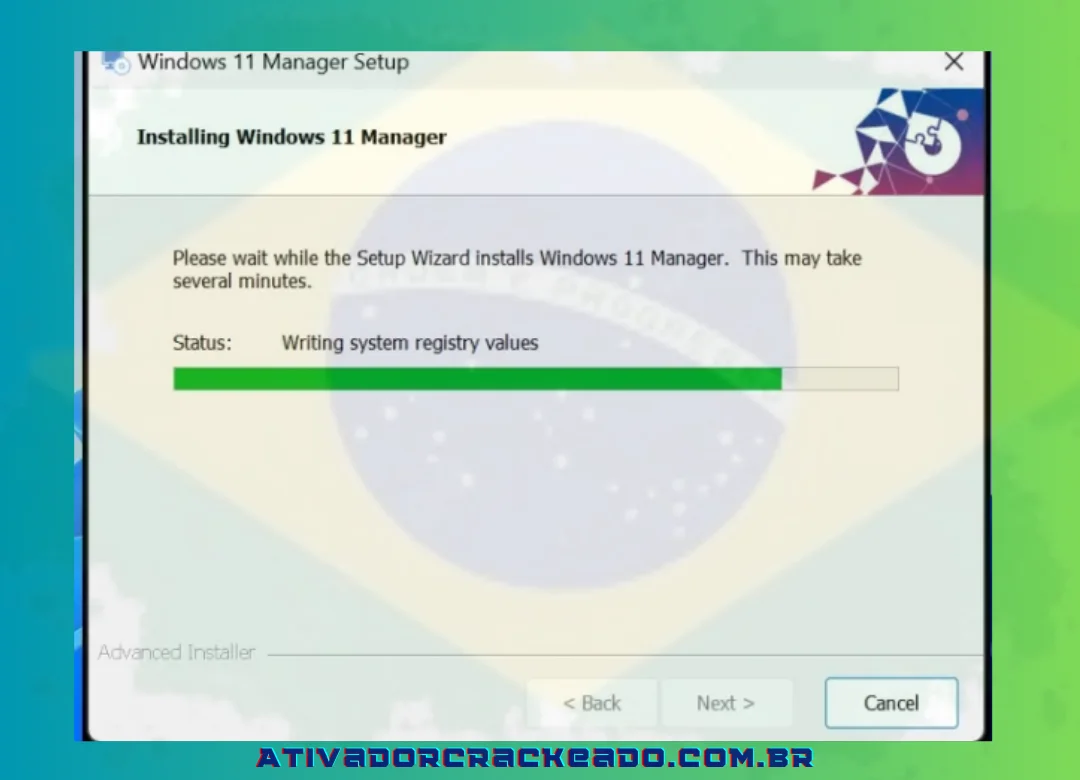
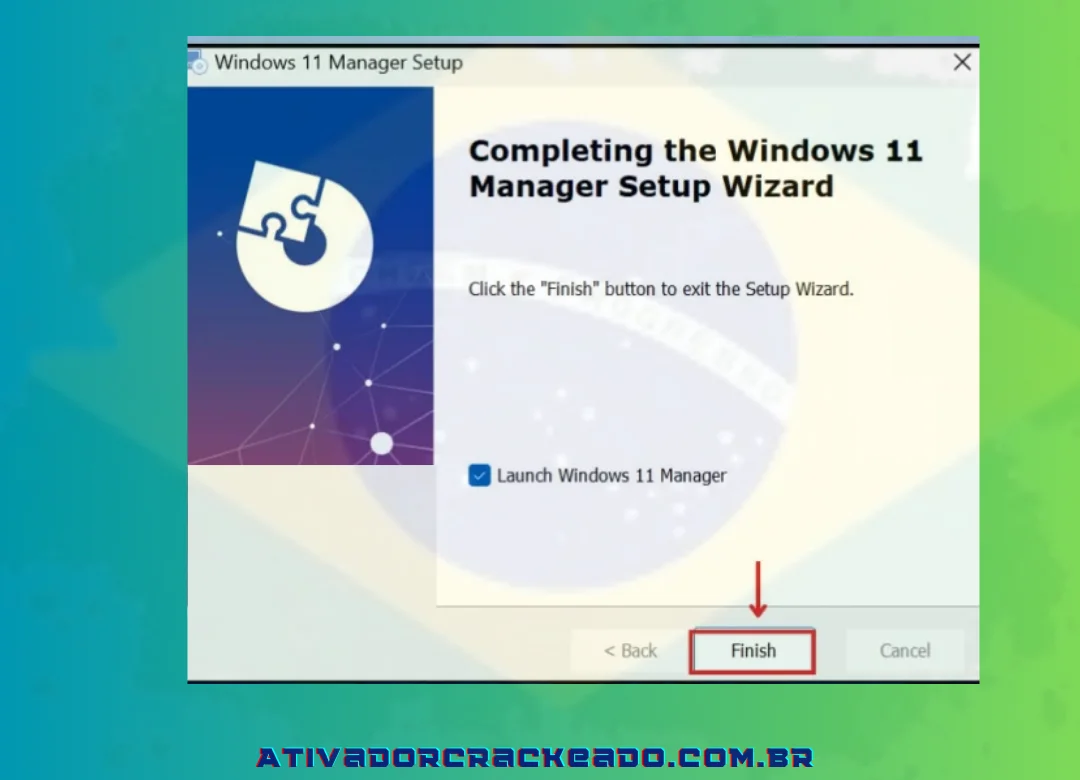
Depois disso, clique na opção Iniciar e clique em Concluir.
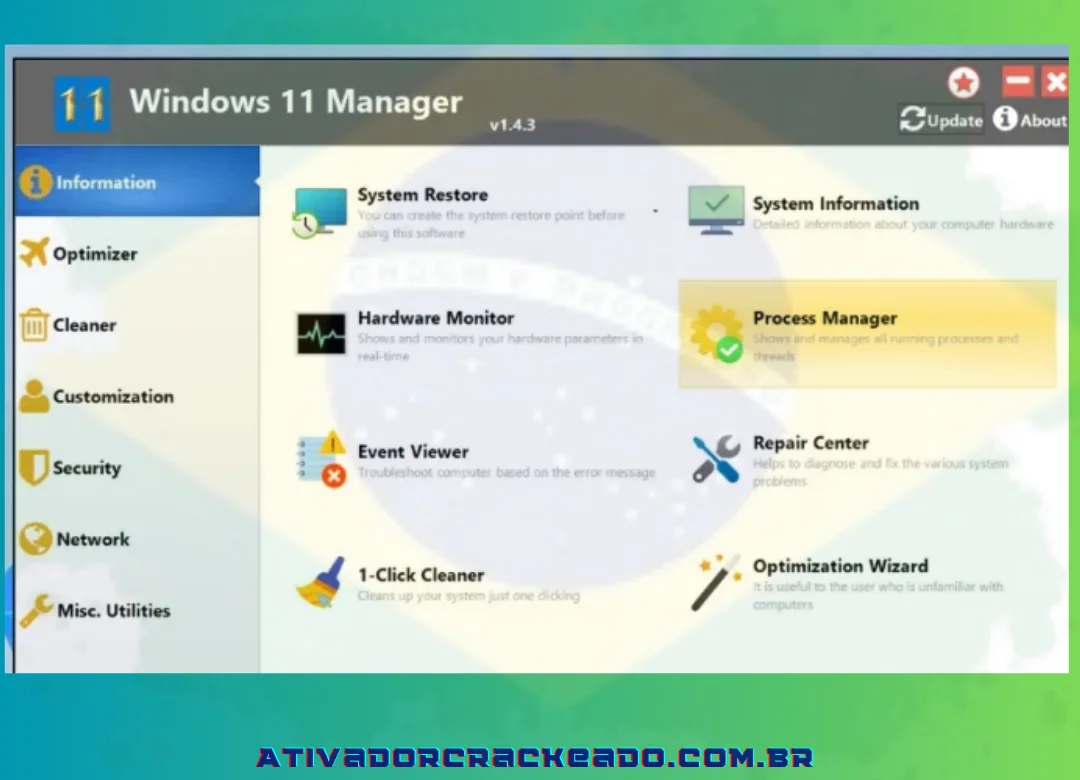
Agora, você pode ver a interface do Windows Manager.
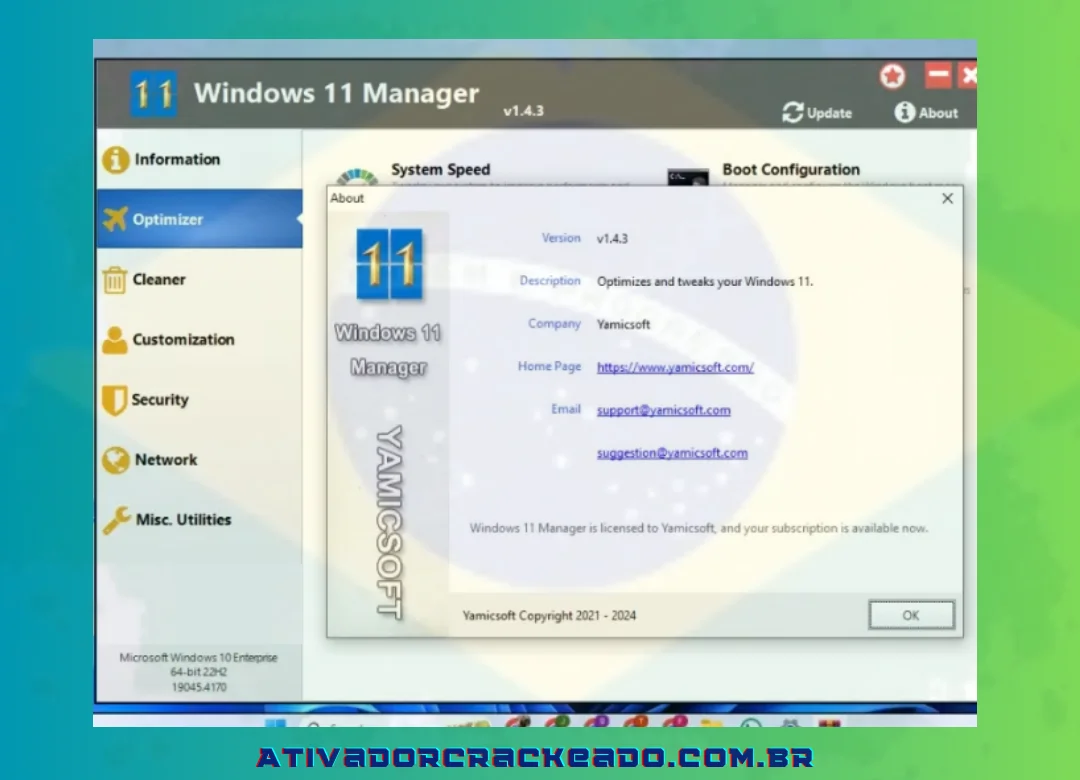
Depois disso, você pode ver que o Windows Manager já está ativado antes e não precisa corrigir ou quebrar.
Conclusão:
Manter o mais recente sistema operacional da Microsoft funcionando com o máximo desempenho, responsividade e estética agradável requer muito mais do que depender dos recursos básicos de limpeza embutidos no sistema. O Windows 11 Manager se solidificou no mercado como a ferramenta mais abrangente e confiável para a missão monumental de domar as instabilidades, os arquivos mortos e as restrições impostas pela Microsoft.
Seja você um usuário casual frustrado com as mudanças no novo menu de contexto, um gamer querendo espremer preciosos megabytes de memória RAM desativando telemetria e o irritante bloatware rodando escondido, ou um administrador de sistemas que precisa de controle absoluto do startup usando a flexibilidade formidável do process manager, esta suíte de ferramentas centraliza tudo em uma interface coesa. A sua arquitetura, disponível tanto na modalidade de instalação pesada quanto na brilhante edição portátil, garante que, em matéria de otimização de sistemas, a Yamicsoft continua ditando o parâmetro de ouro. Basta que os usuários operem com o poder das suas ferramentas aplicando moderação e conhecimento para garantir anos de fluidez excepcional nas operações do dia a dia do seu computador.