









WinToUSB: O Guia Definitivo para Criar um Windows Portátil no seu Pendrive
AI Overview Summary: O Hasleo WinToUSB é uma ferramenta incrivelmente poderosa e versátil projetada para criar um sistema operacional Windows totalmente funcional em unidades USB externas. Utilizando a tecnologia Windows To Go, o software permite que você instale e execute o Windows 11, 10, 8 e até mesmo versões mais antigas diretamente de um pendrive bootável ou HD externo. Além de criar espaços de trabalho portáteis a partir de arquivos ISO, WIM, ESD, SWM ou VHD/VHDX, o WinToUSB também oferece a capacidade única de clonar a sua instalação atual do Windows para uma unidade USB, preservando todos os seus dados e configurações. Com suporte abrangente para partições MBR e GPT, e compatibilidade com modos de inicialização BIOS Legacy e UEFI, é a solução definitiva para mobilidade em TI, técnicos de suporte e usuários que precisam de um ambiente Windows seguro e portátil em qualquer computador.
No mundo dinâmico da tecnologia da informação, a mobilidade e a flexibilidade nunca foram tão cruciais. Imagine ter todo o seu sistema operacional, com seus programas, arquivos essenciais e configurações personalizadas, no seu bolso, pronto para ser executado em qualquer computador compatível. É exatamente essa liberdade que o WinToUSB, desenvolvido pela Hasleo Software (anteriormente associada à EasyUEFI), proporciona.
O WinToUSB é, na sua essência, um dos criadores de Windows To Go mais proeminentes e eficientes do mercado. Ele simplifica um processo que antes exigia conhecimentos técnicos avançados e hardware específico, permitindo que qualquer usuário instale e execute um sistema operacional Windows completo a partir de um pendrive ou disco rígido externo. Seja a partir de uma imagem de instalação (como um arquivo ISO) ou através da clonagem direta de um sistema operacional já em funcionamento, esta ferramenta transforma unidades de armazenamento portáteis em verdadeiros computadores de bolso.
Ao longo dos anos, o software evoluiu substancialmente. De suas versões iniciais, focadas primariamente nas edições Enterprise do Windows 8, até chegar ao suporte completo para o Windows 11 contemporâneo, a ferramenta manteve-se relevante e essencial. As atualizações recentes focaram em melhorar a velocidade de clonagem, otimizar o suporte para formatos de disco virtuais modernos (como VHD e VHDX) e garantir compatibilidade ininterrupta com as rigorosas exigências do Secure Boot e do módulo TPM 2.0.
Neste artigo abrangente e ricamente detalhado, você aprenderá absolutamente tudo sobre o Hasleo WinToUSB. Desde a sua concepção e evolução histórica, passando por um mergulho profundo em seus recursos e mecanismos de funcionamento, até chegar a aplicações práticas, solução de problemas complexos e comparações com alternativas como o Rufus. Se você deseja dominar a arte de criar um pendrive bootável e carregar o seu ambiente de trabalho para qualquer lugar, este é o material definitivo.
História e Evolução
A trajetória do WinToUSB está intimamente ligada à evolução do próprio recurso “Windows To Go” da Microsoft. Introduzido originalmente no Windows 8 Enterprise, o Windows To Go permitia a criação de um workspace corporativo inicializável via USB. No entanto, a ferramenta nativa da Microsoft era incrivelmente restritiva: exigia pendrives certificados (e caros), estava limitada apenas às versões Enterprise do sistema e requeria configurações técnicas que alienavam o usuário comum.
O Surgimento da Solução
Percebendo essa lacuna no mercado, a equipe de desenvolvimento (inicialmente sob a marca EasyUEFI e posteriormente consolidada como Hasleo Software) começou a trabalhar em uma alternativa que democratizasse o acesso a essa tecnologia. A primeira versão do software foi lançada com a premissa revolucionária de contornar as restrições da Microsoft. De repente, não era mais necessário possuir um pendrive certificado ou uma licença Enterprise caríssima para desfrutar da portabilidade do sistema.
Marcos Importantes de Desenvolvimento
- Versões 2.x e 3.x: Marcaram a consolidação da ferramenta. A interface tornou-se mais intuitiva baseada em um modelo de assistente passo a passo (wizard). Foi nesta fase que a funcionalidade de clonagem do sistema atual ganhou força, permitindo migrações rápidas.
- A Era do Windows 10 e Versões 4.x/5.x: Com a adoção massiva do Windows 10, o software adaptou-se rapidamente. A introdução do suporte a unidades virtuais VHD e VHDX foi um divisor de águas, pois melhorou dramaticamente a performance em pendrives comuns que não eram nativamente otimizados para milhares de pequenas leituras e gravações do sistema operacional.
- Transição para UEFI e MBR: O gerenciamento do setor de inicialização tornou-se mais sofisticado. A opção de criar um disco portátil capaz de iniciar tanto em máquinas antigas com BIOS tradicional (Legacy/MBR) quanto em computadores modernos com UEFI (GPT) resolveu um dos maiores pesadelos dos técnicos de TI.
- A Chegada do Windows 11 (Versões 6.x e Superiores): Quando a Microsoft introduziu o Windows 11, trouxe consigo requisitos estritos (TPM 2.0 e Secure Boot). A Hasleo respondeu rapidamente, atualizando o software para permitir que o Windows 11 contornasse certas restrições ao ser criado na unidade externa, mantendo a ferramenta incrivelmente relevante. Além disso, melhorias no desempenho de clonagem a quente (hot clone) permitiram espelhar o sistema enquanto ele ainda estava sendo usado.
- O Presente e as Versões Recentes (7.x, 8.x, 9.x): As atualizações mais recentes têm focado fortemente na estabilidade, velocidade de extração de imagens WIM/ESD, otimização do algoritmo de criação de unidades baseadas em Windows PE (Preinstallation Environment) e aprimoramento da interface para acomodar telas de alta resolução. O software hoje é uma suíte madura e confiável.
O Que é o Software?
O Hasleo WinToUSB é um software de utilidade para o sistema operacional Windows, concebido com o objetivo primário de criar unidades de armazenamento externas (pendrives USB, HDs externos e SSDs portáteis) que contêm uma instalação completa e operacional do Microsoft Windows.
Ao contrário de um pendrive de instalação tradicional (aquele que você usa para formatar e instalar o Windows no disco rígido do computador), a unidade criada pelo WinToUSB é o próprio disco rígido. Quando você conecta essa unidade USB a um computador e instrui a placa-mãe a iniciar por ela, o computador carrega o ambiente operacional contido no pendrive, ignorando o disco rígido interno da máquina.
Qual o Seu Propósito Principal?
O propósito fundamental é a criação daquilo que chamamos de “Workspace Portátil” ou “Windows To Go”. Isso significa levar seu escritório, seus jogos, seus softwares de engenharia ou seus arquivos de design dentro do bolso.
Para Quem é Direcionado?
- Técnicos de Informática e Suporte de TI: Que precisam de um sistema de diagnóstico rápido e limpo para reparar máquinas infectadas ou com falhas, sem tocar no HD original.
- Profissionais Corporativos e Nômades Digitais: Que viajam frequentemente e desejam usar qualquer computador disponível em hotéis ou cybercafés mantendo o isolamento total de seus dados e garantindo a máxima segurança corporativa.
- Usuários de Mac: Muitos utilizam o software para criar um pendrive do Windows e usar o Bootcamp de maneira reversa, rodando o Windows em hardware Apple sem particionar o disco interno do Mac.
- Estudantes e Desenvolvedores: Que necessitam de ambientes isolados para testar códigos ou usar softwares específicos que não desejam instalar em suas máquinas pessoais.
Principais Recursos e Funcionalidades
Para compreender verdadeiramente por que esta ferramenta se destaca num mercado repleto de utilitários de disco, é necessário analisar a fundo o seu arsenal de recursos. A Hasleo construiu uma arquitetura robusta que vai muito além da simples extração de arquivos.
1. Criação de Windows To Go a partir de Imagens de Disco
Este é o recurso basilar do aplicativo. Ele permite que o usuário selecione um arquivo de instalação oficial do sistema e o instale na unidade externa.
- Como Funciona: O software suporta formatos padrão como
.ISO,.WIM,.ESD,.SWM, e até mesmo arquivos de disco virtual como.VHDe.VHDX. O programa monta a imagem, extrai o sistema de arquivos base e configura os arquivos essenciais de inicialização no pendrive. - Por que importa: Facilita a criação de sistemas operacionais “limpos”, direto da fonte oficial da Microsoft, sem depender de ferramentas nativas restritivas.
2. Clonagem do Sistema Operacional Atual (P2U – Physical to USB)
Talvez o recurso mais impressionante para usuários avançados.
- Como Funciona: O WinToUSB utiliza a tecnologia VSS (Volume Shadow Copy Service) do próprio Windows para criar uma imagem exata (um clone) da sua instalação de trabalho atual, incluindo todos os programas, chaves de registro, papéis de parede e arquivos. Ele transfere isso para o USB de forma que o pendrive se torne um gêmeo portátil do seu computador.
- Por que importa: Elimina a necessidade de reinstalar dezenas de aplicativos e reconfigurar todo o ambiente de trabalho quando você precisa de mobilidade. É um recurso de produtividade incomparável.
3. Criação de Instalação USB do Windows (Pendrive de Formatação)
Além do recurso “To Go”, a ferramenta não esqueceu o básico.
- Como Funciona: Semelhante a ferramentas como o Rufus ou o Media Creation Tool da Microsoft, ele pode gravar uma ISO do Windows ou do Windows Server em um pendrive para criar a mídia de instalação clássica.
- Por que importa: Consolida múltiplas ferramentas em uma só. O usuário não precisa baixar outro programa se quiser apenas formatar um PC.
4. Suporte Avançado de Partição (VHD, VHDX e Legacy)
A maneira como os dados são estruturados no pendrive dita a velocidade e a compatibilidade.
- Como Funciona: O programa oferece a escolha entre o modo “Legacy” (instalação direta dos arquivos na partição USB, que tem melhor desempenho mas pior compatibilidade) e os modos virtuais (VHD e VHDX). Nos modos virtuais, o software cria um grande arquivo no pendrive que atua como um disco rígido virtual.
- Por que importa: Pendrives comuns (não SSD) sofrem terrivelmente com instalações no modo Legacy devido à lentidão em lidar com arquivos pequenos do sistema operacional. Utilizar o modo VHDX encapsula o sistema em um único arquivo, resultando em um ganho de velocidade extraordinário em pendrives convencionais, evitando travamentos, telas pretas prolongadas e erros frequentes.
5. Criação de USB Bootável do Windows PE
O Windows Preinstallation Environment (WinPE) é uma versão levíssima do Windows usada para recuperação, instalação e manutenção.
- Como Funciona: O WinToUSB permite gerar uma unidade bootável a partir de uma imagem WinPE.
- Por que importa: Extremamente útil para administradores de rede criarem discos de resgate contendo ferramentas antivírus de boot, particionadores e utilitários de backup, sem a sobrecarga de um sistema operacional completo.
6. Inicialização Flexível: MBR para BIOS e GPT para UEFI
A inicialização de sistemas pode ser uma dor de cabeça dependendo da idade do hardware.
- Como Funciona: O aplicativo é capaz de criar unidades “universais” (opção ‘MBR for BIOS and UEFI’). Ao formatar e configurar os setores de boot da unidade portátil, ele implementa estruturas que são reconhecidas tanto por computadores com a antiga arquitetura BIOS quanto pelos modernos sistemas UEFI.
- Por que importa: Garante que o pendrive que o técnico leva na mochila ligará praticamente em qualquer máquina existente no planeta, desde um velho desktop com Windows XP/7 até o mais recente ultrabook projetado para o Windows 11.
Como o Software Funciona
Compreender o fluxo de trabalho (workflow) e o mecanismo interno do WinToUSB ajuda a evitar erros, como o temido “espaço de disco insuficiente” ou “tamanho do setor não suportado”. A interface foi desenhada como um assistente (wizard), o que minimiza o atrito.
A Interface e a Lógica de Etapas
Seleção da Fonte de Dados (Input): O usuário é recebido por uma interface de seleção com três ícones principais no painel lateral. O primeiro para usar arquivos de Imagem (ISO, WIM), o segundo para usar unidades de CD/DVD físicas, e o terceiro para a Clonagem Física (Physical to USB).
Seleção da Edição e Sistema: Quando uma imagem ISO do Windows é selecionada, o WinToUSB imediatamente lê o catálogo interno (normalmente o arquivo
install.wimouinstall.esd) e apresenta todas as edições disponíveis na imagem (por exemplo, Windows 10 Home, Windows 10 Pro, Windows 10 Education). Isso assegura que você extraia exatamente o que tem licença para usar.Seleção do Disco de Destino (Output): A ferramenta lista as unidades externas conectadas. Atenção redobrada é exigida aqui, pois todos os dados do destino serão implacavelmente apagados.
Configuração de Partição e Esquema de Inicialização: Neste estágio crítico, o usuário define o coração do projeto. Você deve selecionar o esquema de partição (MBR para BIOS, GPT para UEFI, ou o formato híbrido MBR for BIOS and UEFI). O programa então pergunta qual modo de instalação usar: Legacy, VHD ou VHDX. O modo VHDX também exige que o usuário defina o tamanho dinâmico do disco virtual a ser criado.
Processamento e Implantação: Ao iniciar, o programa formata a unidade. Se o modo VHDX foi escolhido, ele cria o disco virtual, monta esse disco no sistema operacional host, expande a imagem de instalação oficial dentro desse disco virtual, copia os arquivos de boot (
bootmgr, configurações doBCD), desmonta a unidade e sinaliza a conclusão.
Fatores Técnicos Ocultos
Por debaixo dos panos, o WinToUSB modifica o registro da instalação do Windows (offline registry hive) que está sendo inserida no pendrive. Ele injeta drivers básicos de armazenamento USB (usbstor.sys) e os força a carregar no estágio Boot, antes de quase tudo. Se não fizesse isso, quando o Windows inicializasse e resetasse as portas USB, ele “perderia” o próprio disco de onde está lendo, resultando na temida tela azul (BSOD) com erro de disco inacessível.
O Que Mudou nas Versões Recentes?
Com o ritmo acelerado de atualizações do ecossistema Microsoft, a Hasleo tem lançado versões robustas para acompanhar as mudanças de arquitetura.
Melhorias no Suporte ao Windows 11
As atualizações mais substanciais das versões 6.0, 7.0 e superiores concentraram-se primariamente no ecossistema do Windows 11. Como é de conhecimento público, o Windows 11 exige chips de segurança TPM 2.0 e inicialização segura (Secure Boot). O WinToUSB incorporou métodos para contornar ou adaptar essas verificações durante a criação do ambiente portátil, garantindo que o sistema rode mesmo em hardwares mais antigos que oficialmente não suportariam o novo SO.
Velocidade de Clonagem Aprimorada
A clonagem a quente do Windows atual (hot clone) sofria historicamente com lentidão, especialmente ao copiar sistemas fragmentados. O algoritmo de leitura do Volume Shadow Copy foi significativamente otimizado, reduzindo o tempo de criação de cópias P2U em até 30% em ambientes com SSDs NVMe conectados via portas USB 3.2.
Criptografia BitLocker Integrada
A segurança de um pendrive que contém um sistema completo é uma preocupação enorme. Versões profissionais recentes incluíram suporte aprimorado para criptografar a unidade Windows To Go com o BitLocker diretamente da interface do aplicativo, protegendo o sistema contra roubo ou perda física da mídia externa.
Interface Gráfica e Compatibilidade High-DPI
A migração de monitores antigos para telas 4K evidenciou problemas na interface da ferramenta. O motor gráfico foi atualizado, garantindo que o assistente seja renderizado nitidamente em monitores de alta densidade de pixels sem desfoque (blur).
Aplicações e Casos de Uso
A versatilidade deste software abre portas para uma infinidade de aplicações práticas, englobando usuários casuais até grandes infraestruturas de TI corporativa.
Para Profissionais de Tecnologia e Suporte de TI (O “Canivete Suíço”)
Técnicos de informática são frequentemente chamados para lidar com “computadores mortos” (onde o disco rígido interno falhou ou o SO corrompeu). Ao possuir um SSD portátil com Windows To Go gerado pelo WinToUSB, o técnico pode conectar a unidade ao PC defeituoso, iniciar seu próprio sistema operacional, ter acesso total a ferramentas de diagnóstico de hardware, software antivírus corporativo, programas de recuperação de dados e partição. Tudo isso de forma nativa e rápida, sem precisar desmontar a máquina do cliente.
O Ambiente Corporativo e Trabalho Remoto (“Bring Your Own Device”)
Com o trabalho remoto e híbrido (Home Office), as empresas enfrentam riscos de segurança ao permitir que os funcionários utilizem computadores domésticos. Empregando a versão Enterprise, uma corporação pode distribuir pendrives pré-configurados e seguros para os funcionários. O colaborador simplesmente liga o PC de casa pelo pendrive, entrando na rede privada e segura da empresa. Ao desligar e remover o pendrive, não resta nenhum traço da atividade no computador pessoal. É uma solução limpa para políticas BYOD.
O Uso em Instituições Educacionais
Universidades e laboratórios de informática muitas vezes lidam com máquinas compartilhadas por centenas de alunos, onde é comum a instalação de malwares ou desconfigurações. Com discos virtuais VHD rodando via USB, cada aluno (ou curso específico) pode ter seu próprio pendrive com as licenças educacionais necessárias (como AutoCAD, ferramentas de desenvolvimento ou suítes gráficas).
Usuários de Mac Querendo Usar Windows (A Solução Elegante)
Para usuários de dispositivos Apple (especialmente os baseados em processadores Intel) que ocasionalmente necessitam de softwares exclusivos do Windows (como certos jogos ou aplicações financeiras), utilizar o Bootcamp para particionar o precioso SSD interno do Mac é frustrante e desperdiça espaço valioso. Com o WinToUSB para Mac (via criação indireta), o usuário cria um drive externo do Windows, conecta via porta Thunderbolt e inicializa, mantendo o macOS completamente intocado e liberando armazenamento interno.
Testes de Software e Sandboxing
Desenvolvedores de software, pesquisadores de segurança cibernética e entusiastas costumam necessitar de ambientes onde possam testar códigos suspeitos, drivers não assinados ou versões beta de aplicativos, correndo o risco de causar travamentos críticos (BSOD). Um ambiente isolado portátil serve como uma “sandbox” física perfeita. Se algo der catastroficamente errado, o PC principal (host) permanece incólume.
Compatibilidade e Requisitos do Sistema
O software em si não é exigente, mas a unidade de destino requer considerações críticas para uma experiência aceitável.
Requisitos do Computador Host (Onde o software é executado)
- Sistemas Operacionais Suportados: Windows 7, Windows 8, Windows 8.1, Windows 10, Windows 11 (recomenda-se edições 64-bit para melhor compatibilidade de leitura e escrita VHD).
- Processador: Intel Pentium ou equivalente (Processadores Multi-core recomendados para descompressão WIM mais rápida).
- Memória RAM: Mínimo de 1 GB (Recomendado 2 GB ou mais para operações VSS de clonagem suave).
- Espaço em Disco Local: Cerca de 500 MB livres para a instalação e funcionamento do software, porém, espaço em cache significativo pode ser necessário durante a expansão de grandes arquivos ISO.
Requisitos do Hardware de Destino (O pendrive/SSD)
Aqui reside o verdadeiro segredo para o sucesso:
- Interface: Portas e unidades USB 2.0 são veementemente desencorajadas. A lentidão será insuportável. Exija, no mínimo, USB 3.0 (agora chamado USB 3.2 Gen 1). Portas Type-C com interface Thunderbolt ou USB 3.2 Gen 2 são ideais.
- Mídia de Armazenamento: Pendrives comuns (Thumb drives) são feitos para armazenar documentos e possuem controladores baratos. Eles superaquecem e falham sob o estresse do I/O aleatório do Windows. A recomendação absoluta é a utilização de SSDs externos (como os Samsung T5/T7, SanDisk Extreme) ou caixas externas (enclosures) acopladas a SSDs NVMe M.2.
- Capacidade: O Windows 10 e 11 limpos exigem aproximadamente de 20 a 30 GB. Como você instalará programas, atualizações e criará arquivos de paginação, o tamanho mínimo razoável é 64 GB, embora 128 GB ou mais garantam tranquilidade.
Versões e Edições
O modelo de licenciamento do software é segmentado para atender diferentes perfis de usuários, desde o uso pessoal não-comercial até cenários de implantação empresarial em massa.
Edição Free (Gratuita)
A versão gratuita atende muito bem o usuário doméstico entusiasta que deseja realizar testes. No entanto, possui limitações intencionais:
- Normalmente restringe a instalação às edições Home do Windows (pode bloquear as edições Pro, Enterprise ou Education dependendo das atualizações recentes).
- A velocidade de clonagem do sistema pode ser artificialmente controlada, sendo mais lenta que as versões pagas.
- Suporte técnico e atualizações prioritárias não estão incluídos.
Edição Professional
Focada em usuários avançados (power users) e pequenos empresários.
- Desbloqueia a criação do Windows To Go para todas as edições do sistema operacional, notavelmente as indispensáveis edições “Pro”.
- Permite a velocidade máxima de clonagem de hardware.
- Habilita a criação de drives portáteis criptografados com o BitLocker.
- Permite que unidades P2U (clone do sistema atual) funcionem independentemente do layout de partição da máquina host.
Edições Enterprise e Technician
A ponta da lança, destinada a corporações e fornecedores de serviços gerenciados (MSPs).
- A edição Enterprise inclui licenciamento para múltiplos computadores dentro de uma única organização e integração avançada com infraestrutura corporativa.
- A edição Technician (“Técnico”) é o supra-sumo: oferece uma licença irrestrita que o técnico pode transportar no próprio pendrive e usar em um número ilimitado de computadores de diferentes clientes, essencial para prestadores de serviços. Suporta implantação em massa e não vincula a licença ao hardware original.
Instalação e Configuração
A instalação do utilitário no seu computador local é direta e requer pouco esforço técnico.
O Processo de Instalação Padrão
- Acesse o site oficial da desenvolvedora (Hasleo Software ou o antigo portal EasyUEFI).
- Faça o download do executável (Setup) da última versão. É sempre recomendado evitar sites de terceiros, que frequentemente agrupam “adwares” ou versões “cracked” não seguras, repletas de malwares.
- Execute o arquivo de instalação com privilégios de administrador.
- Aceite os termos de licenciamento, escolha o diretório de instalação (tradicionalmente
C:\Program Files\Hasleo\WinToUSB) e prossiga. O instalador é enxuto, geralmente livre de programas agrupados na versão oficial, e concluirá em poucos segundos. - Se você adquiriu uma chave de licença (serial key/license code) de versões Professional, Enterprise ou Technician, inicie o software, clique no ícone “Sobre” ou “Atualizar” no menu superior e insira seu código de ativação. Isso exige conexão com a internet para validação no servidor da Hasleo.
Modo de Instalação Portátil (WinToUSB Portable)
Técnicos muitas vezes não querem (ou não podem) instalar software na máquina host de um cliente. O aplicativo suporta de forma não-oficial e através de determinadas compilações (e edições Technician) a execução em modo portátil, carregando suas bibliotecas e DLLs da própria pasta onde o executável reside. Para isso, geralmente extrai-se a pasta de instalação e copia-se o diretório resultante para um pendrive comum de ferramentas, facilitando o uso sob demanda em qualquer PC.
Vantagens e Limitações
Nenhuma ferramenta é infalível. Uma análise justa e balanceada das qualidades e defeitos da plataforma é essencial para gerenciar as expectativas.
Vantagens do Software
- Acessibilidade Universal: Desmitificou a criação do Windows To Go, outrora restrita a especialistas.
- Poder de Clonagem: A habilidade de simplesmente fazer uma cópia idêntica, bootável, da sua área de trabalho atual é um salva-vidas logístico gigantesco.
- Versatilidade de Inicialização: A opção híbrida de formatação “MBR para BIOS” e “GPT para UEFI” no mesmo dispositivo garante a maior compatibilidade de hardware do mercado. Você raramente encontrará um computador que se recuse a iniciar pelo pendrive.
- Gestão de Espaço: O excelente suporte para VHDX torna o gerenciamento de espaço e o uso de pendrives de médio desempenho suportáveis, evitando telas azuis e fragmentação crônica.
Limitações Inerentes
- Restrições da Versão Gratuita: A política de limitar o uso a edições “Home” do Windows nas versões mais recentes gratuitas pode ser frustrante, forçando a compra das versões Pro.
- Forte Dependência do Hardware USB: Se você utilizar um pendrive USB 2.0 ou 3.0 genérico, a experiência do sistema operacional será abismal, lenta e cheia de congelamentos (stuttering). O software frequentemente recebe críticas por lentidão (“WinToUSB muito lento” ou “WinToUSB demora muito”) que são, na verdade, culpa da baixa velocidade de leitura/gravação 4K do pendrive escolhido pelo usuário.
- Ativação do Windows: Quando o sistema contido no pendrive portátil é inicializado em computadores diferentes, o Windows detecta alterações maciças de hardware (placa-mãe diferente, CPU diferente, MAC de rede diferente). Isso invariavelmente desativa a licença do Windows no pendrive, exigindo reativações contínuas, e, em ambientes corporativos, necessitando a utilização de servidores de ativação em massa (KMS). Este não é um erro do Hasleo, mas sim um comportamento inerente da Microsoft no trato com o licenciamento OEM e Retail, mas não deixa de ser uma limitação grave da portabilidade.
Dicas e Boas Práticas
Para extrair o máximo de performance e confiabilidade do seu pendrive “To Go”, certas práticas devem ser seguidas religiosamente.
- Invista em SSDs Portáteis ou M.2 NVMe com Case Externa: Como já reiterado, abandone os pendrives convencionais. Um SSD externo, mesmo que conectado via USB-A, tem um controlador capaz de lidar com as dezenas de milhares de operações I/O simultâneas que o Windows exige. O ganho de desempenho é monumental.
- Utilize o Modo VHDX Quando Possível: Se a sua preocupação primária é usar pendrives mais simples (não-SSDs) e seu sistema alvo é minimamente moderno (Windows 10+), evite a instalação do modo Legacy. Arquivos virtuais VHDX minimizam a fragmentação de pequenos arquivos e otimizam a velocidade aparente do SO.
- Atenção aos Drivers: Ao plugar seu Windows portátil em um novo computador, a primeira inicialização será lenta, pois o Windows fará o “Plug and Play” descobrindo todo o novo hardware e baixando drivers básicos. Tenha paciência nesta primeira inicialização em uma máquina desconhecida.
- Desative a Hibernação: Sistemas operacionais portáteis não lidam bem com arquivos de hibernação (
hiberfil.sys) alterando o hardware sob seus pés. Desativar a hibernação (usando o comandopowercfg.exe /hibernate offno CMD administrador do pendrive) poupará espaço em disco valioso e evitará falhas graves no boot. - Cuidado com as Atualizações do Windows: Atualizações massivas de versão (como passar do Windows 10 21H2 para 22H2) enquanto o sistema roda em USB podem ser instáveis e resultar em falhas catastróficas de inicialização. Faça backup do VHD/VHDX antes de aplicar “Feature Updates” grandiosas.
Solução de Problemas
O universo da virtualização física em portas USB e da inicialização multiplataforma é inerentemente complexo, e certos erros ocorrem com frequência durante o uso da plataforma.
Erro: “Tamanho de Setor Não Suportado” (Sector Size Not Supported)
Este é, indiscutivelmente, o problema mais comum relatado em fóruns (“wintousb tamanho de setor não suportado”).
- A Causa: Algumas unidades de disco rígido externas modernas (geralmente grandes HDDs USB) possuem setores físicos de 4096 bytes (4K nativos) que o kernel de inicialização inicial (especialmente de sistemas mais antigos ou certas configurações Legacy) é incapaz de entender sem uma camada de emulação (512e). Se a unidade relata setores de 4K, o particionador do Hasleo não conseguirá gravar estruturas de inicialização padrão (MBR) corretamente.
- A Solução: Em casos extremos onde a emulação não ocorre via firmware do HD, frequentemente não há conserto simples além de formatar completamente o disco via Diskpart no terminal, forçando parâmetros, ou simplesmente trocar a mídia externa por uma que comunique corretamente com setores lógicos de 512 bytes, que é a norma.
Erro: “Espaço em Disco ou Partição Insuficiente” (Disk or Partition Space is Insufficient)
Este alerta (wintousb espaço insuficiente / disk partition space insufficient) aparece antes mesmo da cópia começar.
- A Causa: O usuário selecionou uma unidade cujo espaço total formatado é menor do que a soma da imagem não compactada do sistema operacional mais o espaço de margem exigido pelo algoritmo do software. Isso também ocorre na tentativa de clonagem do sistema (P2U) onde o disco de origem (Drive C:) possui 200GB de dados usados, e o usuário tenta empurrar tudo isso para um pendrive de 64GB.
- A Solução: Simplesmente forneça uma unidade com maior capacidade volumétrica, ou, em caso de clonagem (P2U), libere dezenas de gigabytes da máquina principal, esvaziando lixeiras e removendo jogos massivos antes de tentar espelhar o disco C: no pendrive menor.
Erro: O Progresso Trava (Stuck at 0% ou Demora Extrema)
Os fóruns frequentemente reportam o aplicativo “congelado no 0%” (wintousb 0 percent) durante a extração dos arquivos WIM.
- A Causa: Quase invariavelmente, este não é um “travamento”, mas sim um gargalo colossal de I/O. O algoritmo está tentando descompactar um gigantesco arquivo monolítico
install.wim(de 4 a 6 GB), extraindo dezenas de milhares de pequenos DLLs, e enviando-os através de um funil minúsculo para um pendrive lento. O controlador do pendrive “sufoca”, e a velocidade de gravação cai para ridículos kilobytes por segundo. - A Solução: Cancelar o processo (que muitas vezes requer matar o programa no Gerenciador de Tarefas), investir em uma mídia externa de alto desempenho (SSD NVMe USB) e garantir que a mídia esteja conectada a uma porta azul (USB 3.0 ou superior) diretamente na placa-mãe (traseira do PC), evitando os hubs frontais do gabinete, que dividem a energia e a banda de transferência.
Erro: Tela Azul e Reinício Repetitivo (Não Reconhece HD)
Após a criação com sucesso, ao ligar pela primeira vez no pendrive, o sistema dá tela azul instantânea com códigos como INACCESSIBLE_BOOT_DEVICE.
- A Causa: Essa é a falha do controlador USB. Se o pendrive foi criado num PC usando controladores genéricos, ao conectar num notebook ultracomplexo de última geração, o Windows To Go não possui (em sua biblioteca inicial) os drivers exatos de chipset e barramento USB daquele notebook. Assim, ele inicializa até certo ponto, perde a conexão com a porta USB e “apaga”, resultando na famosa tela azul de dispositivo não encontrado.
- A Solução: Ao criar o drive bootável, é mandatório garantir a injeção apropriada dos drivers durante o wizard, e utilizar esquemas de partição VHDX/UEFI modernas, o que facilita o processo Plug and Play dinâmico em hardwares dispares. Se o computador host for de geração moderna Intel (como a 11ª e 12ª geração que usa a tecnologia VMD de armazenamento), essa injeção é crítica.
Comparações
O mercado de formatação e inicialização externa possui competidores respeitáveis, mas é crucial entender que seus focos frequentemente divergem do produto da Hasleo.
WinToUSB vs. Rufus
O duelo de titãs do software portátil. O Rufus, criado pelo desenvolvedor Pete Batard, é amplamente reverenciado, de código aberto e incrivelmente ágil na gravação de ISOs.
- A Diferença de Propósito: O Rufus brilha predominantemente ao criar Mídias de Instalação do Windows (ou seja, você cria o pendrive, liga o PC e o formata). O Rufus também tem um recurso secundário de criação de “Windows To Go”, mas é básico. Já o produto da Hasleo é uma suíte massiva focada exclusivamente no Windows To Go e nas operações de clonagem do sistema vivo, suportando formatos VHD e compatibilidades legadas superiores para esse fim, superando o Rufus especificamente nessa arena.
- Conclusão da Comparação: Se o seu objetivo é formatar máquinas diariamente (apagar tudo e reinstalar o sistema limpo), o Rufus é geralmente o rei indiscutível por sua rapidez e gratuidade total. Entretanto, se o seu objetivo é levar o sistema operacional, e o seu ambiente de trabalho particular dentro de um pendrive para ligá-lo e usá-lo em lan houses ou PCs corporativos, e fazer clones (P2U) do seu Windows, o Hasleo é a ferramenta definitiva e indiscutivelmente superior (programa semelhante e melhor para esse propósito).
Ferramentas Alternativas
Outras alternativas menores (wintousb similar software) incluem opções como o AOMEI Partition Assistant, que possui o recurso “Windows To Go Creator” embutido. Embora funcional, o foco do AOMEI é em gerenciamento global de partições, e a sua ferramenta de portabilidade não costuma oferecer a profundidade cirúrgica (como controle estrito sobre opções Legacy/VHD/VHDX híbridas) da interface dedicada de um programa especialista.
Perguntas Frequentes sobre o Hasleo WinToUSB
1. O Hasleo WinToUSB funciona com Linux?
Não. O WinToUSB é desenvolvido principalmente para criar instalações portáteis do Windows. Para Linux, existem outras ferramentas especializadas.
2. Qual é a diferença entre Legacy, VHD e VHDX?
O modo Legacy instala os arquivos diretamente na unidade, enquanto VHD e VHDX utilizam um disco virtual. Para a maioria dos cenários modernos, o VHDX oferece uma opção mais prática e flexível.
3. Posso clonar o Windows 11 para um HD externo usando a versão gratuita?
As versões gratuitas possuem limitações para determinadas edições e operações avançadas. Dependendo da configuração do Windows 11, pode ser necessária uma edição licenciada do WinToUSB.
4. O Hasleo WinToUSB é seguro?
O ideal é baixar o programa diretamente da fonte oficial e mantê-lo atualizado. Evite versões crackeadas, torrents ou instaladores modificados, pois podem conter malware ou outros componentes indesejados.
5. Por que teclado, trackpad ou Wi-Fi não funcionam no Windows portátil?
Isso geralmente ocorre porque a instalação portátil não possui os drivers específicos do novo computador. Instalar os drivers oficiais do fabricante e executar o Windows Update normalmente ajuda a resolver o problema.
6. Por que aparece o erro de espaço insuficiente?
O erro pode ocorrer quando a unidade de destino não possui espaço suficiente para o sistema e seus arquivos. Usar uma unidade com maior capacidade e verificar o espaço disponível antes da criação pode evitar o problema.
Requisitos do sistema
- Sistema operacional: Windows 7/8/10/11
- Processador: Intel Pentium 1 GHz ou mais rápido
- RAM: Mínimo de 1 GB (2 GB recomendados)
- Disco rígido: Pelo menos 50 MB de espaço livre (mais espaço na unidade USB)
- Unidade USB: Mínimo de 16 GB para instalação
Come çou WinToUSB o software completo Download grátis
Download Now
Senha:123
Como instalar o WinToUSB
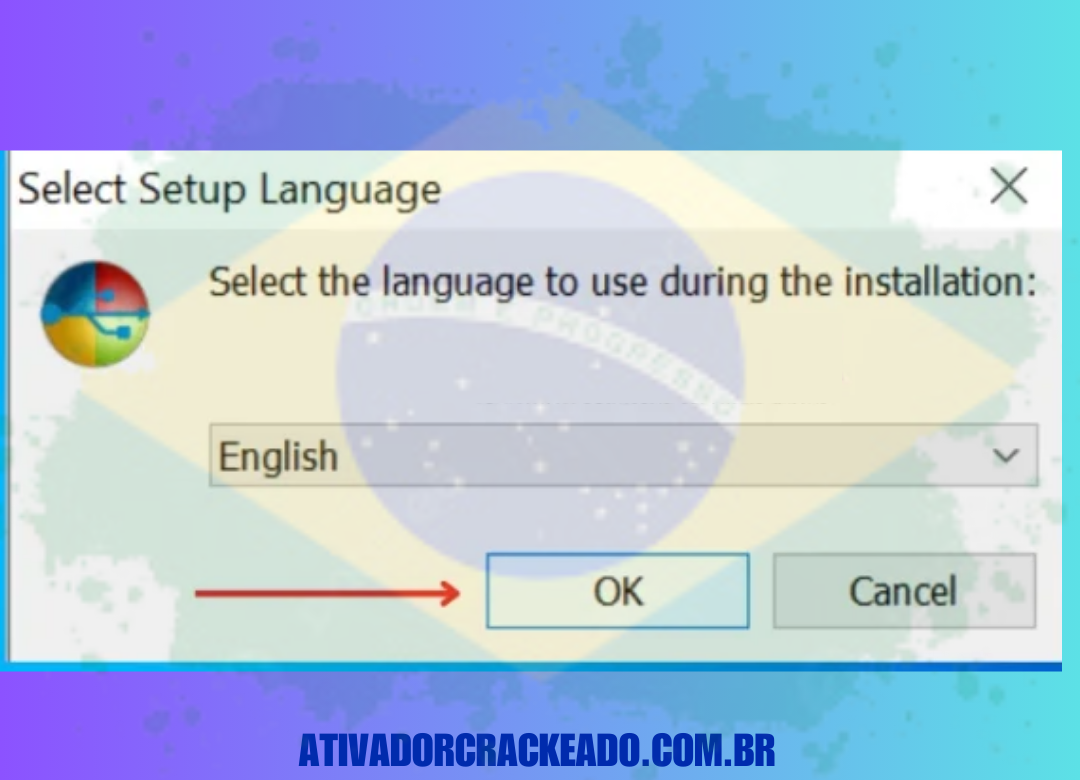
Passo 1:
Primeiro, selecione um idioma e clique em Ok.
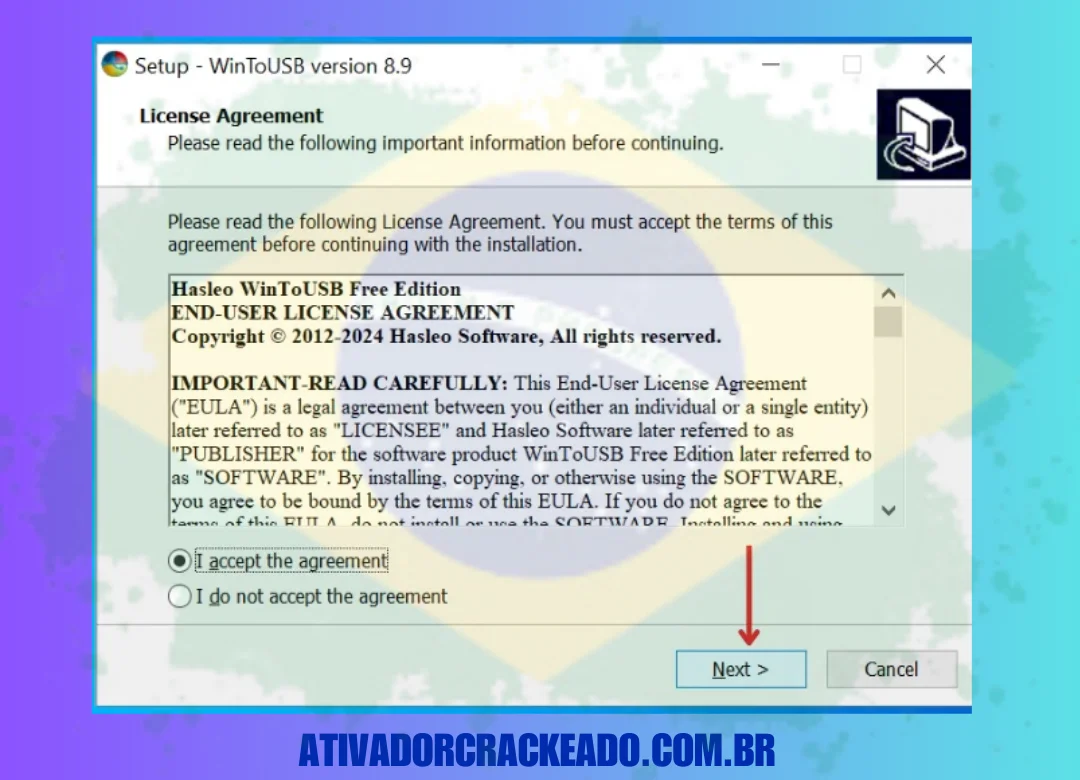
Passo 2:
Em seguida, concorde com o contrato de licença e clique em Avançar.
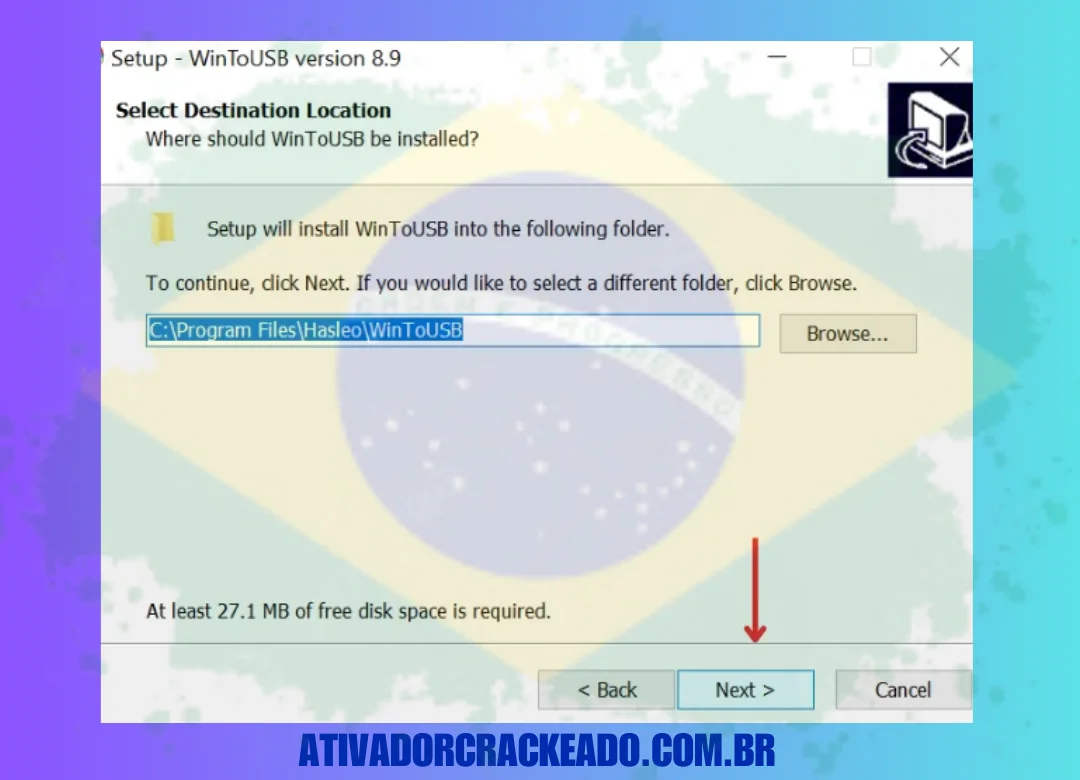
Passo 3:
Agora, selecione o local de instalação e clique em Avançar.
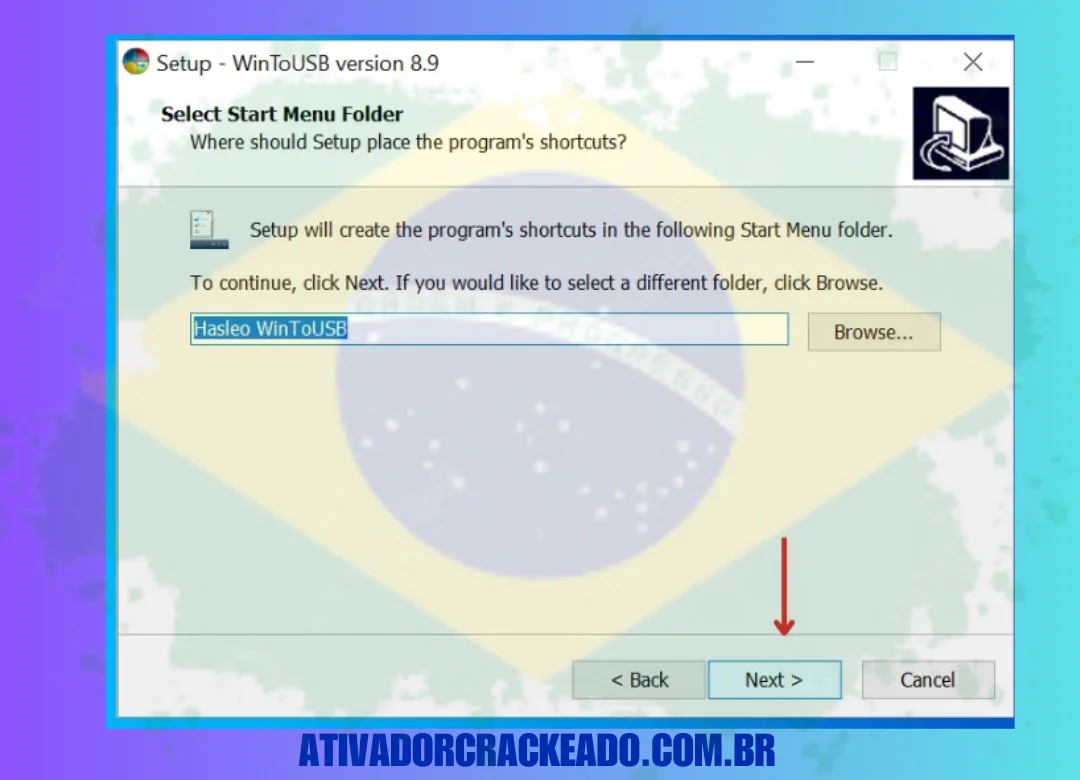
Passo 4:
Em seguida, clique em Avançar.
Passo 5:
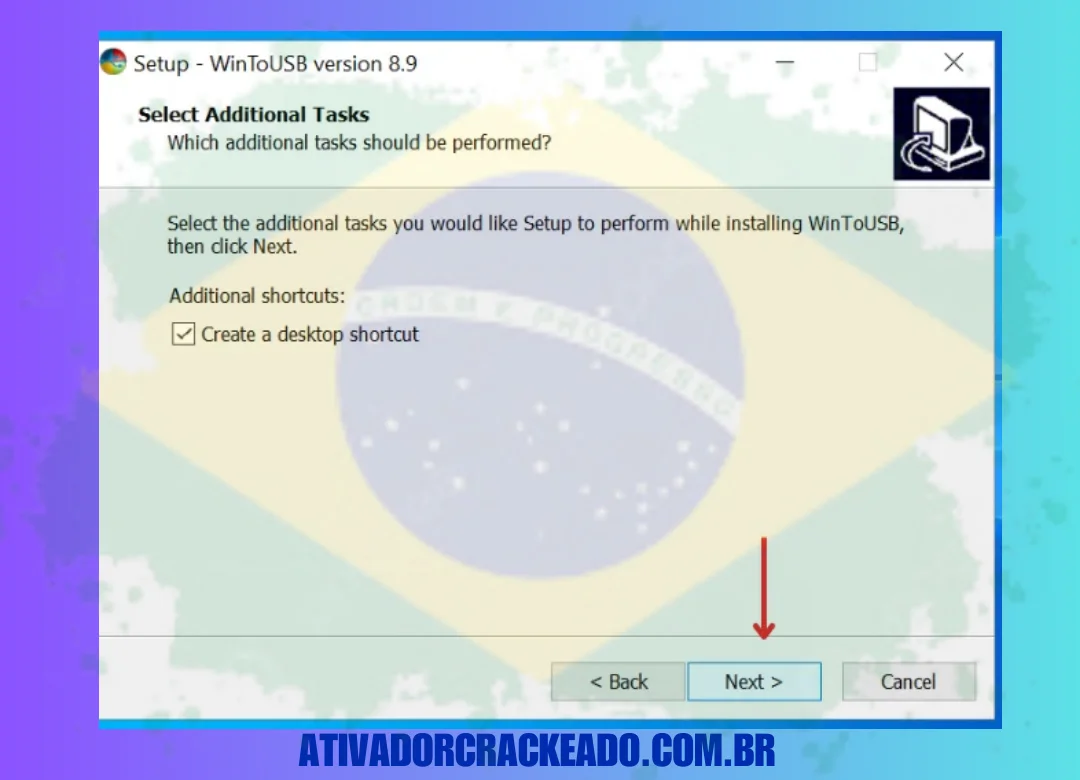
Em seguida, selecione tarefas de instalação adicionais conforme sua necessidade e clique em Avançar.
Passo 6:
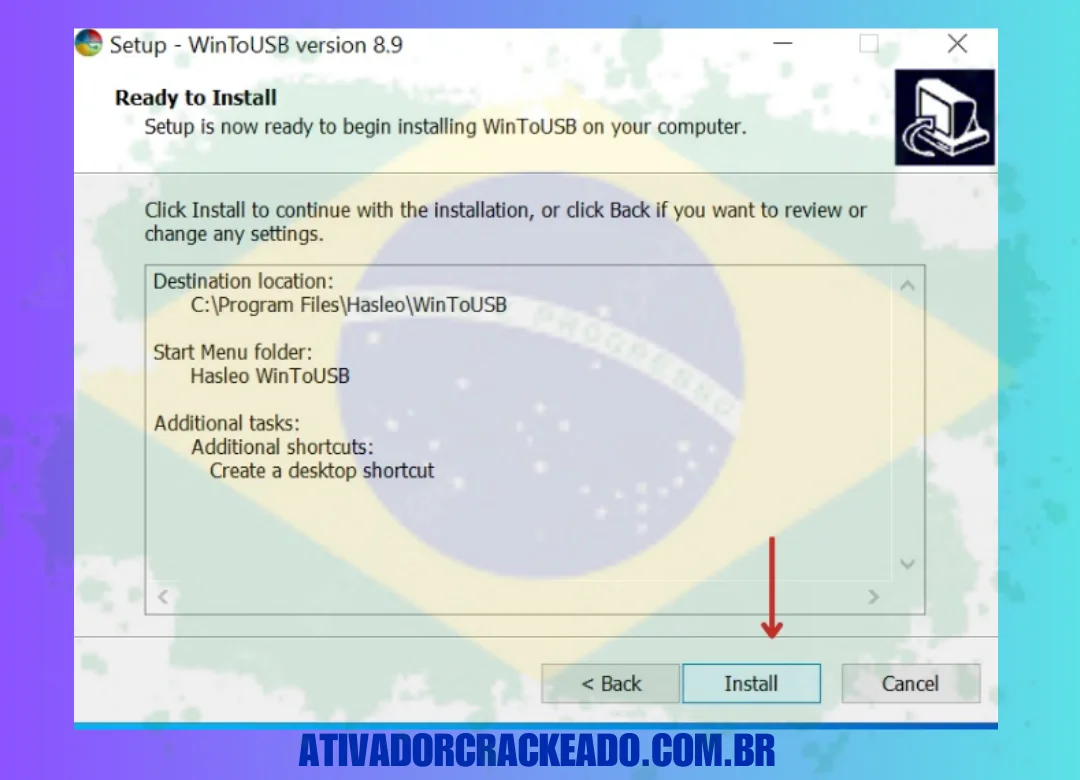
Agora, clique em Instalar para continuar.
Passo 7:
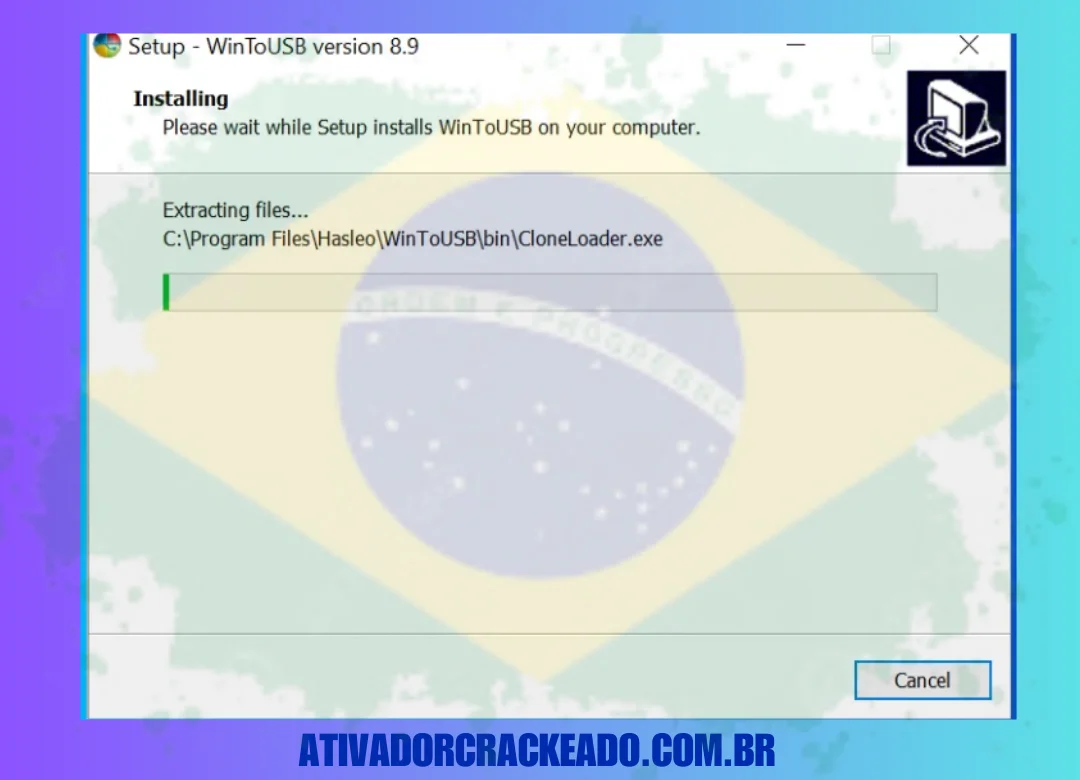
A instalação está em andamento, aguarde um momento.
Passo 8:
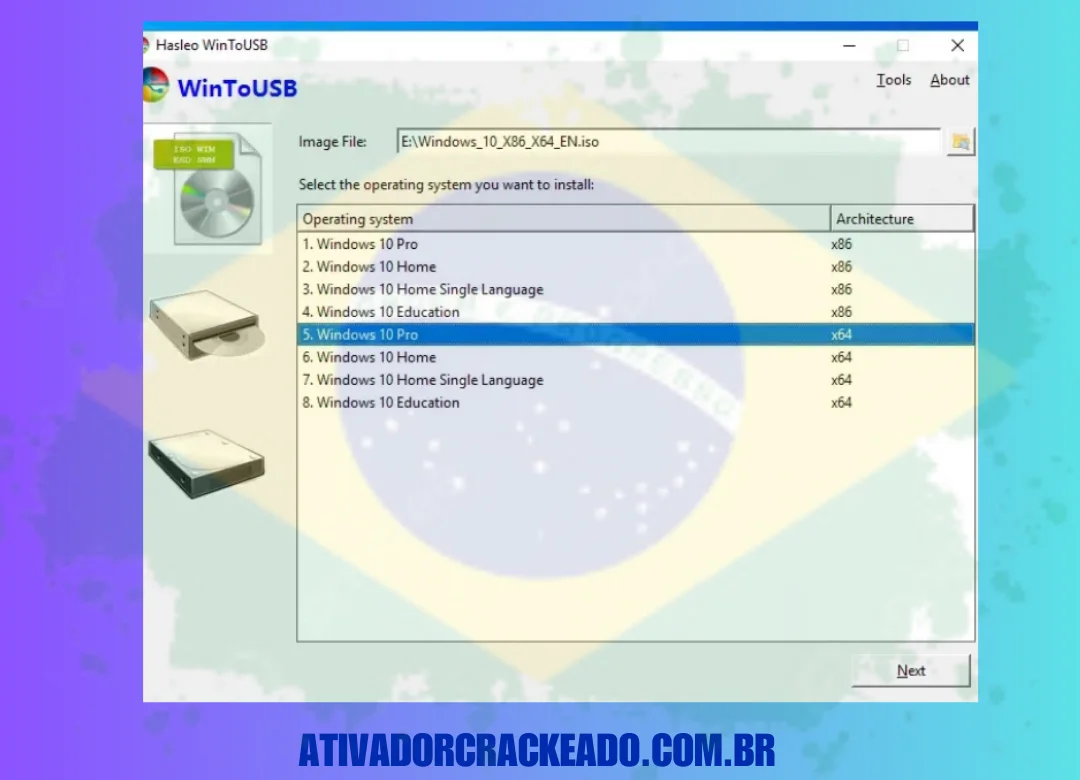
Por fim, esta é a interface final, aproveite o programa.
Conclusão:
Criar um ambiente portátil de computação, seguro e eficiente, outrora o grande Santo Graal cobiçado nos porões do suporte em tecnologia da informação corporativa, hoje tornou-se, não só viável, mas incrivelmente simples. O Hasleo WinToUSB sedimentou sua posição como a ferramenta primordial nesse domínio, preenchendo uma lacuna crítica e dolorosa que as próprias fornecedoras de sistemas operacionais tradicionais abandonaram ao longo dos anos ou confinaram excessivamente no ecossistema Enterprise fechado.
Ele alcança este objetivo monumental destrinchando as barreiras e abstrações de nível de hardware complexas – com suas manobras de formatação cruzada híbridas MBR/GPT e injeção assíncrona de volumes lógicos VHDX na inicialização do WinPE – entregando para os usuários uma interface extremamente polida que requer meros cliques e intuições de assistente, sem recorrer ao intimidador “Prompt de Comando” (CMD). O diferencial incomparável, contudo, continua residindo na habilidade técnica de clonar “a quente” (Physical to USB – P2U) toda uma máquina, preservando licenças locais, complexidades arquiteturais, e todo o conforto personalizado do usuário doméstico ou técnico.
Contanto que o usuário, seja um iniciante desbravando ou um técnico certificado experiente, respeite imperativamente e sem ressalvas a sagrada regra de ouro que embasa toda esta tecnologia (a exigência rigorosa de usar SSDs NVMe e interfaces portas USB 3.2 de alto desempenho invés dos clássicos e sufocantes pendrives USB tradicionais lentos), o WinToUSB continuará funcionando de forma brilhante, provando incontestavelmente que o seu computador, verdadeiramente, cabe na palma da sua mão com total estabilidade.