










Fast Duplicate File Finder Pro: Como Encontrar Arquivos Duplicados no PC
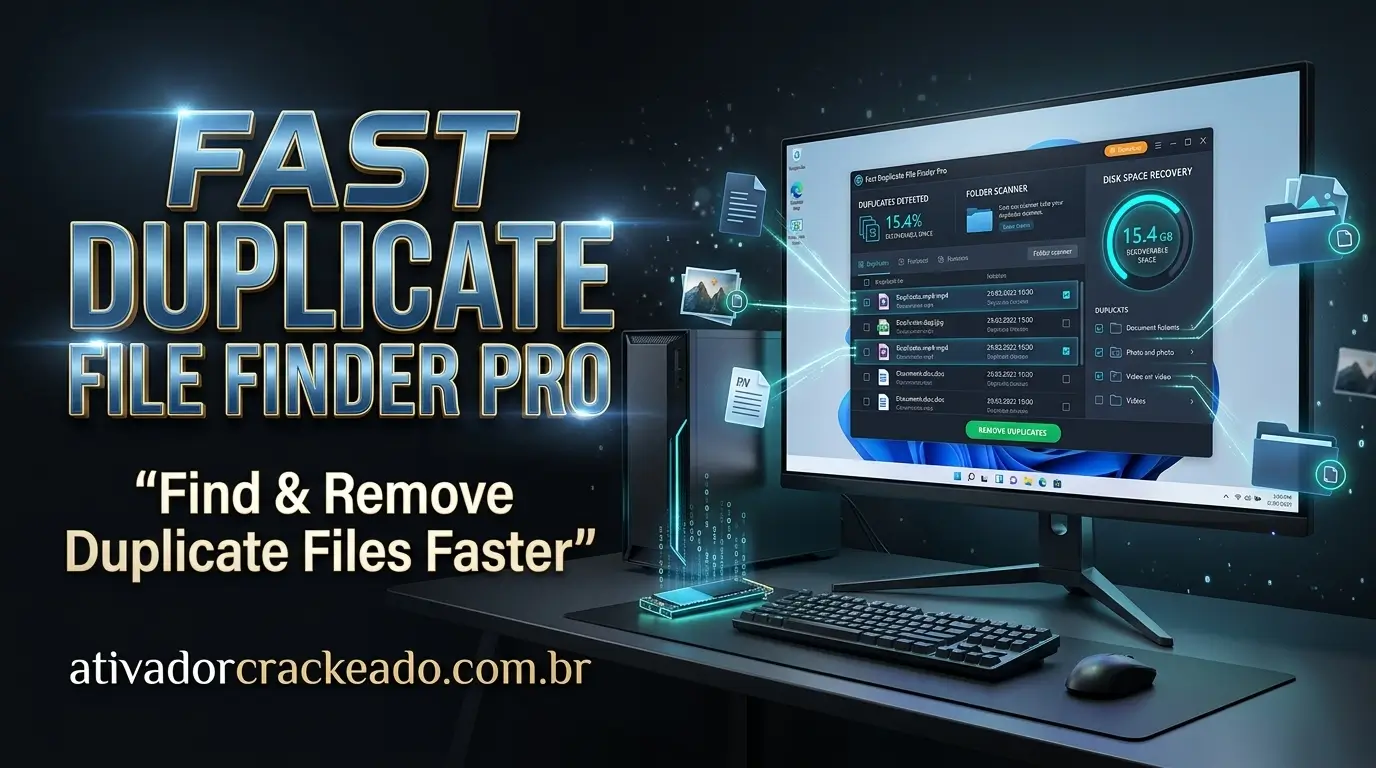
Encontrar arquivos duplicados no computador pode ser uma tarefa demorada, principalmente quando existem milhares de fotos, documentos, vídeos, arquivos de instalação e cópias de segurança armazenados em diferentes pastas. Com o tempo, esses arquivos podem ocupar espaço desnecessário, dificultar a organização dos documentos e tornar mais complicado localizar a versão correta de um arquivo. O Fast Duplicate File Finder Pro é uma ferramenta voltada para ajudar os usuários a identificar arquivos duplicados e organizar melhor o armazenamento do computador.
Neste guia, você vai conhecer o que é o Fast Duplicate File Finder Pro, quais recursos devem ser avaliados antes de utilizá-lo, como procurar arquivos repetidos no Windows, quais cuidados tomar antes de excluir qualquer item e quais alternativas considerar caso precise de outra solução. Também vamos abordar as opções de download, a instalação, a compatibilidade e as diferenças entre ferramentas gratuitas e versões pagas.
O objetivo é oferecer informações práticas para quem deseja liberar espaço no disco, organizar arquivos pessoais ou encontrar cópias desnecessárias sem colocar documentos importantes em risco. Como os recursos e as condições comerciais dos programas podem mudar, confirme sempre os detalhes técnicos e a disponibilidade da versão atual nas fontes oficiais do desenvolvedor.
O que é o Fast Duplicate File Finder Pro?
O Fast Duplicate File Finder Pro é um programa associado à identificação de arquivos duplicados em computadores. Esse tipo de ferramenta ajuda a localizar duas ou mais cópias de um mesmo arquivo que podem estar distribuídas por diferentes diretórios, unidades de armazenamento ou pastas de trabalho.
A duplicação de arquivos acontece por diversos motivos. Um usuário pode baixar a mesma imagem mais de uma vez, copiar uma pasta para criar uma cópia de segurança ou salvar um documento com nomes diferentes sem perceber que o conteúdo já existe em outro local. Também é comum acumular arquivos recebidos por e-mail, aplicativos de mensagens, dispositivos USB e serviços de armazenamento em nuvem.
Embora alguns arquivos duplicados sejam necessários, outros podem ser removidos depois de uma verificação cuidadosa. Um localizador de arquivos duplicados facilita esse processo ao comparar os arquivos selecionados e apresentar os resultados para análise.
É importante diferenciar arquivos com nomes iguais de arquivos realmente idênticos. Dois documentos chamados relatorio.docx podem conter informações diferentes, enquanto dois arquivos com nomes completamente distintos podem ter exatamente o mesmo conteúdo. Uma ferramenta de comparação adequada deve ajudar a distinguir essas situações, conforme os métodos de detecção que oferece.
O termo Fast Duplicate File Finder Pro também pode aparecer em pesquisas relacionadas a download, versão completa, instalação e recursos avançados. Antes de escolher uma versão, verifique a identidade do produto, o nome do desenvolvedor, os requisitos do sistema e as condições de licenciamento. Essas informações ajudam a evitar a instalação de programas incorretos ou de arquivos distribuídos por fontes desconhecidas.
Por que os arquivos duplicados ocupam espaço no computador?
Arquivos repetidos são comuns em computadores utilizados durante vários anos. Fotos importadas de celulares, documentos de trabalho, apresentações, músicas, vídeos e arquivos compactados podem acabar armazenados em mais de uma pasta. Quando o usuário não mantém uma estrutura organizada, fica difícil perceber quais cópias ainda são necessárias.
Imagine que você tenha uma coleção de 2.000 fotografias e que uma parte delas esteja duplicada em diferentes pastas. Se cada imagem ocupar alguns megabytes, o espaço acumulado pelas cópias poderá se tornar significativo. O mesmo acontece com vídeos, instaladores e arquivos de projetos que ocupam centenas de megabytes ou até vários gigabytes.
Entretanto, remover duplicatas nem sempre resulta em uma grande economia de armazenamento. A quantidade de espaço recuperado depende do tamanho dos arquivos, do número de cópias e de quais itens podem ser excluídos com segurança. Por isso, é melhor medir os resultados de uma análise do que presumir que o computador ficará muito mais rápido após a limpeza.
A identificação de arquivos repetidos também pode melhorar a organização. Em vez de pesquisar manualmente entre diversas pastas, o usuário pode revisar os resultados de uma varredura e decidir onde manter a cópia principal. Isso é especialmente útil para fotógrafos, estudantes, profissionais de escritório, designers e pessoas que trabalham com grandes coleções de documentos.
Principais recursos que devem ser avaliados
Antes de instalar o Fast Duplicate File Finder Pro, vale conhecer os recursos normalmente importantes em um programa dessa categoria. A disponibilidade de cada função deve ser confirmada na documentação da versão que você pretende utilizar.
Detecção de arquivos duplicados
A função principal de um localizador de duplicatas é identificar arquivos repetidos em um conjunto de pastas. Dependendo do método empregado, a ferramenta pode comparar nomes, tamanhos, propriedades ou o conteúdo dos arquivos.
A comparação baseada no conteúdo é particularmente útil quando duas cópias possuem nomes diferentes. Por outro lado, comparar somente nomes pode produzir resultados imprecisos, pois documentos diferentes podem utilizar exatamente o mesmo nome.
Ao avaliar o programa, procure informações claras sobre os métodos de comparação disponíveis e sobre como os resultados são apresentados. A capacidade de revisar os arquivos encontrados antes de excluí-los é tão importante quanto a própria detecção.
Análise de pastas selecionadas
Um bom fluxo de trabalho começa com a seleção de pastas específicas. Em vez de analisar imediatamente todas as unidades do computador, é mais seguro iniciar por diretórios pessoais, como Downloads, Imagens ou Documentos.
A análise seletiva permite compreender como o programa funciona e verificar se os resultados fazem sentido. Depois de confirmar o comportamento da ferramenta, você poderá decidir se deseja examinar outros locais de armazenamento.
Também é importante verificar se a aplicação permite incluir ou excluir determinadas pastas. Essa possibilidade ajuda a evitar áreas que contenham arquivos necessários ao funcionamento do sistema operacional ou de outros aplicativos.
Comparação e revisão dos resultados
Encontrar arquivos duplicados é apenas a primeira etapa. A segunda consiste em determinar quais cópias podem ser removidas e qual versão deve permanecer no computador.
Os resultados são mais úteis quando apresentam informações como nome, caminho, tamanho e localização dos arquivos. Esses dados permitem comparar as cópias e identificar se uma delas está em uma pasta de trabalho, em um diretório compartilhado ou em um local utilizado por algum aplicativo.
Não presuma que a cópia mais antiga ou a mais recente seja sempre a melhor. A decisão depende do conteúdo, da finalidade e da localização do arquivo. Um documento antigo pode conter informações importantes que não aparecem na versão mais recente.
Organização do armazenamento
A identificação de duplicatas pode fazer parte de uma rotina mais ampla de organização do computador. Depois de revisar os resultados, o usuário pode criar uma estrutura de pastas mais clara, padronizar nomes de arquivos e manter uma cópia principal de cada documento quando isso for apropriado.
Essa organização reduz a necessidade de repetir pesquisas e facilita a manutenção dos arquivos ao longo do tempo. Ainda assim, não substitui uma estratégia de backup. Arquivos importantes devem continuar protegidos por cópias de segurança independentes.
Tabela de recursos para avaliação
| Recurso | Por que é importante | O que verificar |
|---|---|---|
| Detecção de duplicatas | Identifica arquivos repetidos | Método de comparação utilizado |
| Seleção de pastas | Permite limitar a análise | Opções para incluir ou excluir diretórios |
| Informações dos arquivos | Facilita a revisão | Caminho, nome, tamanho e outros detalhes |
| Pré-visualização | Ajuda a reconhecer o conteúdo | Tipos de arquivo compatíveis |
| Exclusão controlada | Reduz o risco de remoção acidental | Confirmações, recuperação e opções disponíveis |
| Compatibilidade | Evita problemas de instalação | Versões do Windows oficialmente suportadas |
| Licenciamento | Esclarece os direitos de utilização | Limitações da versão gratuita ou paga |
A tabela apresenta critérios de avaliação para programas dessa categoria. Ela não representa uma confirmação independente de que todas essas funções estejam presentes em qualquer versão do Fast Duplicate File Finder Pro.
Fast Duplicate File Finder Pro: download para Windows
Quem pesquisa por Fast Duplicate File Finder Pro download geralmente deseja localizar o instalador e começar a utilizar o programa. Antes de baixar qualquer arquivo, é essencial confirmar que o produto corresponde à ferramenta pretendida e que o instalador vem de uma fonte confiável.
Comece procurando o site oficial do desenvolvedor e a página específica do produto. Verifique o nome do software, a versão disponível, a data de atualização e os requisitos de sistema. Se houver documentação, perguntas frequentes ou informações de licenciamento, consulte esses materiais antes de prosseguir.
Evite confiar exclusivamente no nome de um arquivo, em uma imagem promocional ou em um botão de download exibido por um site de terceiros. Esses elementos podem ser copiados ou modificados. Sempre que possível, compare as informações da página de download com as publicadas pelo desenvolvedor.
Também é importante distinguir o download do instalador da licença de utilização. Um arquivo pode ser disponibilizado gratuitamente para avaliação, mas determinados recursos podem exigir pagamento. A existência de um instalador não significa que todas as funcionalidades estejam liberadas sem restrições.
Como verificar um download com segurança
Depois de localizar uma fonte confiável, confirme se o nome do arquivo corresponde ao produto e à versão anunciados. Observe se a página apresenta informações sobre o desenvolvedor e se explica as condições de uso.
No Windows, você pode consultar as propriedades do arquivo baixado para examinar detalhes disponíveis sobre o editor e a assinatura digital. A ausência de uma assinatura não comprova automaticamente que um arquivo seja malicioso, mas exige cautela adicional. Quando houver dúvidas, não execute o instalador.
Mantenha a proteção de segurança do sistema ativa e não desative o antivírus apenas porque uma página de download solicita essa ação. Se o arquivo apresentar um alerta, investigue sua origem antes de continuar.
Depois da instalação, abra o programa e confira se o nome, a interface e a versão correspondem às informações oficiais. Se aparecerem aplicativos adicionais que você não pretendia instalar, interrompa o processo e revise as opções disponíveis.
Como instalar o Fast Duplicate File Finder Pro
O processo exato de instalação depende da versão do programa e do instalador fornecido pelo desenvolvedor. O procedimento abaixo descreve uma abordagem geral para aplicativos Windows e não substitui as instruções específicas do produto.
Primeiro, verifique se o computador atende aos requisitos mínimos publicados. Confirme também se você possui espaço suficiente no disco e permissão para instalar o aplicativo. Em computadores corporativos, a instalação pode depender da autorização do administrador.
Em seguida, obtenha o instalador de uma fonte confiável e verifique suas propriedades. Se o arquivo parecer inesperado ou apresentar sinais de alteração, não continue. Uma verificação de segurança antes da execução é uma medida simples que pode reduzir riscos.
Quando estiver pronto, abra o instalador e leia as informações exibidas em cada etapa. Observe o diretório de instalação, os componentes opcionais e as permissões solicitadas. Não aceite automaticamente todas as opções sem compreender sua finalidade.
Após concluir a instalação, inicie o aplicativo e confirme se ele funciona corretamente. Se o programa não abrir, registre a mensagem de erro, confira os requisitos de compatibilidade e consulte a documentação oficial antes de tentar soluções mais complexas.
Em ambientes de trabalho, evite instalar ferramentas sem autorização. Programas de gerenciamento de arquivos podem solicitar acesso a diretórios que contêm documentos confidenciais, projetos profissionais ou dados compartilhados.
Como encontrar arquivos duplicados no PC
A melhor forma de utilizar um localizador de duplicatas é começar com uma análise pequena e controlada. Isso permite compreender os resultados e reduz a possibilidade de excluir arquivos importantes por engano.
Etapa 1: escolha uma pasta de teste
Selecione uma pasta pessoal que contenha arquivos conhecidos, como uma coleção de fotografias ou documentos de teste. Evite começar pelas pastas do Windows, pelos diretórios de programas instalados ou por áreas utilizadas por serviços de sincronização.
Uma pasta pequena facilita a revisão dos resultados. Você poderá confirmar se o programa identifica cópias que realmente conhece e se apresenta informações suficientes para diferenciá-las.
Etapa 2: configure a análise
Abra o recurso de pesquisa de duplicatas e selecione o diretório que deseja examinar. Caso existam opções de filtragem, leia suas descrições antes de alterar as configurações.
Se o aplicativo permitir escolher tipos de arquivo, você pode começar com imagens ou documentos. Essa abordagem ajuda a limitar a análise e torna os resultados mais fáceis de compreender.
Não selecione imediatamente todas as unidades conectadas ao computador. Discos externos, unidades de rede e pastas sincronizadas podem conter arquivos de backup ou documentos compartilhados que precisam de tratamento especial.
Etapa 3: execute a varredura
Inicie a análise e aguarde sua conclusão. O tempo necessário pode variar conforme o número de arquivos, a capacidade do computador, a velocidade do disco e o método de comparação empregado.
Durante a primeira varredura, observe se o aplicativo apresenta mensagens de erro ou informa que determinados diretórios não puderam ser acessados. Arquivos protegidos por permissões específicas podem não estar disponíveis para a conta utilizada.
Uma análise incompleta não deve ser interpretada como prova de que todos os arquivos duplicados foram encontrados. Se houver erros, examine as mensagens e determine se os diretórios ignorados são relevantes para sua tarefa.
Etapa 4: revise os arquivos encontrados
Depois da varredura, examine os grupos de possíveis duplicatas. Compare os caminhos, os nomes, os tamanhos e o conteúdo sempre que possível.
Considere um exemplo: você encontra duas imagens com o mesmo nome, mas armazenadas em pastas diferentes. Antes de remover uma delas, abra as imagens e confirme se são realmente iguais. Uma fotografia editada pode ter o mesmo nome de sua versão original sem possuir o mesmo conteúdo.
O mesmo cuidado se aplica aos documentos. Duas versões de uma planilha podem parecer semelhantes, mas conter alterações importantes. Se não for possível determinar qual é a versão correta, mantenha ambas até verificar seu conteúdo.
Etapa 5: escolha qual cópia manter
A localização do arquivo deve fazer parte da decisão. Uma cópia em uma pasta pessoal pode ser a versão utilizada diariamente, enquanto outra pode pertencer a um projeto arquivado.
Não escolha automaticamente a primeira cópia da lista. Identifique qual arquivo é necessário para seu fluxo de trabalho e verifique se outros aplicativos dependem de sua localização.
Quando houver dúvida, faça uma cópia de segurança antes de remover qualquer item. Em projetos profissionais, documentos fiscais, trabalhos acadêmicos e arquivos de clientes, essa precaução é especialmente importante.
Etapa 6: remova somente o que for seguro
Utilize as opções de exclusão disponibilizadas pelo programa apenas depois de revisar os resultados. Se o aplicativo oferecer uma forma de mover os arquivos para outra pasta em vez de excluí-los permanentemente, essa alternativa poderá facilitar a recuperação caso você cometa um erro.
Depois da limpeza, abra alguns dos arquivos que foram mantidos e confirme se continuam acessíveis. Verifique também se os aplicativos utilizados diariamente funcionam normalmente.
Não exclua arquivos do sistema operacional, bibliotecas de programas ou diretórios de aplicativos apenas porque aparecem em um resultado de duplicatas. Arquivos com conteúdo idêntico podem ser necessários em locais diferentes, e removê-los pode causar falhas.
Etapa 7: confira o espaço recuperado
Compare o espaço disponível no disco antes e depois da limpeza. O resultado dependerá do tamanho dos arquivos removidos e de como o sistema administra a exclusão e o armazenamento.
Se o espaço recuperado for menor que o esperado, isso não significa necessariamente que o programa tenha falhado. Algumas cópias podem ter sido mantidas por segurança, e determinados recursos de armazenamento podem afetar a forma como o espaço é contabilizado.
Registre quais pastas foram analisadas e quais alterações foram realizadas. Essa informação ajuda a evitar que o mesmo trabalho seja repetido sem necessidade.
Como calcular o espaço ocupado por arquivos duplicados
A quantidade de espaço recuperável depende do tamanho de cada arquivo e de quantas cópias desnecessárias existem. Para compreender melhor o resultado, considere o exemplo abaixo.
| Exemplo | Quantidade | Tamanho por arquivo | Espaço total |
|---|---|---|---|
| Fotografias duplicadas | 100 | 4 MB | 400 MB |
| Documentos duplicados | 200 | 1 MB | 200 MB |
| Vídeos duplicados | 5 | 500 MB | 2.500 MB |
| Total ilustrativo | 305 | — | 3.100 MB |
Esses valores são hipotéticos e servem apenas para demonstrar o cálculo. A economia real dependerá da quantidade de cópias que podem ser removidas com segurança.
Também é importante considerar o número de cópias de cada arquivo. Se um documento estiver armazenado três vezes, a remoção de apenas uma cópia não eliminará necessariamente toda a duplicação. Por outro lado, manter uma cópia principal pode ser exatamente o que você deseja para preservar a organização.
O objetivo não deve ser excluir o maior número possível de arquivos. O mais importante é recuperar espaço sem perder informações necessárias.
Requisitos do sistema e compatibilidade
Antes de procurar o Fast Duplicate File Finder Pro download para Windows, confirme se a versão pretendida é compatível com o seu sistema operacional. Não é recomendável presumir que um programa funcione em todas as versões do Windows apenas porque pode ser executado em um computador recente.
As necessidades de memória, processador e espaço em disco podem variar conforme a versão e a quantidade de arquivos analisados. Uma coleção com centenas de milhares de itens pode exigir mais recursos do que uma pasta pequena de documentos.
| Requisito | O que verificar |
|---|---|
| Sistema operacional | Versões do Windows oficialmente suportadas |
| Arquitetura | Compatibilidade com o ambiente de 32 ou 64 bits, quando aplicável |
| Memória RAM | Requisitos publicados pelo desenvolvedor |
| Espaço em disco | Tamanho do instalador e espaço necessário para a instalação |
| Permissões | Acesso às pastas que serão analisadas |
| Unidades externas | Compatibilidade com discos USB e outras unidades removíveis |
| Sistema de arquivos | Formatos de armazenamento oficialmente suportados |
Esta tabela apresenta itens de verificação, não requisitos mínimos confirmados do produto. Consulte a documentação oficial para obter os valores exatos.
Se você utiliza um computador antigo, teste primeiro uma pequena coleção de arquivos. Caso a análise fique lenta, reduza o escopo da varredura e feche aplicativos que não estejam sendo utilizados. Evite modificar configurações avançadas do sistema sem compreender seus efeitos.
Fast Duplicate File Finder Pro: versão gratuita versus versão Pro
A comparação entre uma versão gratuita e uma versão profissional é uma das dúvidas comuns de quem procura ferramentas de organização de arquivos. Entretanto, os recursos, as limitações e os preços dependem das condições definidas pelo desenvolvedor.
Antes de pagar por uma licença, verifique quais funções estão disponíveis na edição gratuita e quais exigem uma atualização. Alguns programas limitam a quantidade de arquivos processados, enquanto outros restringem determinados recursos ou oferecem períodos de avaliação. Não se deve presumir que essas limitações existam no Fast Duplicate File Finder Pro sem consultar a documentação atual.
| Critério | O que verificar na opção gratuita | O que verificar na versão Pro |
|---|---|---|
| Limite de análise | Se existe uma restrição de uso | Se há limites diferentes |
| Métodos de comparação | Quais métodos estão disponíveis | Quais recursos adicionais são oferecidos |
| Exportação de resultados | Se é permitida | Se há opções extras |
| Atualizações | Condições de recebimento | Política de atualizações incluídas |
| Licença | Uso pessoal ou outras restrições | Dispositivos e duração da licença |
| Suporte | Canais disponíveis | Condições de suporte técnico |
Não baseie a decisão somente no nome da edição. Leia os termos de licenciamento e verifique se o preço apresentado corresponde à versão e ao período desejados.
Se sua necessidade se limita a encontrar algumas fotografias repetidas, uma solução gratuita poderá ser suficiente. Se você administra grandes coleções de documentos ou precisa de funções adicionais confirmadas, uma edição paga poderá merecer consideração. A melhor escolha depende da necessidade real, e não apenas da quantidade de recursos anunciados.
Vantagens e limitações dos localizadores de arquivos duplicados
Uma das principais vantagens de uma ferramenta dedicada é a capacidade de analisar grandes conjuntos de arquivos de maneira organizada. Em vez de abrir cada pasta manualmente, o usuário pode reunir os resultados e comparar os itens encontrados em um único fluxo de trabalho.
Outra vantagem é a possibilidade de identificar duplicatas com nomes diferentes, desde que o método de comparação oferecido seja adequado para essa tarefa. Isso pode ser útil quando arquivos foram copiados entre dispositivos ou renomeados durante um projeto.
Entretanto, nenhuma ferramenta deve ser tratada como substituta do julgamento do usuário. A detecção de arquivos repetidos não determina automaticamente qual cópia é mais importante. Um documento pode estar duplicado em duas pastas porque diferentes programas ou projetos dependem de sua localização.
Também é necessário considerar a privacidade. Antes de utilizar qualquer programa, consulte sua política de privacidade e entenda como os arquivos são analisados. Se você trabalha com documentos confidenciais, verifique se o processamento ocorre localmente e se há comunicação com servidores externos, conforme descrito pelo desenvolvedor.
A velocidade de análise pode variar bastante. Discos lentos, pastas com muitos arquivos pequenos, arquivos grandes e unidades de rede podem aumentar o tempo necessário. Um resultado demorado não significa necessariamente que a ferramenta seja inadequada.
Por fim, a exclusão automática de grandes grupos de arquivos aumenta o risco de erros. Sempre que possível, prefira uma revisão manual dos resultados e mantenha cópias de segurança de documentos importantes.
Alternativas para encontrar arquivos duplicados
O Fast Duplicate File Finder Pro não é a única opção para quem deseja organizar o armazenamento. Dependendo do sistema operacional, da quantidade de arquivos e do orçamento, outras abordagens podem atender à mesma necessidade.
Explorador de Arquivos do Windows
O Explorador de Arquivos é uma opção inicial para quem deseja fazer uma verificação manual. É possível pesquisar nomes, ordenar os resultados por tamanho e comparar os caminhos dos arquivos.
Essa abordagem funciona melhor quando a quantidade de itens é pequena ou quando você já sabe em quais pastas procurar. Em grandes coleções, a análise manual pode se tornar cansativa e não identifica necessariamente arquivos com nomes diferentes que possuem o mesmo conteúdo.
A principal vantagem é utilizar um recurso já integrado ao Windows, sem precisar instalar outra ferramenta. A limitação é a ausência de um fluxo especializado de comparação de duplicatas.
Outras ferramentas de detecção de duplicatas
Existem programas dedicados a encontrar arquivos repetidos, incluindo ferramentas gratuitas e soluções comerciais. Antes de escolher uma alternativa, compare o método de detecção, os formatos suportados, as opções de revisão, o modelo de licenciamento e a política de privacidade.
Uma ferramenta que prioriza fotografias pode oferecer recursos diferentes de um programa destinado a documentos e arquivos em geral. Da mesma forma, uma aplicação com interface simples pode ser suficiente para uso doméstico, enquanto usuários avançados podem preferir filtros e opções adicionais.
Não escolha um aplicativo apenas por uma afirmação promocional de que é o mais rápido ou o melhor. Sempre que possível, procure documentação atual, avaliações independentes e informações claras sobre o desenvolvedor.
Comparação geral das abordagens
| Solução | Principal vantagem | Limitação principal |
|---|---|---|
| Fast Duplicate File Finder Pro | Ferramenta dedicada à pesquisa de duplicatas | Recursos e licenciamento devem ser verificados |
| Explorador de Arquivos | Já faz parte do Windows | Comparação manual pode ser demorada |
| Outros localizadores de duplicatas | Podem oferecer diferentes métodos de análise | Qualidade e recursos variam conforme o produto |
| Organização manual de pastas | Controle direto sobre os arquivos | Exige disciplina e mais tempo |
A melhor alternativa é aquela que atende às suas necessidades sem introduzir riscos desnecessários. Para uma coleção pequena, uma verificação manual pode resolver o problema. Para um acervo extenso, uma ferramenta especializada pode tornar o processo mais organizado.
Problemas comuns e como solucioná-los
O programa não encontra arquivos duplicados
Se a análise não apresentar resultados, confirme se a pasta selecionada contém arquivos repetidos e se o método de comparação está configurado adequadamente. Verifique também se determinados tipos de arquivo foram excluídos dos filtros.
O fato de uma pesquisa não encontrar duplicatas não comprova que o computador esteja completamente livre delas. Os arquivos podem estar em pastas que não foram incluídas ou em locais aos quais o aplicativo não tem acesso.
A análise demora muito
O tempo de processamento depende da quantidade de arquivos, do armazenamento e do método de comparação. Comece por uma pasta menor e observe se o programa consegue concluir a análise normalmente.
Se a lentidão ocorrer apenas em uma unidade externa ou em uma pasta de rede, o dispositivo ou a conexão poderá contribuir para o problema. Evite interromper repetidamente a análise sem consultar as instruções do aplicativo.
Alguns arquivos não podem ser acessados
Mensagens de acesso negado podem indicar restrições de permissão ou arquivos em uso. Verifique se a conta utilizada tem autorização para ler os diretórios selecionados.
Não altere permissões de pastas do sistema apenas para fazer uma varredura. Para a maioria das tarefas pessoais, é mais seguro começar pelas pastas às quais você já tem acesso normal.
O programa apresenta resultados inesperados
Confira se os arquivos considerados duplicados são realmente iguais e se o método de comparação utilizado é apropriado. Compare o conteúdo, o tamanho e a localização antes de tomar qualquer decisão.
Se o resultado continuar confuso, teste o programa com alguns arquivos conhecidos. Consulte a documentação oficial para entender como a ferramenta classifica os itens.
Um arquivo importante foi removido por engano
Interrompa as alterações adicionais no diretório afetado e verifique a Lixeira do Windows, caso o arquivo tenha sido enviado para ela. Se houver uma cópia de segurança, utilize-a para restaurar o documento.
Evite gravar muitos arquivos novos na mesma unidade quando precisar recuperar dados excluídos permanentemente. Se os dados forem importantes, considere uma solução de recuperação apropriada ou assistência especializada.
Segurança e boas práticas ao remover arquivos duplicados
A limpeza de duplicatas deve começar com uma pergunta simples: você tem certeza de que a cópia selecionada é desnecessária? Se a resposta for negativa, não a exclua até confirmar sua finalidade.
Arquivos semelhantes podem ter conteúdos diferentes. Uma apresentação pode conter alterações recentes, uma fotografia pode ter sido editada e uma planilha pode incluir dados que não aparecem em uma versão anterior. Nomes e tamanhos são úteis para a comparação, mas nem sempre são suficientes.
Também é importante considerar os diretórios. Duas cópias do mesmo arquivo podem existir em locais diferentes por motivos legítimos. Aplicativos, processos de atualização e projetos profissionais podem depender de caminhos específicos. A exclusão de um item utilizado por outro programa pode provocar problemas inesperados.
Antes de uma limpeza abrangente, faça backup dos arquivos mais importantes. Revise os resultados, remova somente os itens confirmados e verifique se os documentos que permaneceram continuam funcionando. Esse procedimento é mais confiável do que tentar liberar espaço rapidamente por meio da exclusão em massa.
Para manter o computador organizado, adote uma rotina simples: transfira os arquivos para pastas bem definidas, elimine downloads desnecessários depois de revisá-los, evite criar cópias sem finalidade clara e mantenha backups atualizados. Um programa de detecção de duplicatas pode ajudar nessa rotina, mas não substitui hábitos consistentes de organização.

Perguntas frequentes sobre Fast Duplicate File Finder Pro
O que é o Fast Duplicate File Finder Pro?
É uma ferramenta associada à identificação de arquivos duplicados em computadores. Antes de utilizar uma versão específica, confirme os recursos disponíveis, o desenvolvedor e os requisitos publicados para o produto.
Como baixar o Fast Duplicate File Finder Pro para Windows?
Procure a página oficial do desenvolvedor, confirme a identidade do produto e verifique a versão compatível com seu sistema operacional. Analise as condições de licenciamento e a origem do instalador antes de executá-lo.
O Fast Duplicate File Finder Pro possui versão gratuita?
A disponibilidade e as condições de uma versão gratuita devem ser verificadas na página oficial. Confira se existe uma edição de avaliação, quais recursos estão incluídos e se há limites de utilização.
Qual é a diferença entre a versão gratuita e a versão Pro?
A diferença depende do licenciamento e dos recursos de cada edição. Compare os métodos de detecção, os limites de análise, as funções adicionais, o suporte e as condições de atualização antes de escolher.
Como encontrar arquivos duplicados no Windows 10 e Windows 11?
Utilize uma ferramenta compatível com sua versão do Windows ou faça uma comparação manual pelo Explorador de Arquivos. Comece por uma pasta pessoal, revise os resultados e mantenha uma cópia de segurança dos documentos importantes.
O programa consegue identificar fotos e documentos duplicados?
Isso depende dos formatos aceitos e dos métodos de comparação disponíveis na versão instalada. Consulte a documentação e faça um teste com arquivos conhecidos antes de analisar coleções maiores.
Como verificar se dois arquivos são realmente iguais?
Compare o conteúdo utilizando um método apropriado, além de verificar o nome, o tamanho e a localização. Se forem documentos importantes, abra os arquivos e confirme que não existem diferenças relevantes antes de remover uma cópia.
É seguro excluir arquivos duplicados do computador?
Pode ser seguro quando os arquivos foram identificados corretamente e você sabe que uma das cópias não é necessária. Entretanto, não remova arquivos do sistema ou de aplicativos sem compreender sua finalidade. Faça backup e revise cada grupo de resultados.
O que fazer se o programa não conseguir acessar uma pasta?
Confira as permissões da conta, verifique se os arquivos estão em uso e leia as mensagens de erro. Evite modificar permissões de diretórios críticos do Windows sem orientação técnica.
Quais são as alternativas ao Fast Duplicate File Finder Pro?
O Explorador de Arquivos do Windows pode ajudar em verificações manuais, enquanto outras ferramentas dedicadas podem oferecer recursos específicos de comparação. Avalie a compatibilidade, a facilidade de utilização, a privacidade e as condições de licenciamento antes de instalar uma alternativa.
Requisitos do sistema para Fast Duplicate File Finder Pro
- Sistema operacional: Windows 7/8/10/11
- Processador: 1 GHz ou mais rápido
- RAM: 512 MB mínimo
- Disco rígido: 50 MB de espaço livre
- Resolução da tela: 800×600 ou superior
- Conexão com a Internet: necessária para download e atualizações
Baixar o Fast Duplicate File Finder Pro mais recente
Download Link
Senha:123
Como instalar e usar o Fast Duplicate File Finder Pro

Etapas de instalação:
Passo 1:
Obtenha o software aqui:
Para baixar o Fast Duplicate File Finder Pro, primeiro vá ao site oficial ou a um site de download confiável como Softpedia ou Uptodown. Quando o arquivo começar a baixar, clique no link de download.
Passo 2:
Inicie o instalador:
clique duas vezes no arquivo que você encontrou na sua pasta de downloads quando ele terminar de baixar. O instalador será iniciado como resultado.
Passo 3:
Observe as diretrizes:
Você será guiado pelo procedimento de instalação pelo instalador. Quando solicitado, basta clicar em “Avançar” para aceitar os termos e condições. Clique em “Instalar” após decidir onde deseja que o programa seja instalado.
Passo 4:
Concluir e iniciar:
clique em “Concluir” após a conclusão da instalação. O programa será iniciado automaticamente e você poderá usá-lo imediatamente.

Como usar o Fast Duplicate File Finder Pro Crackeado:
- Selecione as pastas para escanear: Você poderá adicionar pastas ao iniciar o Fast Duplicate File Finder Pro pela primeira vez. Escolha as pastas nas quais você gostaria que o programa verificasse se há arquivos duplicados.
- Comece a escanear: Clique no botão “Iniciar escaneamento” depois que suas pastas forem escolhidas. O programa começará a procurar por arquivos redundantes. Dependendo de quão aprofundada você deseja que a pesquisa seja, você pode selecionar entre um escaneamento rápido e profundo.
- Examine os resultados: O programa exibirá uma lista de todos os arquivos duplicados detectados após a conclusão do escaneamento. Você tem a opção de visualizar os arquivos e selecionar aqueles para excluir ou manter.
- Excluir ou mover duplicatas: Escolha os arquivos dos quais deseja se livrar após a avaliação. Você tem a opção de realocá-los para uma nova pasta para revisão futura ou removê-los completamente.

Conclusão:
O Fast Duplicate File Finder Pro é uma opção a investigar para quem deseja localizar arquivos duplicados e organizar melhor o armazenamento do computador. Antes de fazer o download, confirme a versão atual, a compatibilidade com o Windows, os recursos disponíveis e as condições de licenciamento. Independentemente da ferramenta escolhida, o procedimento mais seguro consiste em analisar pastas específicas, revisar os resultados e excluir somente arquivos cuja remoção foi confirmada. Com uma rotina de organização e backups regulares, você pode reduzir a desordem digital sem colocar documentos importantes em risco. A melhor ferramenta não é necessariamente aquela que remove mais arquivos, mas aquela que ajuda você a identificar duplicatas com clareza, tomar decisões informadas e manter o computador organizado.