










OutByte Driver Updater: Download, Recursos, Segurança e Como Atualizar Drivers no Windows
O OutByte Driver Updater é uma ferramenta desenvolvida para identificar drivers desatualizados, ausentes ou com problemas em computadores Windows. Em vez de procurar manualmente cada driver nos sites dos fabricantes, o programa automatiza boa parte do processo de análise e atualização.
Para quem pesquisou por OutByte Driver Updater, uma das principais dúvidas é se realmente vale a pena utilizar um atualizador de drivers de terceiros. A resposta depende da situação do computador, do nível de experiência do usuário e da necessidade de automatizar tarefas que também podem ser realizadas pelo próprio Windows.

O Windows já oferece mecanismos próprios para encontrar e instalar drivers recomendados por meio do Windows Update. A Microsoft também permite verificar atualizações opcionais de drivers e utilizar o Gerenciador de Dispositivos para determinadas situações. (Microsoft Support)
O diferencial de uma ferramenta como o OutByte está principalmente na conveniência: realizar uma análise centralizada, identificar versões potencialmente antigas e facilitar o gerenciamento de vários dispositivos.
Neste guia, você encontrará uma análise completa do OutByte Driver Updater, incluindo funcionamento, recursos, compatibilidade, segurança, alternativas, atualização manual de drivers, problemas comuns e respostas às principais perguntas relacionadas ao software.
O que é o OutByte Driver Updater?
O OutByte Driver Updater é um programa de manutenção para computadores Windows especializado no gerenciamento de drivers.
Drivers são componentes de software que permitem que o sistema operacional se comunique corretamente com o hardware. Placas de vídeo, adaptadores de rede, impressoras, scanners, placas de áudio, teclados, mouses e muitos outros dispositivos dependem deles para funcionar adequadamente.
A própria Microsoft explica que os drivers funcionam como uma espécie de intermediário entre o Windows e os dispositivos de hardware. Sem eles, o sistema operacional não consegue se comunicar corretamente com determinados componentes. (Microsoft Support)
Quando um driver está ausente, corrompido, incompatível ou muito antigo, podem aparecer problemas como:
- Wi-Fi que não funciona corretamente;
- problemas de áudio;
- falhas de Bluetooth;
- tela piscando;
- periféricos que deixam de responder;
- problemas com impressoras;
- travamentos;
- incompatibilidades depois de uma atualização do Windows;
- erros relacionados a determinados componentes.
O objetivo do OutByte Driver Updater é simplificar a identificação desses problemas e centralizar o processo de atualização.
Como funciona o OutByte Driver Updater?
O funcionamento é relativamente simples.
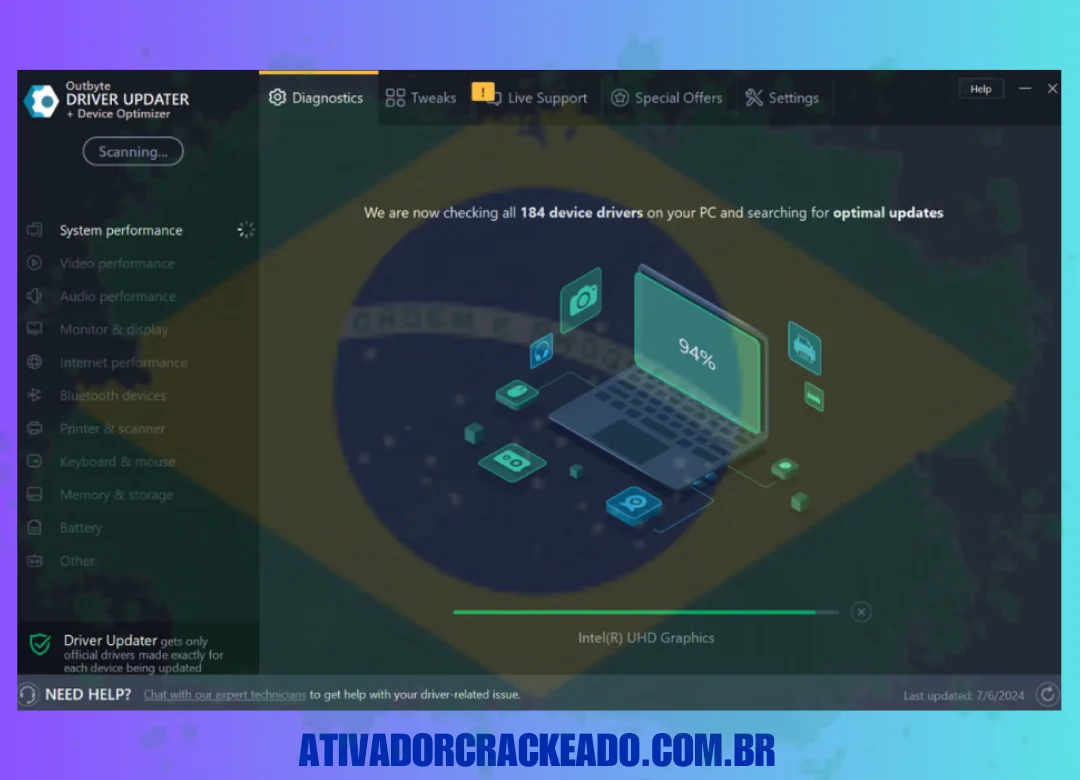
Depois de instalado, o software analisa o computador e identifica os dispositivos presentes no sistema. Em seguida, compara os drivers instalados com versões disponíveis em sua base de dados e apresenta os resultados ao usuário.
De acordo com o desenvolvedor, o Driver Updater procura drivers para dispositivos instalados e recomenda atualizações provenientes de fontes oficiais. O usuário pode analisar as recomendações antes de decidir quais atualizações deseja instalar. (Outbyte)
O processo normalmente pode ser dividido em quatro etapas:
- Verificação do computador
- Identificação dos drivers
- Apresentação das atualizações disponíveis
- Instalação das atualizações escolhidas
Essa abordagem é interessante principalmente para usuários que não sabem exatamente qual modelo de placa de rede, áudio ou outro componente está instalado no PC.
Para que serve o OutByte Driver Updater?
- A principal finalidade é facilitar a manutenção dos drivers do computador.
- Imagine, por exemplo, que você esteja utilizando um computador com placa de vídeo, adaptador Wi-Fi, Bluetooth, áudio integrado, impressora e diversos dispositivos USB.
- Pesquisar individualmente cada fabricante, modelo e versão de driver pode ser trabalhoso.
- Um atualizador de drivers tenta transformar essa tarefa em um processo centralizado.
- O OutByte informa que sua ferramenta consegue detectar drivers antigos, corrompidos ou ausentes e apresentar recomendações de atualização. (Outbyte)
Isso pode ser particularmente útil quando:
- um dispositivo não está funcionando corretamente;
- o Windows não encontra automaticamente determinado driver;
- você acabou de instalar o Windows;
- existem vários dispositivos no computador;
- você quer verificar rapidamente o estado dos drivers;
- não sabe exatamente o modelo de determinado hardware.
Por outro lado, não significa que todos os computadores precisem de um programa desse tipo.
OutByte Driver Updater é confiável?
Essa é uma das perguntas mais importantes antes de instalar qualquer software relacionado ao sistema.
A confiabilidade deve ser analisada considerando a origem do instalador, o comportamento do programa, as práticas de distribuição, os recursos de segurança e a finalidade do aplicativo.
O próprio OutByte afirma que a versão 4.1.0.51181 do Driver Updater possui certificação AppEsteem e monitoramento contínuo. A empresa também informa que o produto é compatível com requisitos de distribuição e segurança avaliados pela organização. (Outbyte)
Isso é diferente de afirmar que qualquer arquivo encontrado na internet com o nome “OutByte Driver Updater” seja seguro.
Essa distinção é muito importante.
Baixe sempre de uma fonte confiável
Um dos maiores riscos relacionados a qualquer software não é necessariamente o aplicativo original, mas versões modificadas, instaladores falsos e arquivos distribuídos por sites desconhecidos.
Por isso, evite:
- instaladores modificados;
- executáveis de origem desconhecida;
- versões “crackeadas”;
- pacotes que prometem licença permanente ilegal;
- arquivos enviados em fóruns sem procedência;
- programas que exigem desativar o antivírus.
A recomendação mais segura é utilizar o site oficial do desenvolvedor ou uma fonte confiável de distribuição.
OutByte Driver Updater é um vírus?
Não é correto classificar o OutByte Driver Updater simplesmente como vírus.
O software é comercializado pelo desenvolvedor como uma ferramenta legítima de gerenciamento de drivers. A página oficial apresenta informações sobre compatibilidade, recursos, versões e mecanismos de segurança. (Outbyte)
Entretanto, existe uma questão importante envolvendo a categoria de aplicativos conhecida como driver updater.
Algumas ferramentas dessa categoria podem ser classificadas por determinados produtos de segurança como PUA/PUP, ou seja, aplicativos potencialmente indesejados. Isso pode ocorrer porque antivírus e sistemas de segurança consideram determinadas ferramentas desnecessárias, agressivas em marketing ou redundantes em relação aos recursos já oferecidos pelo sistema operacional.
O próprio OutByte publicou uma explicação sobre essa questão e argumenta que ferramentas de atualização de drivers podem receber classificações desse tipo por serem consideradas desnecessárias em determinados cenários. (Outbyte)
Portanto, a pergunta correta não é simplesmente “é vírus?”.
É melhor perguntar:
O instalador veio de uma fonte legítima? O software está sendo executado conforme esperado? A versão está atualizada? O antivírus apresenta uma detecção específica e verificável?
Esses fatores são muito mais úteis para avaliar a situação.
OutByte Driver Updater é seguro?
- Quando instalado a partir de uma fonte legítima, o produto possui mecanismos destinados a tornar a atualização de drivers mais controlada.
- A página oficial informa que o programa oferece recursos de backup e rollback, além de recomendações de drivers. (Outbyte)
- Isso é relevante porque atualizar drivers sempre envolve algum risco de incompatibilidade.
- Um novo driver pode, em determinadas configurações, apresentar comportamento diferente do anterior. Por isso, ferramentas de backup e restauração podem ser úteis.
- Ainda assim, nenhuma ferramenta de atualização automática deve ser considerada completamente livre de riscos.
Antes de grandes alterações no sistema, é recomendável:
- criar um ponto de restauração;
- manter uma cópia de documentos importantes;
- atualizar primeiro os drivers realmente necessários;
- reiniciar o Windows depois das alterações;
- evitar instalar vários componentes desconhecidos simultaneamente.
OutByte Driver Updater é gratuito?
- O OutByte Driver Updater possui uma modalidade de avaliação, mas não deve ser confundido com um atualizador totalmente gratuito e ilimitado.
- A página oficial atualmente informa um teste gratuito de dois dias sem exigir cartão de crédito. Também apresenta uma modalidade paga para acesso à versão completa. (Outbyte)
- A disponibilidade de preços e condições pode mudar, portanto é importante verificar a página oficial antes de realizar uma compra.
- A versão de avaliação pode ser interessante para descobrir se o programa reconhece corretamente o hardware e se suas funções atendem às necessidades do usuário.
- Entretanto, não é necessário pagar por um software apenas para atualizar drivers em todos os casos.
- O próprio Windows oferece mecanismos gratuitos para essa finalidade.
Qual é o melhor programa gratuito para atualizar drivers?
Não existe um único programa que seja objetivamente o melhor para todos os computadores.
Na realidade, para muitos usuários, o Windows Update é a primeira opção recomendada.
A Microsoft informa que o Windows pode baixar e instalar automaticamente drivers recomendados para diversos dispositivos. Também é possível verificar atualizações opcionais de drivers quando elas estão disponíveis. (Microsoft Support)
Outra opção é utilizar o próprio Gerenciador de Dispositivos.
Ele permite atualizar ou reinstalar drivers individualmente, principalmente quando você já sabe qual dispositivo está apresentando problemas. (Microsoft Support)
Para placas de vídeo e componentes específicos, também pode ser interessante utilizar diretamente o software ou página oficial do fabricante.
Assim, uma estratégia prática é:
Windows Update → fabricante do hardware → ferramenta de terceiros, quando necessário.
Essa abordagem evita depender desnecessariamente de aplicativos externos.
Como atualizar drivers sem o OutByte?
Você pode atualizar drivers diretamente pelo Windows.
No Windows 10 e Windows 11, o Windows Update consegue fornecer diversos drivers recomendados automaticamente. (Microsoft Support)
Para verificar:
- Abra Configurações.
- Entre em Windows Update.
- Clique em Verificar se há atualizações.
- Aguarde a conclusão da pesquisa.
- Caso existam atualizações opcionais, consulte a seção correspondente.
- Se houver drivers disponíveis, selecione os que realmente deseja instalar.
- Reinicie o computador quando necessário.
A Microsoft recomenda o Windows Update como uma das principais maneiras de obter atualizações de drivers no Windows. (Microsoft Support)
Como atualizar drivers pelo Gerenciador de Dispositivos?
O Gerenciador de Dispositivos é útil quando você sabe qual hardware está apresentando problema.
O procedimento básico é:
- Clique com o botão direito no menu Iniciar.
- Abra Gerenciador de Dispositivos.
- Localize a categoria do hardware.
- Expanda a categoria.
- Clique com o botão direito no dispositivo.
- Selecione Atualizar driver.
- Escolha a opção apropriada.
- Aguarde o Windows concluir o processo.
A Microsoft também recomenda procurar o fabricante do dispositivo quando o Windows não consegue localizar um driver adequado. (Microsoft Support)
Essa alternativa é especialmente importante para componentes que exigem drivers específicos.
OutByte Driver Updater: principais recursos
O software oferece várias funções relacionadas ao gerenciamento de drivers.
Verificação de drivers
O programa analisa os dispositivos presentes no computador para identificar drivers que podem precisar de atualização.
Essa é a função central do aplicativo.
Atualização de drivers
Depois da análise, o software apresenta versões recomendadas para os dispositivos identificados.
Segundo a documentação oficial, o usuário mantém controle sobre quais drivers serão instalados. (Outbyte)
Backup de drivers
O backup é uma função importante porque permite manter uma cópia das configurações anteriores antes de realizar mudanças.
Isso pode ajudar caso uma atualização provoque incompatibilidade.
Rollback
O recurso de rollback permite retornar a uma versão anterior quando um novo driver apresenta problemas.
Esse recurso é particularmente interessante para placas de vídeo, áudio, rede e outros componentes críticos.
Agendamento de verificações
O OutByte informa que o Driver Updater pode ser configurado para executar verificações automáticas em diferentes intervalos, incluindo verificações diárias, semanais ou mensais. (Outbyte)
Isso elimina a necessidade de abrir manualmente o programa toda vez que você deseja verificar drivers.
OutByte Driver Updater funciona no Windows 11?
Segundo as informações atuais do desenvolvedor, o OutByte Driver Updater é compatível com:
- Windows 11;
- Windows 10;
- Windows 8;
- Windows 7. (Outbyte)
O desenvolvedor lista requisitos mínimos relativamente baixos, incluindo processador de 300 MHz, 256 MB de RAM e aproximadamente 50 MB de espaço em disco na página de informações do produto. (Outbyte)
Na prática, entretanto, os requisitos reais do computador podem ser determinados principalmente pelo sistema operacional e pelos outros programas instalados.
OutByte Driver Updater funciona no Windows 10?
O Windows 10 está entre os sistemas oficialmente indicados pelo desenvolvedor como compatíveis com o Driver Updater. (Outbyte)
A ferramenta pode ser utilizada para verificar drivers de componentes como:
- placa de vídeo;
- áudio;
- rede;
- Bluetooth;
- USB;
- impressoras;
- scanners;
- dispositivos de armazenamento;
- outros periféricos.
O próprio banco de drivers do OutByte apresenta informações atualizadas para Windows 10. (Outbyte)
OutByte Driver Updater funciona no Windows 7?
- O desenvolvedor atualmente lista o Windows 7 entre os sistemas compatíveis. (Outbyte)
- Entretanto, usuários de sistemas antigos devem prestar atenção especial à compatibilidade.
- O fato de o aplicativo suportar determinado sistema operacional não significa que todo hardware antigo terá drivers modernos disponíveis.
- Em computadores antigos, é particularmente importante verificar o fabricante da placa-mãe, placa de vídeo, adaptador de rede e demais componentes.
OutByte Driver Updater para PC
- O OutByte Driver Updater é um aplicativo de desktop destinado a computadores Windows.
- Ele não deve ser confundido com um aplicativo Android ou uma ferramenta de atualização de drivers para smartphones.
- A página oficial descreve explicitamente o produto como uma aplicação para computadores Windows. (Outbyte)
- Se você encontrou um arquivo chamado “OutByte Driver Updater APK”, tenha cuidado: um APK não corresponde ao formato normal de instalação do aplicativo desktop Windows.
OutByte Driver Updater: download
Para fazer o OutByte Driver Updater download, a opção mais segura é acessar o site oficial do desenvolvedor.
A página oficial disponibiliza o download e descreve o aplicativo como uma ferramenta para verificar drivers desatualizados e instalar atualizações. (Outbyte)
Evite procurar simplesmente por:
“OutByte Driver Updater crack download”
ou
“OutByte Driver Updater full version ativado”.
Arquivos modificados podem conter alterações que não existem na versão original.
Além do risco de malware, versões modificadas podem apresentar:
- instaladores adulterados;
- alterações no executável;
- programas adicionais;
- publicidade invasiva;
- roubo de informações;
- instabilidade;
- problemas de atualização.
Para software que trabalha diretamente com componentes do sistema, utilizar a versão original é especialmente importante.
Como instalar o OutByte Driver Updater?
Depois de obter o instalador legítimo, a instalação segue o padrão de muitos aplicativos Windows.
Passo 1: Baixe o instalador
Obtenha o arquivo a partir da página oficial do produto.
Passo 2: Execute o instalador
Abra o arquivo baixado e confirme a execução quando o Windows solicitar autorização.
Passo 3: Leia as opções
Observe atentamente as opções apresentadas pelo instalador.
Não avance automaticamente sem verificar as configurações.
Passo 4: Conclua a instalação
Aguarde o processo terminar.
Passo 5: Abra o aplicativo
Depois da instalação, execute o Driver Updater.
Passo 6: Faça uma análise
Permita que o software examine os dispositivos instalados.
Passo 7: Revise os resultados
Não instale cegamente todas as atualizações. Observe quais dispositivos realmente precisam de atenção.
Como usar o OutByte Driver Updater?
O uso básico pode ser dividido em três fases.
Primeira fase: análise.
O programa verifica o hardware e os drivers instalados.
Segunda fase: avaliação.
Você analisa quais drivers foram identificados como desatualizados, ausentes ou problemáticos.
Terceira fase: atualização.
Você escolhe as atualizações desejadas e inicia o processo.
Esse modelo é mais seguro do que simplesmente permitir que qualquer software altere automaticamente todos os componentes sem revisão.
Vale a pena usar o OutByte Driver Updater?
Depende do seu perfil.
Para usuários que gostam de controlar tudo manualmente, o Windows Update e os sites oficiais dos fabricantes podem ser suficientes.
Para usuários que possuem muitos dispositivos e preferem centralizar a identificação de drivers, um atualizador pode economizar tempo.
Pode valer a pena se você:
- não sabe identificar seus componentes;
- possui muitos dispositivos;
- quer automatizar verificações;
- precisa localizar drivers ausentes;
- deseja recursos de backup e rollback;
- prefere uma interface centralizada.
Pode não ser necessário se você:
- possui um PC funcionando perfeitamente;
- utiliza regularmente o Windows Update;
- sabe instalar drivers manualmente;
- prefere baixar tudo diretamente do fabricante;
- não precisa de automação.
Portanto, OutByte Driver Updater não é obrigatório para manter um PC funcionando corretamente.
Ele é uma ferramenta de conveniência.
OutByte Driver Updater ou Windows Update?
Essa é uma comparação importante.
| Característica | OutByte Driver Updater | Windows Update |
|---|---|---|
| Atualização de drivers | Sim | Sim |
| Automação | Sim | Sim |
| Backup/rollback | Disponível no produto | Recursos próprios do Windows |
| Necessidade de software externo | Sim | Não |
| Custo | Possui versão de avaliação e planos pagos | Incluído no Windows |
| Interface centralizada para drivers | Sim | Parcial |
| Suporte oficial Microsoft | Não | Sim |
| Fabricante do sistema | OutByte | Microsoft |
O Windows Update é o caminho recomendado pela Microsoft para obter drivers recomendados para o Windows. (Microsoft Support)
O OutByte pode complementar esse processo quando o usuário deseja recursos adicionais de gerenciamento.
OutByte Driver Updater vs atualização manual
A atualização manual possui uma grande vantagem: você sabe exatamente de onde o driver está vindo.
Por exemplo, se você possui uma placa de vídeo, pode acessar diretamente o fabricante e procurar o modelo específico.
Isso proporciona controle máximo.
O problema é que exige mais conhecimento.
Você precisa descobrir:
- fabricante;
- modelo;
- revisão;
- sistema operacional;
- arquitetura;
- versão atual;
- versão correta do driver.
Um programa como o OutByte tenta reduzir essa complexidade.
Portanto:
Atualização manual = maior controle.
Atualizador automático = maior praticidade.
O Driver Easy é gratuito?
O Driver Easy possui uma versão gratuita, mas suas funcionalidades e limitações dependem da edição utilizada.
Assim como acontece com outros atualizadores de drivers, é importante verificar as condições atuais diretamente com o desenvolvedor antes de escolher uma ferramenta.
Também vale lembrar que “gratuito” não significa necessariamente “melhor”.
Se o Windows Update consegue resolver seu problema, você talvez não precise instalar outro programa.
Qual programa é melhor que o Driver Booster?
Não existe uma resposta universal.
Entre as alternativas conhecidas estão:
- Windows Update;
- Gerenciador de Dispositivos;
- sites oficiais dos fabricantes;
- OutByte Driver Updater;
- Driver Booster;
- Driver Easy.
O melhor método depende da situação.
Para uma manutenção normal, começar pelo Windows Update é uma escolha lógica porque é integrado ao sistema operacional. (Microsoft Support)
Para problemas específicos, o fabricante do hardware costuma ser a melhor referência.
Ferramentas de terceiros podem ser utilizadas quando a conveniência e a automação forem prioridades.
O Driver Booster é um vírus?
O termo “vírus” não deve ser utilizado automaticamente para descrever qualquer atualizador de drivers.
Um programa pode ser legítimo e ainda assim ser considerado desnecessário por alguns produtos de segurança.
Da mesma forma, um arquivo falso distribuído com o nome de um programa legítimo pode ser malicioso.
Por isso, sempre verifique:
- origem do instalador;
- assinatura digital;
- reputação do arquivo;
- alertas específicos do antivírus;
- versão do aplicativo;
- domínio usado para o download.
A mesma regra vale para OutByte Driver Updater, Driver Booster e qualquer outro software de manutenção.
É bom atualizar os drivers do PC?
- Sim, quando existe uma razão válida para fazê-lo.
- Drivers atualizados podem corrigir incompatibilidades, problemas de estabilidade e falhas específicas.
- A Microsoft explica que drivers são essenciais para a comunicação entre Windows e hardware e que o Windows Update fornece drivers recomendados para muitos dispositivos. (Microsoft Support)
- Porém, atualizar drivers indiscriminadamente não é necessariamente uma boa prática.
- Se o computador está funcionando perfeitamente, nem sempre é necessário perseguir a versão mais recente de todos os drivers.
É melhor priorizar:
- drivers problemáticos;
- drivers incompatíveis;
- atualizações recomendadas;
- correções específicas;
- componentes importantes para determinada aplicação.
Quando atualizar os drivers?
Existem algumas situações em que uma atualização faz bastante sentido.
Depois de instalar o Windows
Uma instalação nova pode precisar de drivers adicionais.
Quando um dispositivo não funciona
Se o Wi-Fi, áudio, Bluetooth ou outro componente parou de funcionar, verificar o driver pode ser uma das etapas de diagnóstico.
Depois de uma grande atualização do Windows
Uma mudança significativa no sistema pode exigir drivers compatíveis.
Ao instalar determinado software
Jogos, programas profissionais e aplicativos que utilizam hardware específico podem exigir versões compatíveis.
Quando existe uma correção conhecida
Se o fabricante publicou um driver especificamente para solucionar um problema que você enfrenta, a atualização pode ser recomendada.
Quando não atualizar um driver?
- Evite atualizar apenas porque uma ferramenta informa que existe uma versão mais nova.
- Antes, pergunte:
- Existe algum problema que esta atualização pode resolver?
- Se a resposta for não e o sistema estiver estável, você pode avaliar se a atualização realmente é necessária.
- Drivers são componentes importantes do sistema. Uma atualização incorreta pode gerar incompatibilidades.
- Por isso, estabilidade deve ser prioridade.
Como saber se um driver está com problema?
O Windows oferece algumas maneiras de identificar problemas.
Uma das mais simples é abrir o Gerenciador de Dispositivos.
Um dispositivo com problema pode apresentar um indicador de erro.
Também existem sintomas práticos:
- áudio desaparecendo;
- conexão Wi-Fi instável;
- Bluetooth não funcionando;
- tela preta;
- resolução incorreta;
- impressora não reconhecida;
- USB com comportamento estranho;
- travamentos relacionados a determinado hardware.
É importante lembrar que nem todo problema de hardware é causado por driver.
Falhas físicas, superaquecimento, cabos defeituosos, energia insuficiente e problemas de configuração também podem produzir sintomas semelhantes.
O que fazer se uma atualização de driver causar problemas?
Não entre em pânico.
Primeiro, reinicie o computador.
Se o problema continuar, tente identificar qual atualização foi instalada imediatamente antes da falha.
O Windows oferece mecanismos de recuperação e gerenciamento de drivers, enquanto ferramentas como o OutByte também oferecem recursos de backup e rollback. (Microsoft Support)
Uma abordagem segura é:
- identificar o driver responsável;
- interromper novas atualizações;
- restaurar uma versão anterior quando possível;
- reiniciar;
- testar o dispositivo;
- procurar uma versão compatível no fabricante.
Não é recomendável instalar vários drivers diferentes simultaneamente quando você está tentando descobrir a origem de um problema.
Como evitar problemas com atualizadores de drivers?
Algumas práticas simples ajudam bastante.
Use fontes oficiais
Nunca confie cegamente em arquivos encontrados aleatoriamente na internet.
Faça backup
Antes de grandes mudanças, mantenha uma cópia dos arquivos importantes.
Crie um ponto de restauração
Isso pode facilitar a recuperação caso uma alteração gere instabilidade.
Não instale tudo automaticamente
Revise os drivers identificados.
Evite versões modificadas
Software crackeado ou alterado pode representar riscos adicionais.
Não ignore alertas de segurança
Se o Windows Defender ou outro produto de segurança apresentar um alerta específico, investigue antes de continuar.
OutByte Driver Updater e segurança dos drivers
Um dos pontos mais importantes em qualquer atualizador é a origem dos arquivos de driver.
O OutByte afirma que o Driver Updater recomenda drivers de fontes oficiais. (Outbyte)
Ainda assim, o usuário deve manter uma postura cuidadosa.
Um driver é uma parte sensível do sistema operacional. Ele possui uma relação direta com hardware e Windows.
Instalar um driver incorreto pode causar desde um dispositivo que deixa de funcionar até instabilidade do sistema.
Por isso, sempre prefira drivers compatíveis com:
- modelo correto do hardware;
- versão correta do Windows;
- arquitetura adequada;
- fabricante correspondente.
OutByte Driver Updater e desempenho do PC
Um erro comum é pensar que atualizar todos os drivers automaticamente fará qualquer computador ficar muito mais rápido.
Isso não é garantido.
Um driver atualizado pode corrigir problemas de desempenho, estabilidade ou compatibilidade, mas não transforma automaticamente um hardware antigo em um computador novo.
Se o PC está lento, existem muitas outras causas possíveis:
- pouca memória RAM;
- armazenamento cheio;
- SSD antigo ou com problemas;
- processos em segundo plano;
- programas iniciando com o Windows;
- malware;
- superaquecimento;
- hardware insuficiente;
- sistema operacional sobrecarregado.
Portanto, drivers são apenas uma parte da manutenção do computador.
OutByte Driver Updater para gamers
Jogadores frequentemente prestam mais atenção aos drivers porque placas de vídeo e outros componentes podem receber atualizações específicas para novos jogos.
Nesse cenário, atualizar o driver gráfico pode ser importante quando o fabricante anuncia:
- correções de bugs;
- otimizações;
- compatibilidade com novos jogos;
- melhorias específicas;
- correções de estabilidade.
Mesmo assim, para GPUs, é recomendável considerar também o software oficial do fabricante.
Isso permite acompanhar informações específicas sobre a placa e as versões disponíveis.
OutByte Driver Updater para computadores antigos
- Em computadores antigos, a ferramenta pode ajudar a identificar dispositivos cujos drivers são difíceis de encontrar.
- Porém, também existe uma limitação importante.
- Se o fabricante deixou de oferecer suporte para determinado hardware, nenhum atualizador pode criar um driver moderno que o fabricante nunca desenvolveu.
- Nesse caso, pode ser necessário utilizar uma versão antiga compatível ou substituir o componente.
- Por isso, usuários de PCs antigos devem verificar cuidadosamente a compatibilidade antes de instalar qualquer driver.
OutByte Driver Updater e notebooks
Em notebooks, os drivers podem ser especialmente importantes porque existem vários componentes integrados.
Um notebook pode depender de drivers para:
- touchpad;
- teclado;
- Wi-Fi;
- Bluetooth;
- câmera;
- áudio;
- chipset;
- placa gráfica;
- gerenciamento de energia.
Em muitos casos, o fabricante do notebook possui uma página própria com drivers específicos para aquele modelo.
Por isso, antes de utilizar um atualizador de terceiros, vale consultar o suporte oficial da marca do notebook.
O OutByte Driver Updater substitui o Windows Update?
- O OutByte é uma ferramenta independente.
- O Windows Update continua sendo uma parte fundamental da manutenção do sistema operacional.
- A Microsoft recomenda manter o Windows atualizado e fornece mecanismos próprios para atualização de drivers. (Microsoft Support)
- Assim, não é aconselhável desativar o Windows Update simplesmente porque você instalou um atualizador de drivers.
- As duas soluções possuem funções diferentes.
OutByte Driver Updater: vantagens e desvantagens
Vantagens
- Interface centralizada;
- identificação automática de drivers;
- suporte a várias versões do Windows;
- possibilidade de automatizar verificações;
- recursos de backup;
- possibilidade de rollback;
- útil para usuários menos experientes;
- reduz a necessidade de pesquisar manualmente cada dispositivo.
Desvantagens
- A versão completa é paga;
- pode ser desnecessário para usuários que utilizam somente Windows Update;
- atualizações de drivers sempre devem ser avaliadas com cuidado;
- programas de terceiros adicionam outra camada ao gerenciamento do sistema;
- algumas detecções podem não representar um problema real para todos os usuários.
OutByte Driver Updater: conclusão
- O OutByte Driver Updater é uma ferramenta voltada para usuários que desejam simplificar o gerenciamento de drivers no Windows.
- Seu principal benefício é a conveniência. Em vez de identificar manualmente cada dispositivo, procurar modelos, verificar versões e baixar arquivos individualmente, o programa centraliza boa parte do processo.
- O desenvolvedor atualmente informa compatibilidade com Windows 11, Windows 10, Windows 8 e Windows 7, além de recursos como análise de drivers, atualizações, agendamento e backup/rollback. (Outbyte)
- Ao mesmo tempo, não existe necessidade universal de utilizar um atualizador de terceiros.
- O próprio Windows oferece atualização automática de drivers através do Windows Update, e o Gerenciador de Dispositivos permite realizar determinadas operações manualmente. (Microsoft Support)
- Por isso, a melhor estratégia é escolher a ferramenta de acordo com sua necessidade.
- Se o computador funciona normalmente, o Windows Update pode ser suficiente. Se você precisa encontrar vários drivers, automatizar verificações ou utilizar recursos adicionais de backup e rollback, o OutByte pode ser uma alternativa conveniente.
- Acima de tudo, utilize sempre uma versão legítima do software e obtenha drivers de fontes confiáveis.
Perguntas frequentes sobre OutByte Driver Updater
O Outbyte Driver Updater é confiável?
O desenvolvedor apresenta o Driver Updater como uma ferramenta legítima para gerenciamento de drivers e informa que uma versão do produto possui certificação AppEsteem e monitoramento contínuo. (Outbyte)
Ainda assim, é importante baixar o programa de uma fonte legítima e evitar instaladores modificados.
Qual é o melhor programa gratuito para atualizar drivers?
Para muitos usuários, o próprio Windows Update é a primeira opção, pois está integrado ao Windows e fornece drivers recomendados automaticamente. (Microsoft Support)
Também é possível utilizar o Gerenciador de Dispositivos ou o site oficial do fabricante.
O Driver Easy é gratuito?
O Driver Easy oferece uma edição gratuita, embora determinadas funcionalidades sejam limitadas em comparação com versões pagas. As condições podem mudar, portanto é recomendável verificar as informações atuais do desenvolvedor.
Qual é o melhor atualizador de drivers para Windows em 2026?
Não existe um único melhor atualizador para todos os computadores.
O Windows Update é a opção oficial integrada ao sistema. OutByte, Driver Easy e outras ferramentas de terceiros podem ser úteis quando o usuário deseja recursos adicionais de automação.
O Driver Booster é um vírus?
Não é correto chamar automaticamente um programa de atualização de drivers de vírus.
É necessário distinguir o aplicativo legítimo de arquivos falsos ou modificados que podem utilizar o mesmo nome.
Sempre utilize fontes oficiais e verifique qualquer alerta de segurança específico.
Qual programa é melhor que o Driver Booster?
Depende do objetivo.
Para manutenção básica, o Windows Update pode ser suficiente. Para gerenciamento automatizado, existem várias ferramentas de terceiros, incluindo OutByte Driver Updater e Driver Easy.
É bom atualizar os drivers do PC?
Sim, quando a atualização resolve um problema, melhora compatibilidade ou fornece uma correção relevante.
Não é necessário, porém, atualizar todos os drivers indiscriminadamente apenas porque existe uma versão mais recente.
O Driver Booster é pago?
O produto possui diferentes modalidades e funcionalidades dependendo da edição. Consulte as condições atuais diretamente com o desenvolvedor antes de adquirir uma licença.
O que é driver updater e é seguro?
Um driver updater é um programa criado para identificar e atualizar drivers do computador.
A segurança depende principalmente da legitimidade do software, da origem dos drivers, do instalador utilizado e da compatibilidade das atualizações.
É seguro usar Driver Booster?
Qualquer ferramenta de atualização deve ser obtida de uma fonte legítima e utilizada com cuidado. Antes de atualizar componentes críticos, é recomendável criar um ponto de restauração e manter backups.
O Driver Booster presta?
Ele pode ser útil para usuários que desejam automatizar a identificação de drivers, mas não é obrigatório. O Windows Update e os sites oficiais dos fabricantes continuam sendo alternativas importantes.
O PC HelpSoft Driver Updater é confiável?
Como acontece com qualquer software de manutenção, avalie a origem do instalador, reputação, política comercial, recursos oferecidos e alertas de segurança antes de instalar.
Também compare a necessidade real do programa com as ferramentas nativas do Windows.
OutByte Driver Updater: resposta rápida para quem está pesquisando
O OutByte Driver Updater é um vírus?
Não deve ser classificado automaticamente como vírus. É um software comercial de gerenciamento de drivers, embora ferramentas dessa categoria possam receber classificações PUA/PUP em determinadas circunstâncias.
O OutByte Driver Updater é gratuito?
O desenvolvedor oferece atualmente um teste gratuito de dois dias e uma versão completa paga. (Outbyte)
O OutByte Driver Updater funciona no Windows 11?
Sim. O Windows 11 está entre os sistemas compatíveis informados pelo desenvolvedor. (Outbyte)
Posso atualizar drivers sem o OutByte?
Sim. O Windows Update e o Gerenciador de Dispositivos oferecem mecanismos próprios para isso. (Microsoft Support)
Preciso atualizar todos os drivers?
Não necessariamente. Priorize drivers relacionados a problemas, compatibilidade, estabilidade ou atualizações recomendadas.
Onde devo baixar o OutByte Driver Updater?
Prefira a página oficial do desenvolvedor para reduzir o risco de obter um instalador modificado. (Outbyte)
Vale a pena usar um driver updater?
Pode valer a pena para quem busca praticidade e automação, mas não é obrigatório para todos os usuários.
Qual é a alternativa mais segura para começar?
Para a maioria dos usuários, comece pelo Windows Update. Se ele não resolver o problema, consulte o fabricante do hardware antes de recorrer a ferramentas adicionais. (Microsoft Support)
Baixar do atualizador de driver outbyte
Download Link
Senha:123
Como instalar o OutByte Driver Updater?
Não é tão difícil instalar o OutByte Driver Updater Pro. Após concluir a instalação padrão, você pode registrar o produto executando o crack do diretório de instalação. Aqui está o procedimento inteiro, dividido passo a passo:
Passo 1:
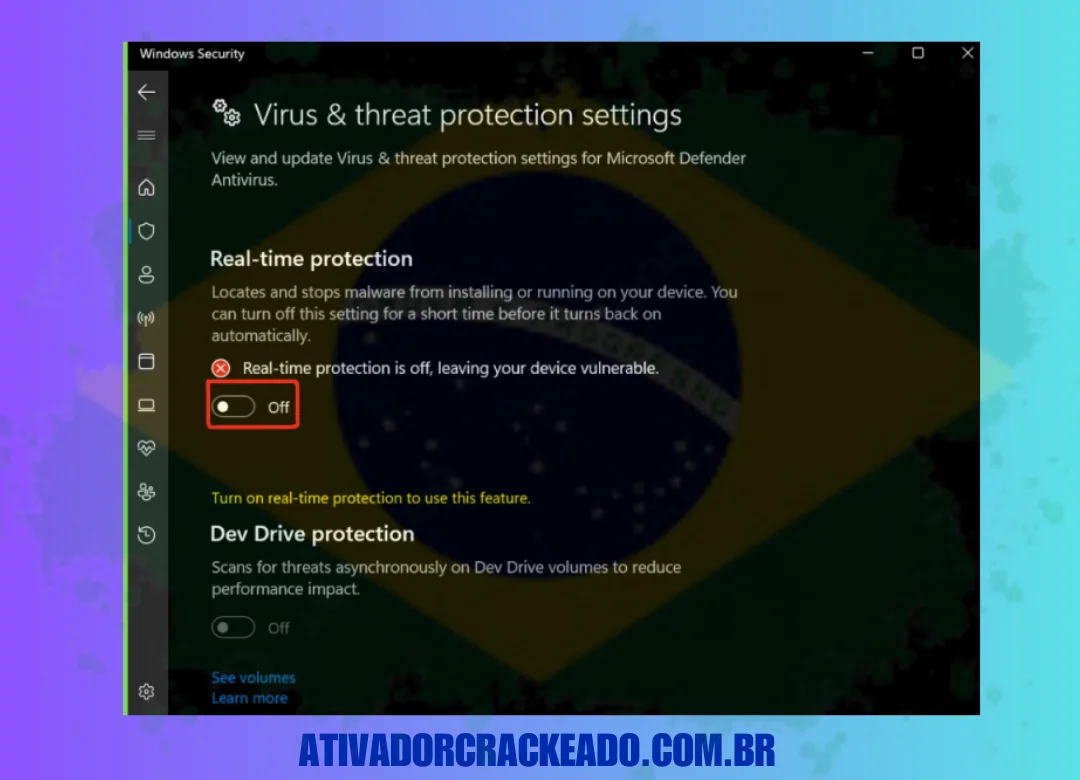
Primeiro, você precisa desabilitar a proteção em tempo real das configurações e qualquer outro antivírus também (se instalado). Depois, vá em frente e baixe o OutByte Driver Updater com licença do link fornecido.
Passo 2:
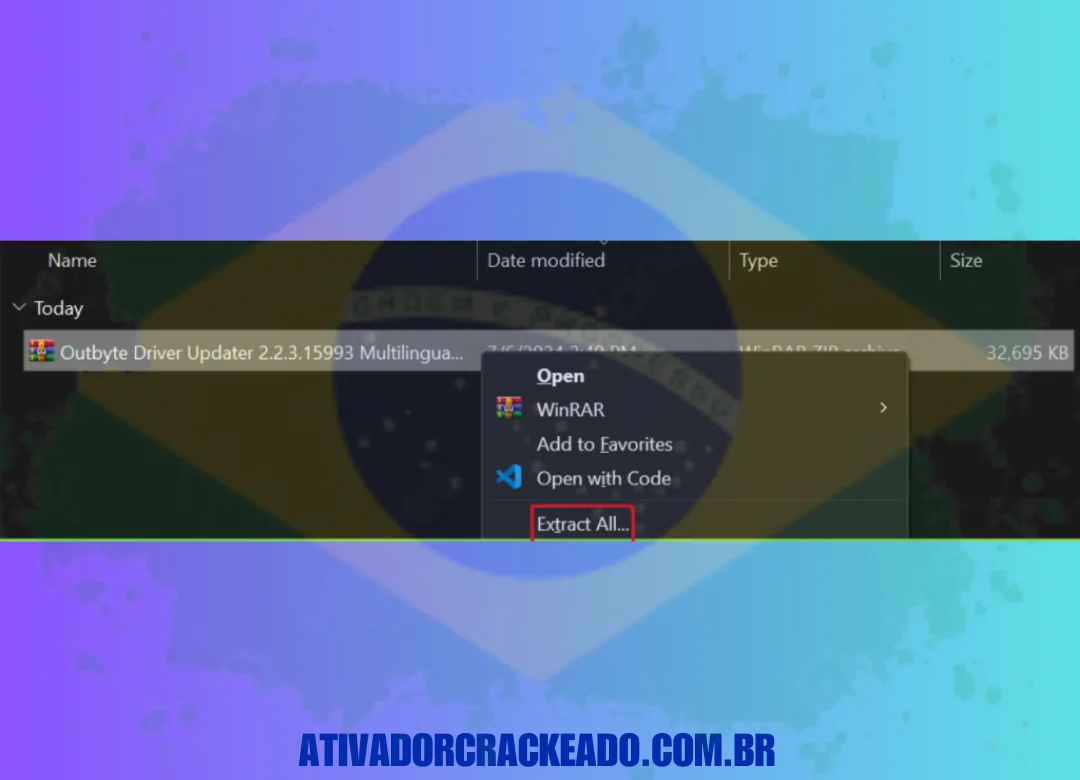
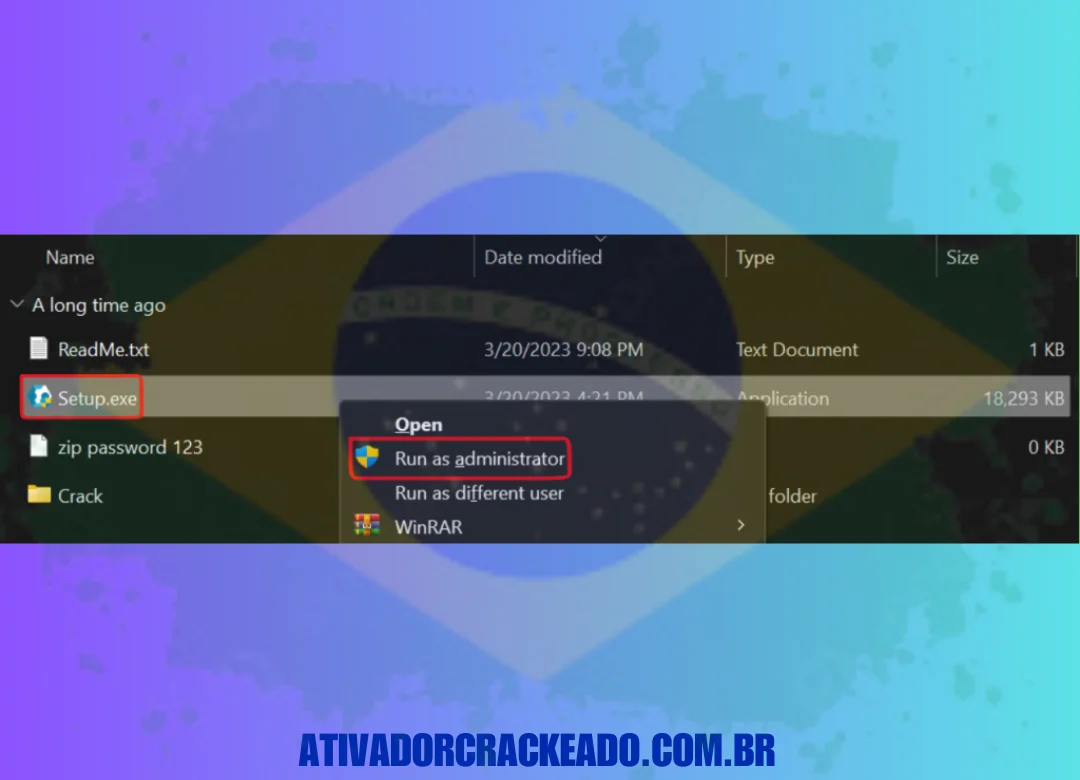
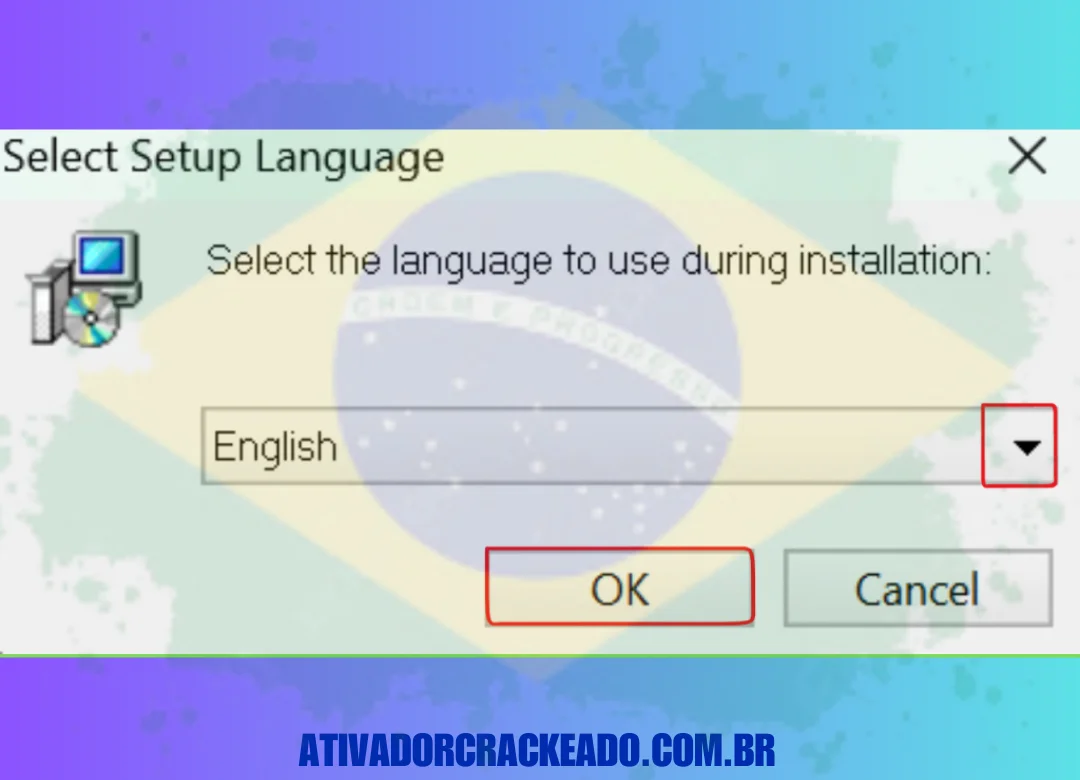
Extraia o arquivo baixado e execute o arquivo setup.exe como administrador. Escolha o idioma no qual você quer executar a instalação e clique em OK.
Passo 3:
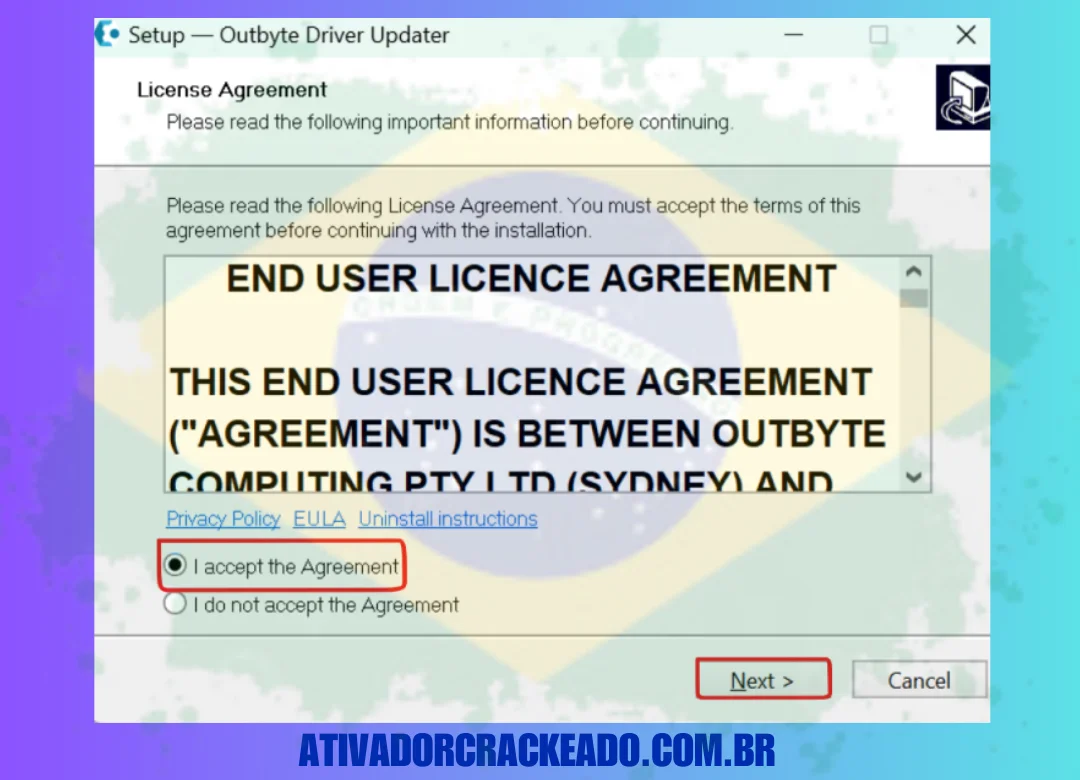
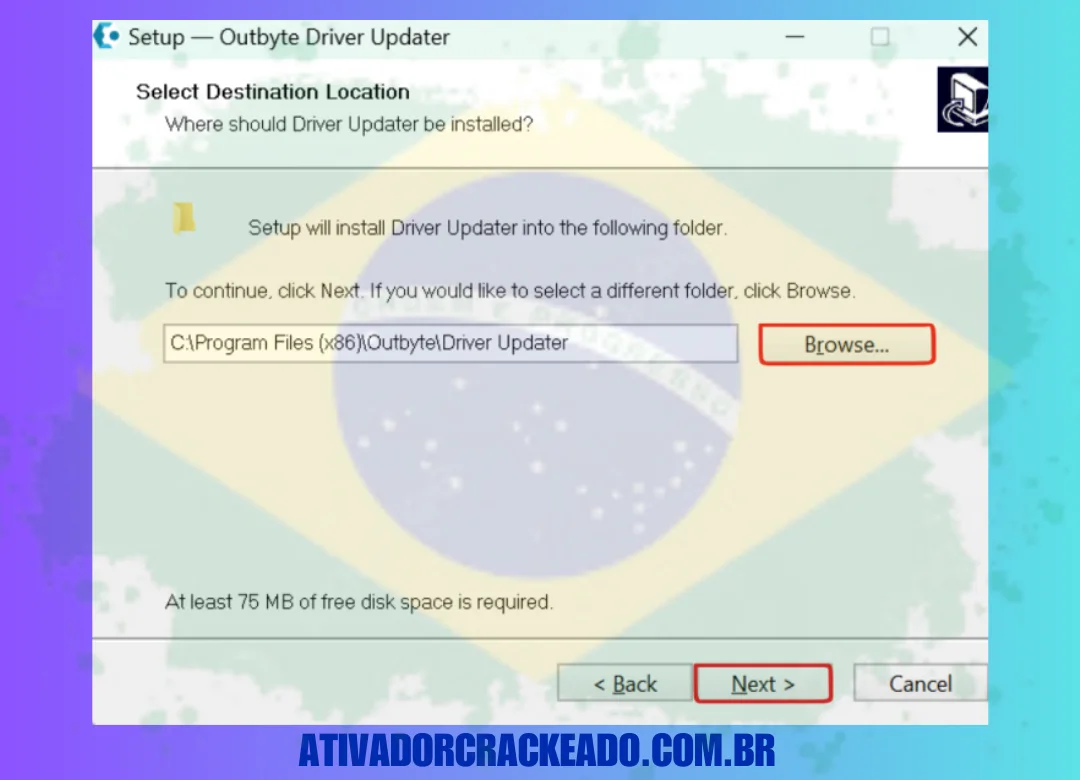
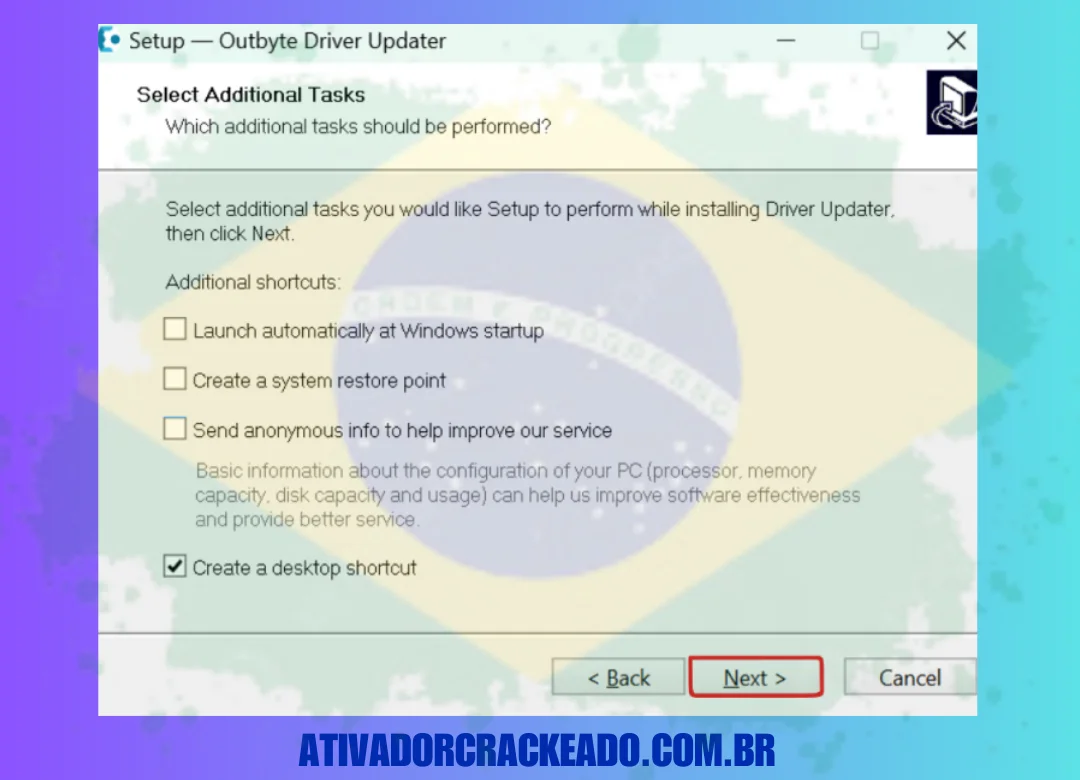
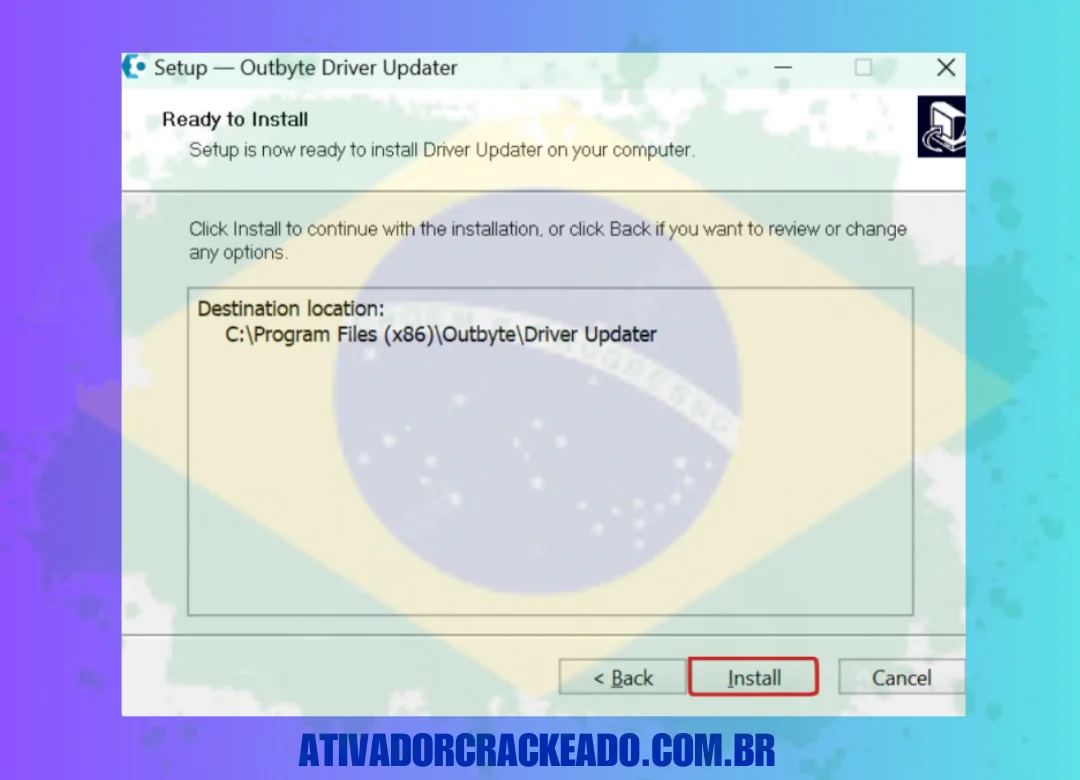
Aceite o contrato de licença, escolha onde deseja instalar o software e inicie a instalação após selecionar algumas tarefas adicionais.
Passo 4:
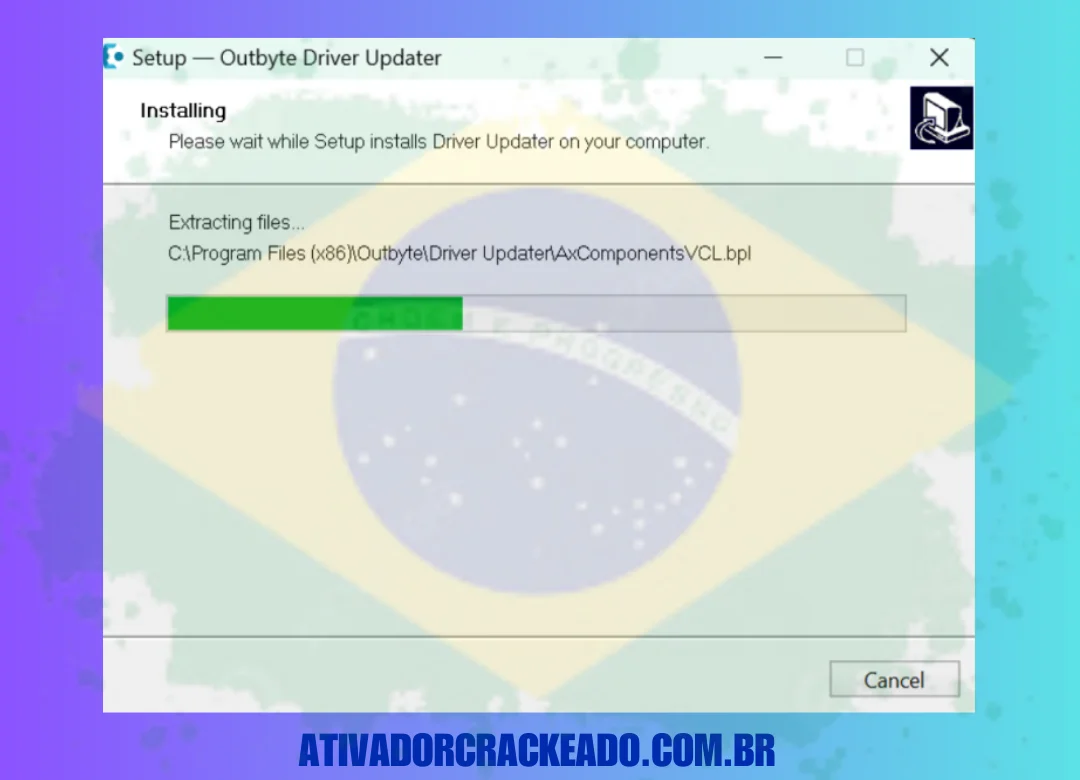
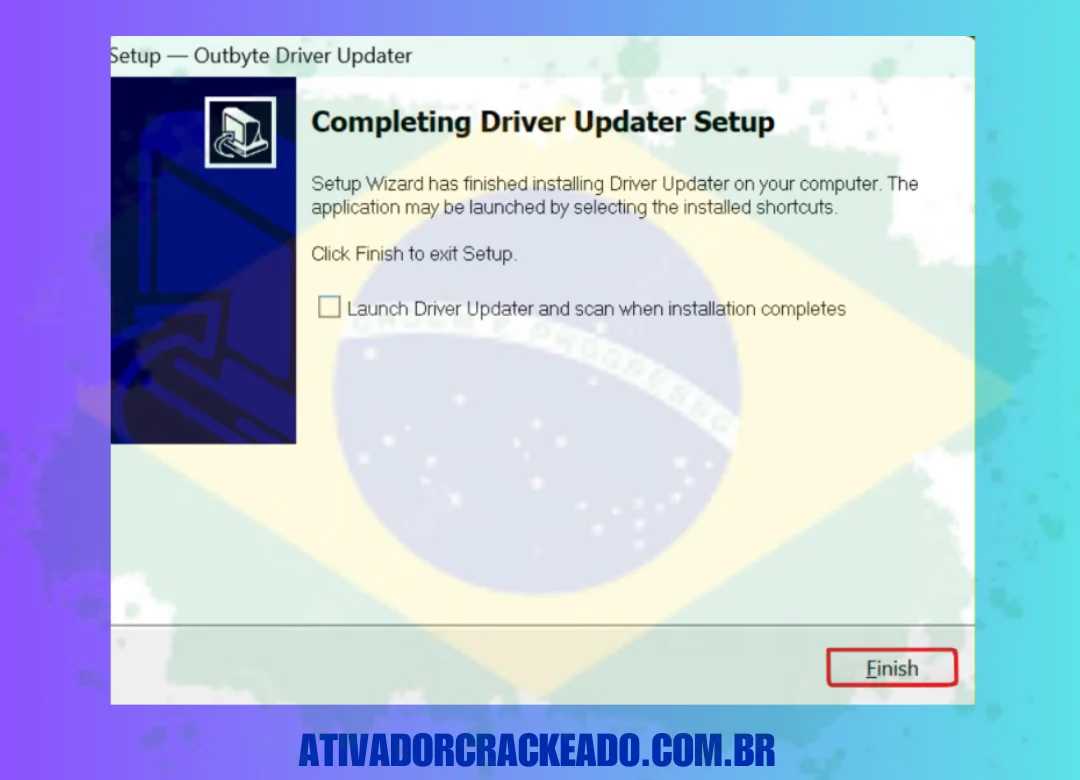
Quando a instalação estiver concluída, feche a configuração.
Passo 5:
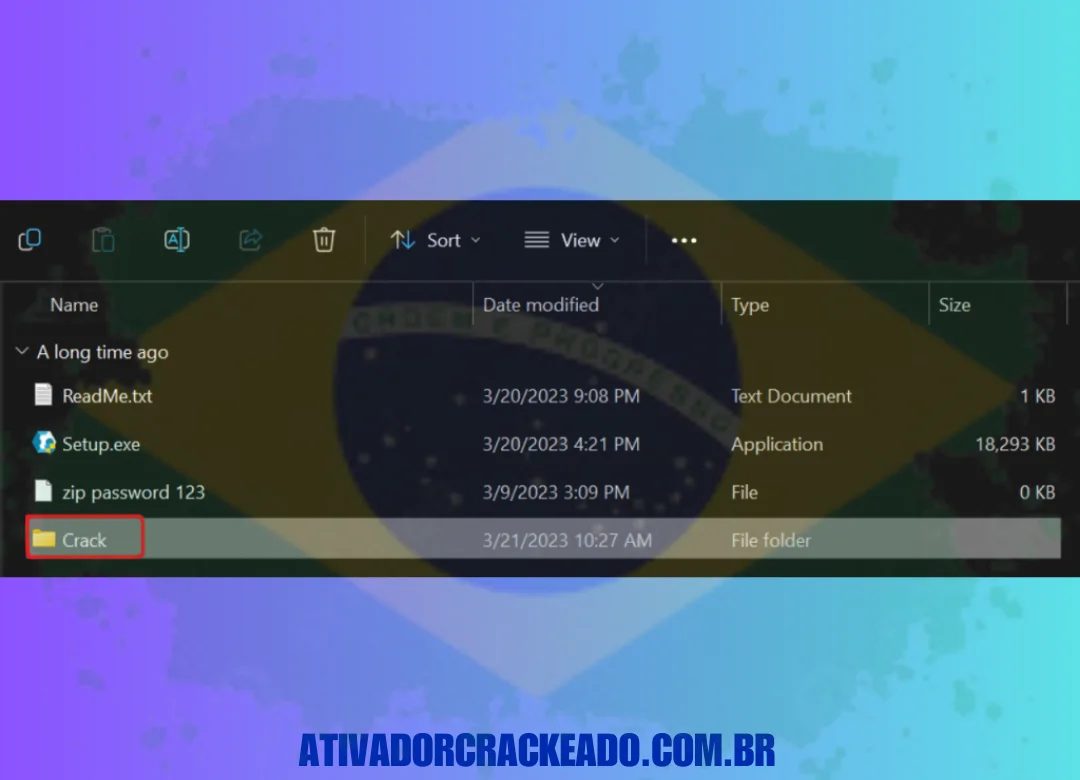
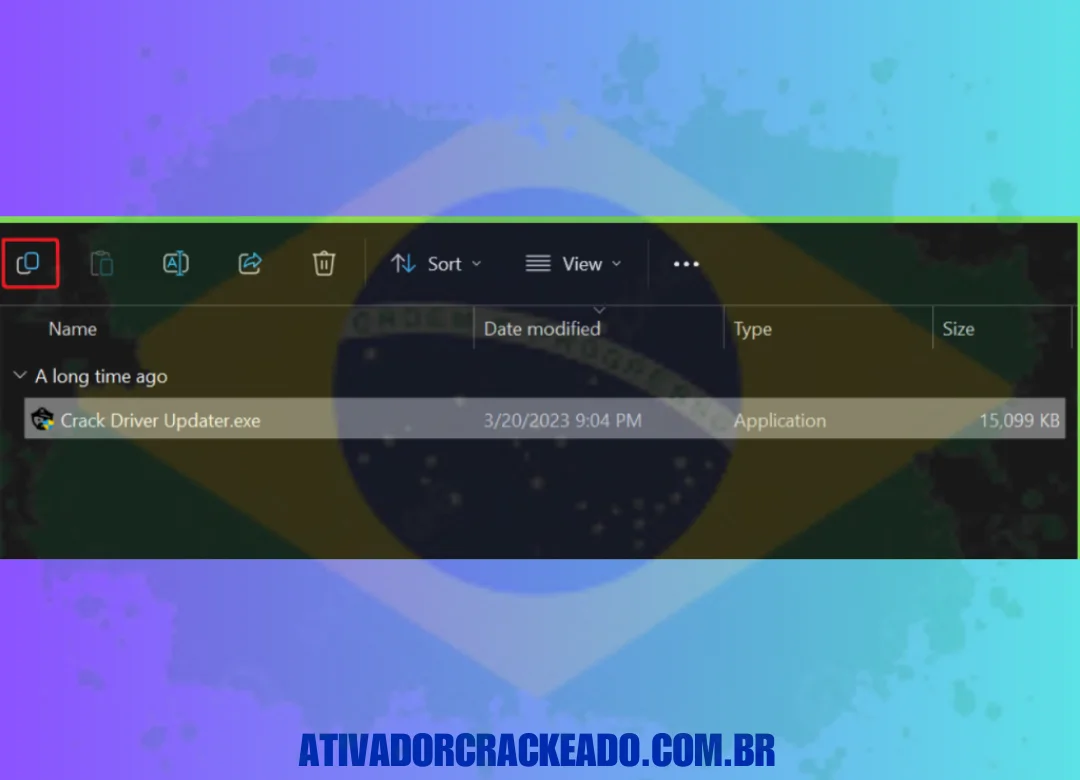
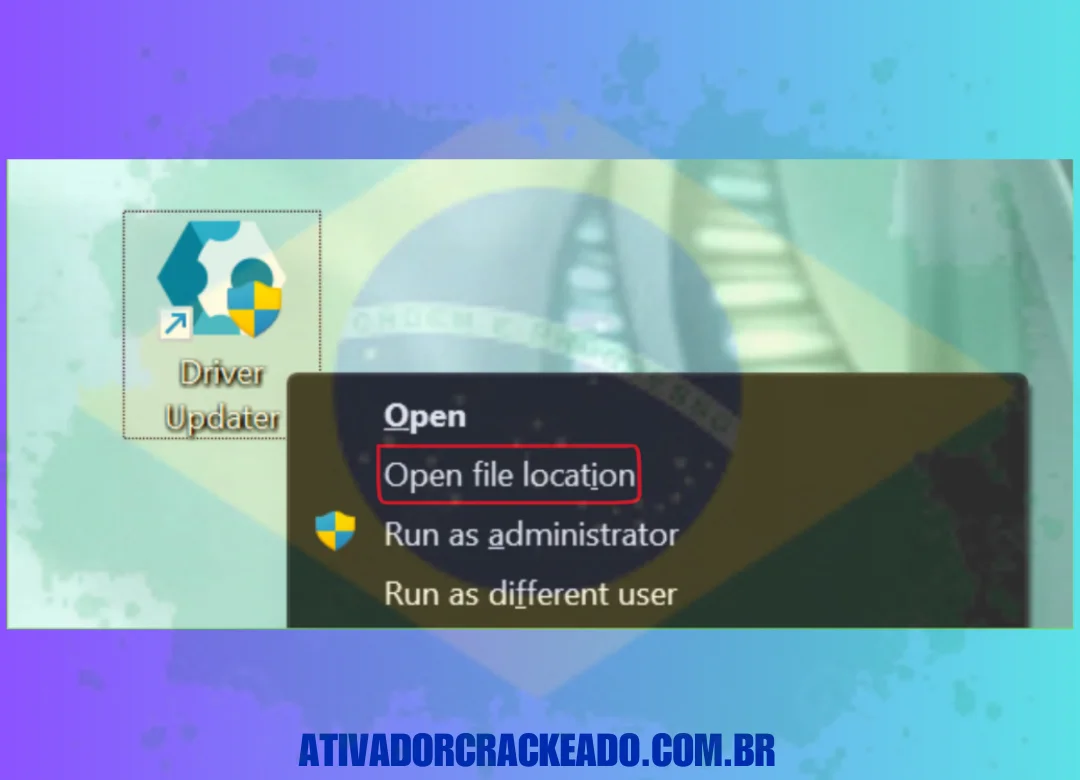
Cole o arquivo crackeado no diretório de instalação após abrir a pasta Crack. Para adicionar esse arquivo ao diretório de instalação, você deve conceder acesso de administrador.
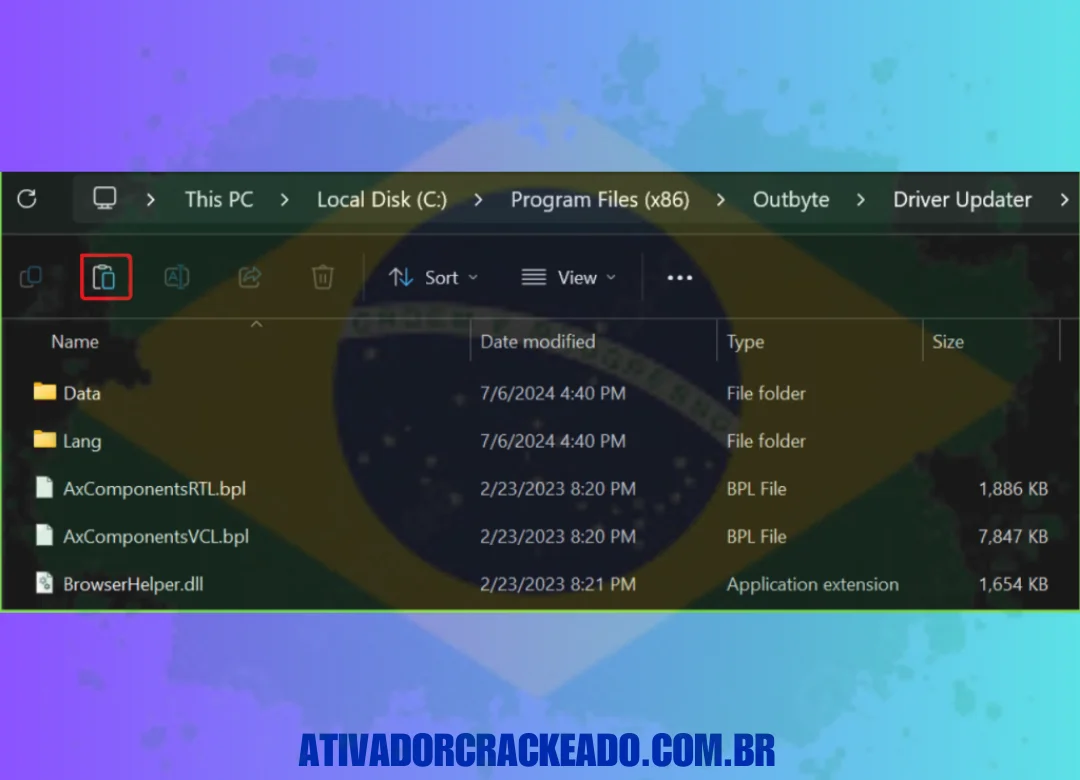
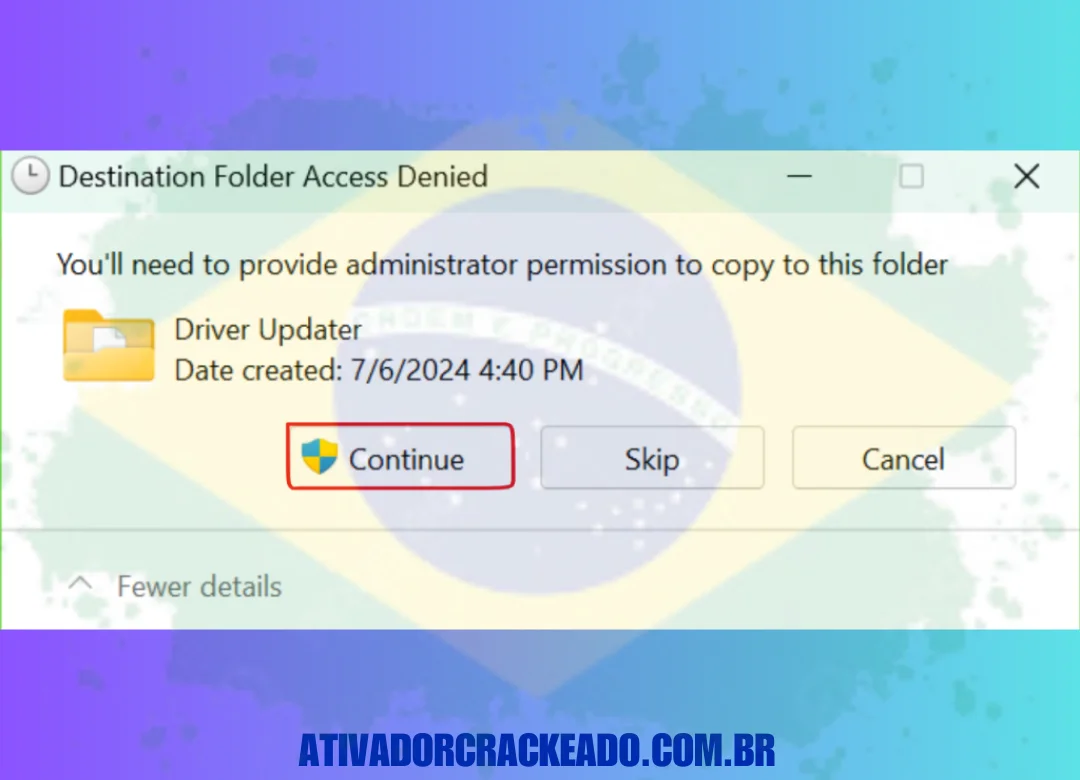
Passo 6:
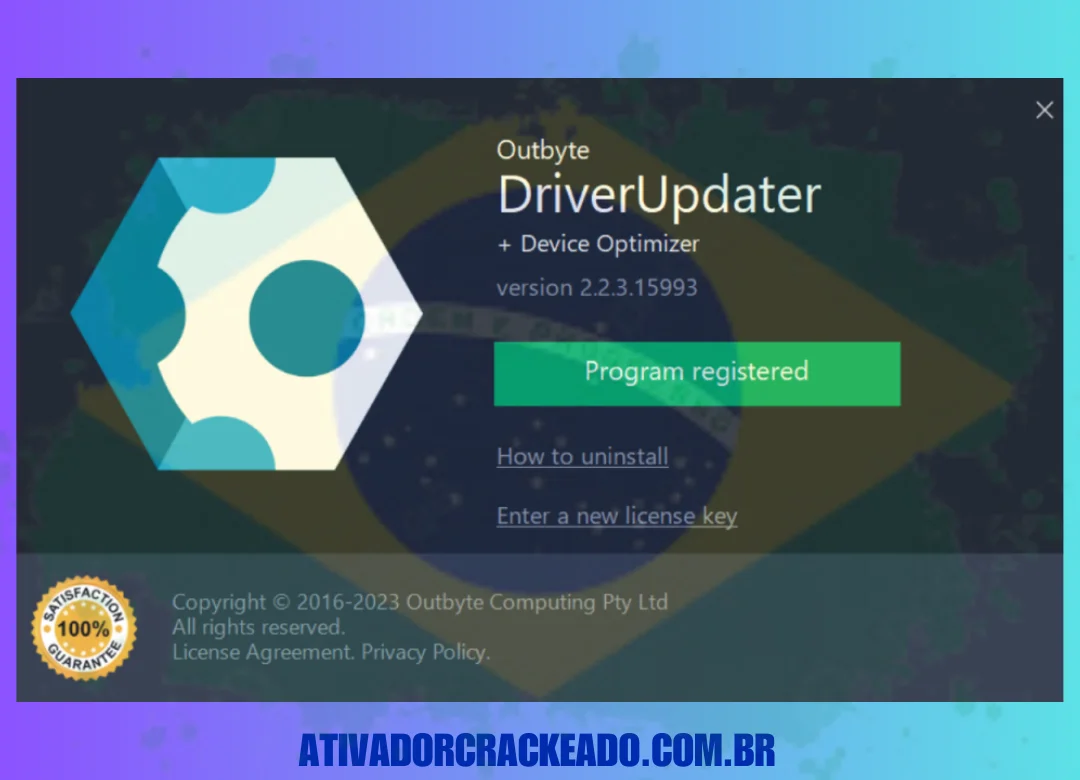
Execute o arquivo crack que colamos no diretório de instalação, como administrador. Você receberá a confirmação no momento em que o produto for ativado.
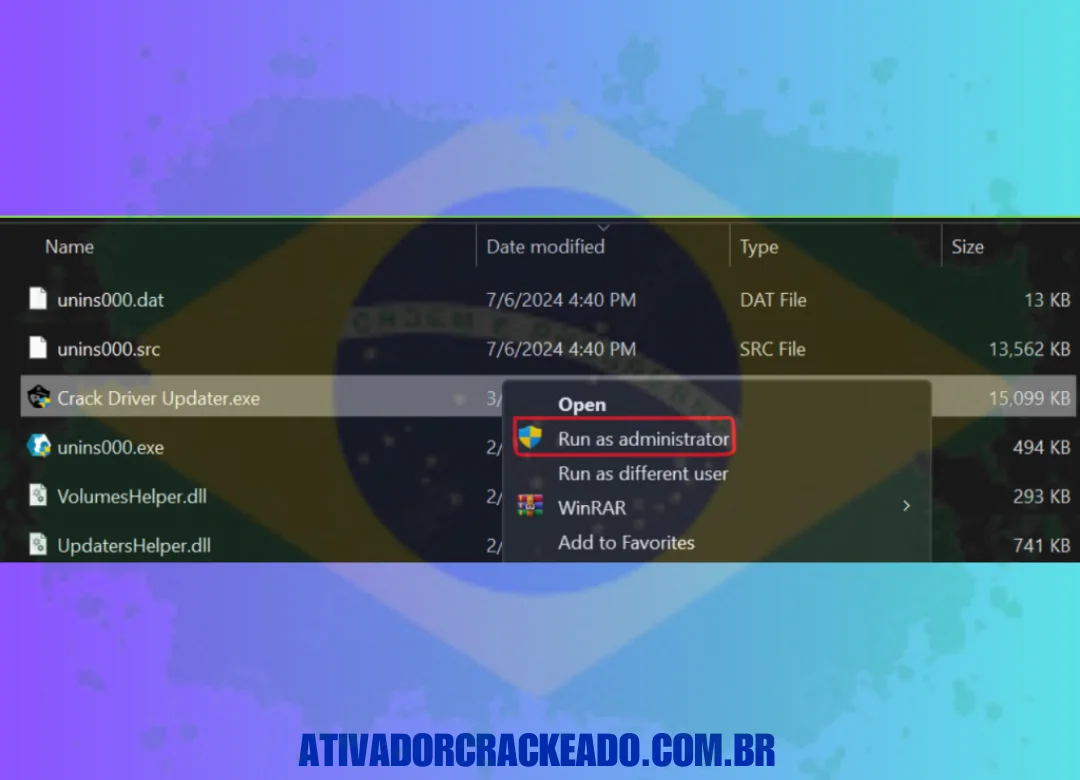
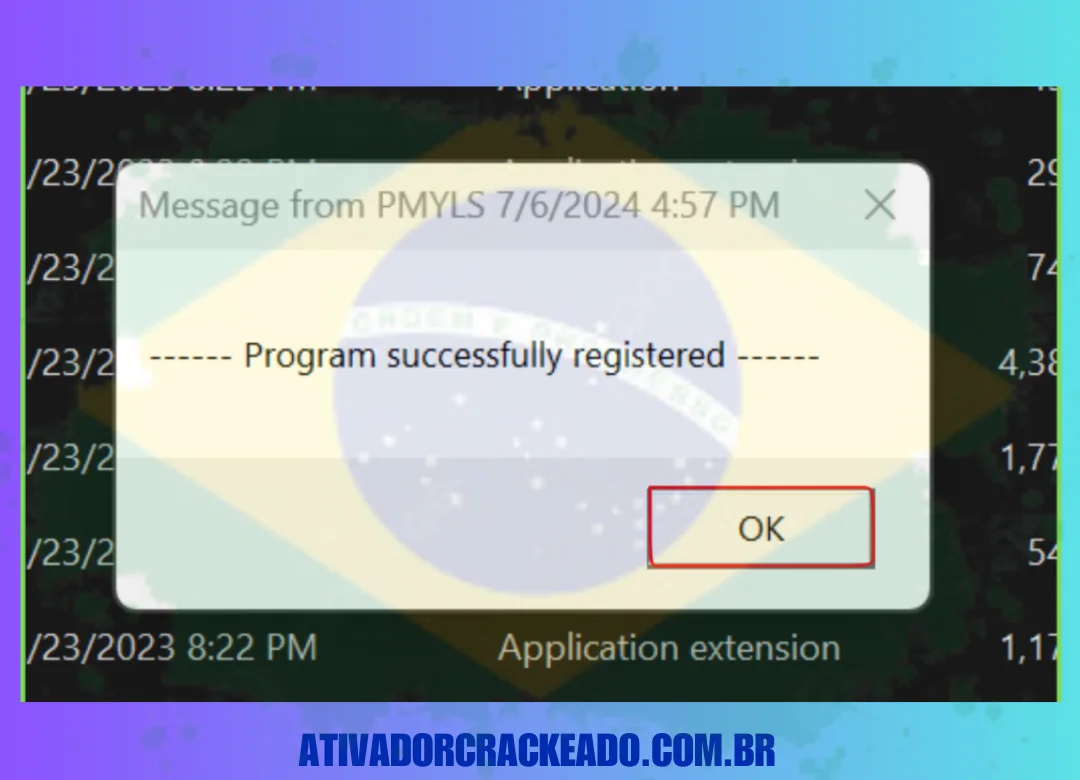
Passo 7:
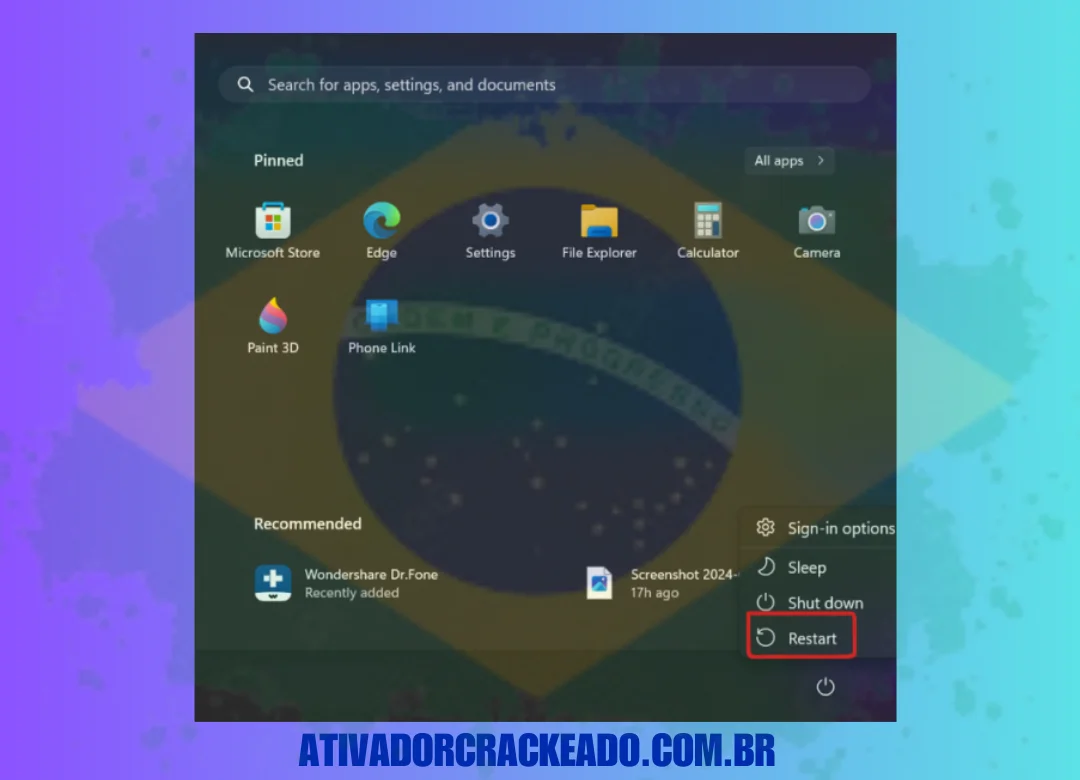
Você pode usar o software após reiniciar seu computador uma vez antes de iniciá-lo. O log também está disponível na seção Sobre.