











Quick CPU: Guia Completo para Otimizar o Processador, Melhorar o Desempenho e Monitorar a CPU no Windows
O Quick CPU é um aplicativo para Windows desenvolvido para monitorar, analisar e ajustar diversos parâmetros relacionados ao processador e ao gerenciamento de energia do computador. A ferramenta é voltada principalmente para usuários que desejam entender melhor o comportamento da CPU e ter maior controle sobre desempenho, consumo de energia, frequência e utilização dos núcleos.
Diferentemente de programas que simplesmente mostram a porcentagem de uso do processador, o Quick CPU oferece controles mais avançados. Entre eles estão Core Parking, frequência do processador, Turbo Boost, planos de energia, desempenho dos núcleos, monitoramento térmico e testes de estabilidade. (CoderBag)

Em 2026, o Quick CPU continua sendo direcionado para computadores com processadores Intel e AMD. A versão 6.6.0.0 foi lançada em 24 de junho de 2026 e é indicada pelo desenvolvedor para Windows 10 e Windows 11 de 64 bits, com .NET Framework 4.7.2 ou superior. (CoderBag)
Isso faz do Quick CPU uma ferramenta interessante para quem joga, trabalha com edição de vídeo, utiliza aplicativos pesados, realiza testes de hardware ou simplesmente deseja acompanhar como o processador está funcionando.
Quick CPU: para que serve?
O Quick CPU serve para monitorar e ajustar o comportamento do processador e das configurações de energia do Windows.
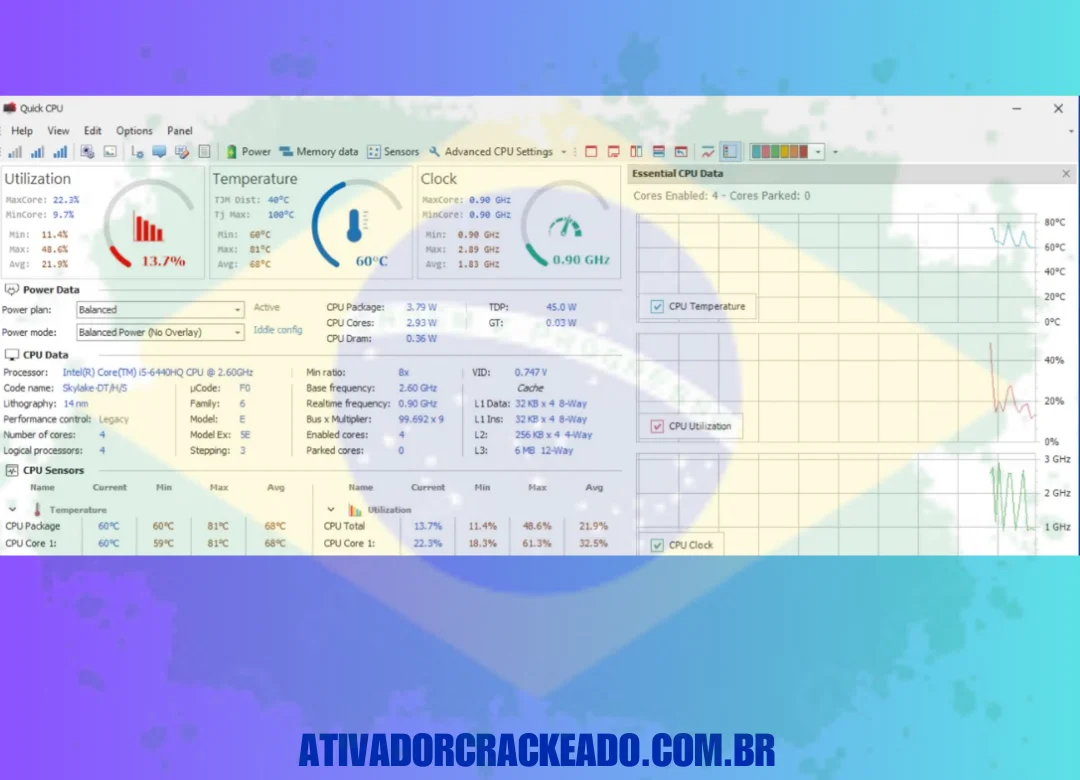
Com ele, é possível visualizar informações como utilização da CPU, frequência, temperatura, distribuição da carga entre os núcleos e consumo de energia. Dependendo do processador, também existem opções avançadas relacionadas ao gerenciamento de desempenho.
Entre os principais recursos estão:
- Monitoramento da CPU em tempo real;
- Controle do Core Parking;
- Ajuste de frequência;
- Configurações de Turbo Boost;
- Gerenciamento de planos de energia;
- Monitoramento de temperatura;
- Monitoramento de tensão e consumo;
- Controle de P-Cores e E-Cores em processadores compatíveis;
- Teste de estresse e estabilidade;
- Gráficos de utilização por núcleo;
- Visualização de frequência e distribuição de carga;
- Restauração de configurações;
- Monitoramento pela bandeja do sistema.
O objetivo não é simplesmente “forçar” o processador a trabalhar a 100%. O Quick CPU permite ajustar o comportamento do sistema para encontrar um equilíbrio entre desempenho, temperatura, consumo de energia e estabilidade. (CoderBag)
Quick CPU é seguro?
- O Quick CPU pode ser utilizado com segurança quando baixado de uma fonte legítima e quando suas configurações são alteradas de maneira consciente.
- É importante entender, porém, que o aplicativo oferece acesso a parâmetros que podem influenciar diretamente o comportamento do processador e dos planos de energia. Portanto, usuários iniciantes devem evitar alterar configurações avançadas sem saber exatamente qual será o efeito.
- O próprio Quick CPU disponibiliza documentação para recursos como Core Parking, Frequency Scaling, Turbo Boost, Power Mode, planos de energia e configurações avançadas de processadores Intel. (CoderBag)
- Uma recomendação importante é fazer alterações uma de cada vez. Dessa maneira, se houver aumento de temperatura, instabilidade ou redução de autonomia da bateria, será mais fácil identificar qual configuração provocou a mudança.
Quick CPU Download: onde baixar?
Para obter o Quick CPU, a opção mais segura é utilizar a página oficial do desenvolvedor, onde são disponibilizadas as versões atuais e o histórico de versões.
A página oficial informa atualmente a versão 6.6.0.0, lançada em 24 de junho de 2026. O desenvolvedor também informa compatibilidade testada com Windows 10 x64 e Windows 11 x64 e requisito de .NET Framework 4.7.2 ou posterior. (CoderBag)
Evite instaladores modificados, executáveis de procedência desconhecida ou versões que prometem recursos “Pro desbloqueados”. Além de problemas de segurança, alterações não oficiais podem modificar componentes do programa ou introduzir arquivos indesejados.
Quick CPU Windows 10 e Windows 11
- O Quick CPU é especialmente interessante para computadores com Windows 10 e Windows 11 porque trabalha com vários mecanismos de gerenciamento de energia presentes no sistema operacional.
- A versão atual indicada pelo desenvolvedor foi testada em Windows 10 x64 e Windows 11 x64. (CoderBag)
- No Windows, o usuário também pode visualizar informações básicas sobre o processador através do Gerenciador de Tarefas. Pressionando Ctrl + Shift + Esc, é possível abrir a ferramenta e acessar Desempenho > CPU, onde aparecem dados como núcleos e processadores lógicos. (Microsoft Support)
- A diferença é que o Quick CPU oferece uma camada adicional de monitoramento e configuração para usuários que desejam investigar mais profundamente o comportamento do processador.
Quick CPU 64 bits: por que essa versão é importante?
Os computadores modernos normalmente utilizam sistemas operacionais de 64 bits, principalmente quando possuem processadores recentes e grandes quantidades de memória RAM.
O Quick CPU atual é direcionado para versões x64 do Windows 10 e Windows 11. Isso significa que, antes de instalar, é importante verificar a arquitetura do seu sistema.
Para conferir:
- Abra Configurações do Windows.
- Acesse Sistema.
- Entre em Sobre.
- Procure a informação de tipo de sistema.
- Verifique se o Windows é de 64 bits.
Outra possibilidade é consultar as informações do sistema através das ferramentas administrativas do Windows.
Quick CPU e Core Parking: o que significa?
- Um dos recursos mais conhecidos do Quick CPU é o controle do Core Parking.
- Core Parking é uma tecnologia de gerenciamento de energia que permite ao Windows colocar determinados núcleos do processador em um estado de baixa atividade quando eles não são necessários. Dessa forma, o sistema pode economizar energia durante períodos de baixa utilização.
- Quando uma carga maior aparece, os núcleos podem voltar a ficar disponíveis.
- O Quick CPU fornece controles para visualizar e ajustar esse comportamento. A documentação oficial explica que o mecanismo de Core Parking permite ao sistema determinar quantos núcleos precisam permanecer ativos de acordo com a carga de trabalho. (CoderBag)
- Isso é especialmente relevante em notebooks, pois manter mais núcleos ativos pode aumentar consumo e temperatura.
- Em um desktop voltado para desempenho, por outro lado, alguns usuários podem preferir um comportamento mais agressivo de desempenho, especialmente durante determinadas cargas.
Quick CPU pode desbloquear todos os núcleos?
- Essa é uma das perguntas mais comuns sobre o programa.
- O Quick CPU pode permitir ajustes relacionados ao Core Parking, mas isso não significa que ele transforme magicamente um processador limitado em outro modelo.
- Também é importante diferenciar:
- Núcleo disponível ≠ núcleo trabalhando a 100%.
- Um núcleo pode estar disponível para utilização sem necessariamente receber carga naquele momento.
- O Windows utiliza mecanismos de gerenciamento dinâmico para equilibrar desempenho e consumo. Portanto, deixar todos os núcleos disponíveis permanentemente nem sempre resulta em melhor desempenho.
- Em muitos casos, o sistema operacional já faz um bom trabalho automaticamente.
Como usar o Quick CPU?
O Quick CPU possui muitos controles e, por isso, pode parecer complexo inicialmente. A melhor abordagem é começar pelo monitoramento antes de alterar qualquer configuração.
Passo 1: abra o Quick CPU
Depois de instalar o programa, execute-o normalmente.
A interface apresenta diferentes informações relacionadas ao processador e ao sistema.
Passo 2: observe a utilização da CPU
Antes de alterar qualquer coisa, observe:
- Utilização total;
- Utilização por núcleo;
- Frequência;
- Temperatura;
- Potência;
- Distribuição de carga.
Isso cria uma referência para comparar o comportamento do PC posteriormente.
Passo 3: verifique o plano de energia
O Quick CPU possui recursos para visualizar e administrar planos de energia do Windows. (CoderBag)
Em um desktop, você pode utilizar uma configuração voltada para desempenho quando estiver executando tarefas pesadas.
Em um notebook, entretanto, é necessário considerar também o consumo da bateria.
Passo 4: faça pequenas alterações
Não modifique dezenas de parâmetros simultaneamente.
Altere uma configuração, aplique, utilize o computador normalmente e observe os resultados.
Passo 5: teste estabilidade
Depois de uma alteração significativa, utilize o teste de estabilidade disponível no Quick CPU para verificar se o sistema permanece estável.
O aplicativo possui um módulo de teste de estresse capaz de aplicar cargas controladas à CPU e analisar comportamento térmico e estabilidade. (CoderBag)
Quick CPU e CPU 100%: é bom usar 100% do processador?
Não necessariamente.
Uma CPU trabalhando a 100% significa que ela está sendo completamente utilizada naquele momento. Isso pode ser perfeitamente normal durante tarefas pesadas.
Por exemplo:
- Renderização de vídeo;
- Compilação de software;
- Compressão de arquivos;
- Testes de desempenho;
- Jogos que exigem bastante processamento;
- Conversão de vídeo;
- Execução de máquinas virtuais.
O problema aparece quando a CPU permanece próxima de 100% durante tarefas leves ou quando isso vem acompanhado de travamentos, temperaturas elevadas ou lentidão.
Nesse caso, é necessário descobrir qual processo está consumindo o processador.
Como descobrir por que a CPU está em 100%?
O Gerenciador de Tarefas do Windows é o primeiro lugar para investigar.
Pressione:
Ctrl + Shift + Esc
Depois:
Processos → CPU
Ordene os programas pelo uso do processador.
Se um aplicativo específico estiver consumindo recursos excessivamente, investigue esse aplicativo antes de tentar modificar configurações avançadas do Quick CPU.
Também vale verificar:
- Programas iniciados automaticamente;
- Atualizações do Windows;
- Antivírus;
- Navegador;
- Aplicativos em segundo plano;
- Processos de renderização;
- Malware ou software indesejado;
- Problemas de temperatura.
O Gerenciador de Tarefas também permite administrar aplicativos de inicialização e mostra o impacto de cada aplicativo no processo de inicialização do sistema. (Microsoft Support)
Como acelerar a CPU do PC?
Não existe um botão universal capaz de aumentar permanentemente a velocidade de qualquer processador.
O desempenho depende de vários fatores:
- Modelo da CPU;
- Número de núcleos;
- Frequência;
- Arquitetura;
- Sistema de refrigeração;
- Limites de potência;
- Temperatura;
- Memória RAM;
- Placa-mãe;
- Armazenamento;
- Software utilizado.
O Quick CPU pode ajudar a otimizar determinadas configurações, mas não substitui um upgrade físico de hardware.
Se o processador estiver constantemente limitado por temperatura, por exemplo, simplesmente alterar uma configuração de energia pode não resolver o problema.
Quick CPU e frequência do processador
- A frequência da CPU é um dos indicadores mais importantes de desempenho, mas não deve ser analisada isoladamente.
- Um processador moderno pode alterar sua frequência dinamicamente de acordo com a carga, temperatura, consumo e limites de energia.
- O Quick CPU permite acompanhar esse comportamento e, dependendo do processador, ajustar determinados parâmetros.
- A documentação explica que o Frequency Scaling controla a frequência mínima permitida pelo gerenciamento de energia. Uma configuração mínima muito baixa permite reduzir a frequência durante períodos de pouca atividade, economizando energia. (CoderBag)
- Por isso, colocar todas as configurações no máximo nem sempre é a melhor estratégia.
Quick CPU e Turbo Boost
- Tecnologias como Intel Turbo Boost e AMD Precision Boost permitem que processadores aumentem dinamicamente suas frequências quando as condições permitem.
- O Quick CPU possui recursos relacionados a políticas de boost e configurações de desempenho. (CoderBag)
- Entretanto, o comportamento real depende do processador.
- Se a temperatura estiver alta ou o sistema de refrigeração não conseguir dissipar o calor adequadamente, o processador pode reduzir sua frequência para controlar a temperatura.
- Por isso, aumentar limites de desempenho sem considerar a refrigeração pode produzir o efeito contrário ao desejado.
Quick CPU para jogos: vale a pena?
O Quick CPU pode ser útil para jogadores que desejam monitorar e analisar o comportamento do processador durante jogos.
Ele pode ajudar a observar:
- Uso da CPU;
- Frequência;
- Temperatura;
- Distribuição da carga;
- Núcleos ativos;
- Consumo de energia;
- Comportamento do sistema.
Mas isso não significa que instalar Quick CPU automaticamente aumentará o FPS.
O FPS depende de todo o conjunto do sistema, incluindo GPU, CPU, RAM, resolução, configurações gráficas e o próprio jogo.
Em determinados computadores, otimizações de energia podem produzir pequenas diferenças. Em outros, o impacto pode ser praticamente imperceptível.
O processador aumenta o FPS?
- Sim, mas depende do cenário.
- Se o jogo estiver limitado pela CPU, um processador mais rápido pode aumentar o FPS ou melhorar a estabilidade dos frames.
- Por outro lado, se a GPU for o principal gargalo, melhorar apenas a CPU pode não produzir uma diferença significativa.
- Por isso, antes de procurar maneiras de “liberar” o processador, é melhor identificar o gargalo.
- Um computador pode apresentar:
- CPU limitada: processador constantemente ocupado e GPU com capacidade sobrando.
- GPU limitada: placa de vídeo próxima do limite enquanto a CPU possui recursos disponíveis.
- Limitação de memória: RAM insuficiente ou configuração inadequada.
- Limitação térmica: componentes reduzem desempenho por causa da temperatura.
- O Quick CPU pode ajudar principalmente na parte de monitoramento e diagnóstico do comportamento da CPU.
Quick CPU para notebooks
O Quick CPU também pode ser interessante em notebooks, mas requer atenção especial.
Em um notebook, desempenho e consumo de energia estão diretamente relacionados.
Uma configuração extremamente agressiva pode:
- Aumentar o consumo;
- Reduzir a autonomia;
- Elevar a temperatura;
- Aumentar o ruído das ventoinhas;
- Fazer o sistema atingir limites térmicos mais rapidamente.
Por isso, um bom perfil de notebook pode ser diferente de um perfil de desktop.
Para uso cotidiano, economia de energia pode ser mais importante.
Durante jogos ou renderização conectado à tomada, o usuário pode preferir priorizar desempenho.
Quick CPU e temperatura do processador
Temperatura é um dos indicadores mais importantes ao realizar ajustes de desempenho.
Se a CPU estiver muito quente, aumentar ainda mais seus limites de desempenho pode ser contraproducente.
O Quick CPU apresenta recursos de monitoramento relacionados a temperatura e distribuição térmica. Seus gráficos permitem observar como a carga e a temperatura se distribuem entre os núcleos. (CoderBag)
Uma estratégia razoável é:
- Medir a temperatura em repouso.
- Medir durante uma tarefa normal.
- Medir durante uma carga pesada.
- Fazer uma pequena alteração.
- Repetir o teste.
- Comparar os resultados.
Dessa maneira, você não depende apenas de uma sensação subjetiva de que o computador ficou “mais rápido”.
Quick CPU: teste de estresse e estabilidade
Uma das funções importantes das versões atuais é o módulo de Stress and Stability Test.
Ele permite aplicar carga controlada ao processador e avaliar como o sistema se comporta.
Esse tipo de teste pode ajudar a identificar:
- Instabilidade;
- Problemas térmicos;
- Frequência inadequada;
- Comportamento anormal sob carga;
- Problemas relacionados à alimentação;
- Diferenças entre núcleos.
O Quick CPU permite selecionar threads e diferentes tipos de testes de CPU, segundo a documentação do desenvolvedor. (CoderBag)
Não é recomendável deixar um teste de estresse rodando indefinidamente sem necessidade. O objetivo é validar uma configuração, não manter o processador constantemente sob carga máxima.
Quick CPU e P-Cores e E-Cores
- Processadores Intel modernos podem utilizar arquiteturas híbridas com diferentes tipos de núcleo.
- Os P-Cores, ou Performance Cores, são voltados para desempenho.
- Os E-Cores, ou Efficient Cores, priorizam eficiência energética e maior densidade de processamento.
- O Quick CPU inclui controles para sistemas compatíveis com essa arquitetura, permitindo restringir ou priorizar determinados grupos de núcleos. (CoderBag)
- Essa funcionalidade é mais avançada e não deve ser modificada sem entender como o processador específico trabalha.
- Para a maioria dos usuários, deixar o Windows gerenciar o agendamento automaticamente é uma boa escolha.
Quick CPU e planos de energia
- O gerenciamento de energia é uma das áreas em que o Quick CPU pode oferecer bastante controle.
- O programa permite selecionar, comparar, criar, clonar e exportar determinados planos de energia do Windows. (CoderBag)
- Um plano de energia determina como o sistema equilibra desempenho e consumo.
- Por exemplo:
- Uso econômico: menor consumo e maior autonomia.
- Uso equilibrado: compromisso entre desempenho e energia.
- Uso intenso: maior prioridade para desempenho quando necessário.
- Não existe um plano universalmente melhor. A configuração ideal depende do tipo de computador e da atividade realizada.
Como deixar o PC mais rápido usando Quick CPU?
O Quick CPU pode fazer parte de uma estratégia de otimização, mas o desempenho do computador deve ser tratado como um conjunto.
Uma abordagem eficiente é:
1. Identifique o gargalo
Descubra se o problema está na CPU, GPU, RAM, armazenamento ou software.
2. Verifique a temperatura
Temperaturas elevadas podem limitar o desempenho.
3. Remova programas desnecessários da inicialização
O Windows permite administrar aplicativos que iniciam automaticamente. (Microsoft Support)
4. Atualize o sistema
Mantenha Windows e drivers importantes atualizados.
5. Verifique o armazenamento
Pouco espaço livre ou um armazenamento lento pode prejudicar a experiência.
6. Analise a memória RAM
Se a RAM estiver constantemente saturada, aumentar a capacidade pode ser mais eficiente do que alterar configurações da CPU.
7. Use o Quick CPU para diagnóstico
Depois de corrigir problemas básicos, utilize o Quick CPU para investigar o comportamento do processador.
Qual hardware deixa o PC mais rápido?
- Depende do problema atual.
- Se o computador possui uma CPU antiga e insuficiente para suas tarefas, um novo processador pode gerar uma grande diferença.
- Se a CPU já é suficiente, adicionar ou atualizar a GPU pode ser muito mais importante para jogos.
- Para sistemas com pouca memória, aumentar a RAM pode melhorar bastante a multitarefa.
- Em computadores que ainda utilizam armazenamento muito lento, trocar para um SSD pode melhorar significativamente a inicialização e abertura de programas.
- Portanto, não existe uma única peça que sempre deixe qualquer PC mais rápido.
É normal o PC usar 100% da CPU?
- Sim, em determinadas situações.
- Uma CPU em 100% durante renderização, compressão, compilação ou outra tarefa pesada pode ser completamente normal.
- O problema é quando o uso permanece muito alto sem motivo aparente.
- Se o PC está parado e a CPU permanece em 90–100%, vale investigar os processos em execução.
- Também é importante observar temperatura, frequência e comportamento geral do sistema.
- O Quick CPU pode ajudar nessa investigação porque oferece gráficos e informações mais detalhadas sobre a distribuição da carga entre os núcleos. (CoderBag)
CPU é um chip?
- A CPU, sigla para Central Processing Unit, é um componente eletrônico responsável por executar instruções e realizar operações fundamentais para o funcionamento do computador.
- Em computadores modernos, a CPU normalmente é um circuito integrado com vários núcleos de processamento.
- Cada núcleo pode executar determinadas tarefas e trabalhar simultaneamente com outros núcleos.
- Além dos núcleos físicos, alguns processadores também apresentam threads lógicas, que permitem ao sistema operacional distribuir determinadas cargas de trabalho de maneira mais eficiente.
Qual velocidade de CPU é boa?
Não existe uma frequência universalmente “boa”.
Um processador de determinada arquitetura pode ser mais rápido que outro com frequência maior.
Por exemplo, comparar apenas:
4,5 GHz vs. 5,0 GHz
não é suficiente para determinar qual CPU possui melhor desempenho.
É necessário considerar:
- Arquitetura;
- IPC;
- Número de núcleos;
- Threads;
- Cache;
- Frequência;
- Consumo;
- Temperatura;
- Geração do processador;
- Tipo de aplicação.
Para jogos, produtividade e tarefas profissionais, diferentes características podem ter pesos diferentes.
Qual é o CPU mais potente?
Essa resposta muda conforme a categoria e o período.
Existem processadores voltados para:
- Jogos;
- Desktops;
- Workstations;
- Servidores;
- Notebooks;
- Computação científica.
Além disso, desempenho máximo em uma tarefa não significa desempenho máximo em todas.
Uma CPU pode ser excelente em jogos e outra pode ser muito superior em renderização multithread.
Por isso, em vez de procurar apenas “o processador mais potente”, é mais útil procurar o melhor processador para a tarefa específica.
Quick CPU grátis: existe versão gratuita?
Sim.
O desenvolvedor disponibiliza uma modalidade gratuita do Quick CPU. A página oficial de preços apresenta uma opção Free, além de planos pagos. (CoderBag)
A modalidade gratuita inclui recursos como:
- Monitoramento do sistema;
- Ajustes de desempenho;
- Gerenciamento de memória;
- Gerenciamento de planos de energia;
- Configurações de energia;
- Comparação de planos.
Também existem versões Pro com recursos adicionais e suporte para múltiplos computadores, de acordo com a página oficial de preços. (CoderBag)
Isso significa que o usuário não precisa necessariamente comprar uma licença para utilizar o programa.
Quick CPU Pro vale a pena?
Depende da necessidade.
Para quem apenas deseja monitorar CPU e realizar ajustes básicos, a versão gratuita pode ser suficiente.
A versão Pro é direcionada a usuários que precisam de recursos adicionais.
O importante é avaliar as funções disponíveis atualmente antes de comprar, porque preços, recursos e versões podem mudar.
A página oficial atualmente lista:
- Free: US$ 0 por ano;
- Pro: US$ 27 por licença de 1 ano;
- Pro-Extended: US$ 49 por licença de 3 anos.
Os valores são os apresentados pelo desenvolvedor no momento da consulta e podem mudar posteriormente. (CoderBag)
Quick CPU funciona com Intel e AMD?
- O Quick CPU é desenvolvido para trabalhar com processadores Intel e AMD, embora alguns controles avançados sejam específicos para determinadas plataformas.
- Por exemplo, a página oficial informa que determinados recursos avançados, como controles relacionados a Speed Shift e FIVR, estão disponíveis para CPUs Intel compatíveis. (CoderBag)
- Em processadores AMD, vários recursos gerais de monitoramento, desempenho e gerenciamento de energia continuam disponíveis, mas o comportamento depende do modelo e da arquitetura.
Quick CPU pode aumentar o desempenho do PC?
- Pode ajudar em determinados cenários, mas não existe garantia de ganho de desempenho.
- O programa oferece ferramentas para ajustar configurações que influenciam o comportamento do processador e do gerenciamento de energia. (CoderBag)
- Entretanto, o resultado depende do computador.
- Se o sistema já estiver perfeitamente configurado, uma alteração pode gerar pouca ou nenhuma diferença.
- Em alguns casos, uma configuração mais agressiva pode até aumentar temperatura e consumo sem proporcionar ganho perceptível.
- Por isso, medir antes e depois é fundamental.
Quick CPU para otimização de desempenho: melhores práticas
Se o objetivo é otimizar o computador, siga uma metodologia conservadora.
Faça backup das configurações
Antes de alterações avançadas, registre os valores originais.
Faça uma mudança por vez
Isso facilita identificar problemas.
Monitore temperaturas
Não ignore aquecimento excessivo.
Teste estabilidade
Utilize cargas controladas depois de mudanças significativas.
Compare resultados
Use benchmarks ou tarefas reais.
Não confunda uso com desempenho
Uma CPU a 100% não significa necessariamente que o PC esteja mais rápido.
Não altere tudo para o máximo
Mais desempenho teórico pode significar mais calor e consumo.
A documentação do Quick CPU também inclui recursos específicos para restauração de configurações, o que é útil quando o usuário deseja retornar aos valores anteriores. (CoderBag)
Quick CPU vs. Gerenciador de Tarefas do Windows
| Recurso | Quick CPU | Gerenciador de Tarefas |
|---|---|---|
| Uso da CPU | Sim | Sim |
| Processos em execução | Limitado | Sim |
| Núcleos e threads | Sim | Sim |
| Temperatura | Sim, conforme hardware | Limitado |
| Core Parking | Sim | Não como controle avançado |
| Planos de energia | Sim | Limitado |
| Ajustes avançados de CPU | Sim, conforme hardware | Não |
| Teste de estabilidade | Sim | Não |
| Gráficos detalhados por núcleo | Sim | Mais limitado |
| Inicialização de aplicativos | Não é o foco | Sim |
O Gerenciador de Tarefas é excelente para diagnóstico rápido. O Quick CPU é mais interessante para quem deseja aprofundar a análise e controlar determinados parâmetros.
Quick CPU vs. outros programas de monitoramento
Existem muitos aplicativos de monitoramento de hardware, mas cada um possui uma finalidade.
Alguns são focados em:
- Temperatura;
- Frequência;
- GPU;
- Sensores;
- Benchmark;
- Overclock;
- Diagnóstico.
O diferencial do Quick CPU está na combinação de monitoramento + gerenciamento de energia + ajustes de CPU + Core Parking + testes de estabilidade.
Por isso, ele não precisa necessariamente substituir todas as outras ferramentas.
Em muitos casos, pode ser utilizado em conjunto com um monitor de hardware ou benchmark.
Quick CPU pode causar problemas?
O programa em si não significa que o computador ficará instável. O risco está principalmente em alterações inadequadas.
Configurações agressivas podem aumentar:
- Temperatura;
- Consumo;
- Ruído;
- Instabilidade;
- Comportamento inesperado;
- Redução de autonomia em notebooks.
Por isso, usuários iniciantes devem priorizar monitoramento e configurações conservadoras.
Se o PC começar a apresentar problemas depois de uma alteração, retorne às configurações anteriores.
O que fazer se o Quick CPU deixar o PC instável?
- Primeiro, não entre em pânico.
- Tente retornar às configurações anteriores do programa.
- Se o Windows continuar funcionando, restaure os parâmetros modificados e reinicie o computador.
- Se houver instabilidade severa, utilize as opções de recuperação do Windows.
- O Quick CPU possui documentação específica para redefinir configurações e restaurar parâmetros de energia e CPU. (CoderBag)
- Essa é uma das razões pelas quais é importante anotar as configurações originais antes de experimentar.
Quick CPU: requisitos e compatibilidade
Para a versão atual, o desenvolvedor informa:
| Requisito | Informação |
|---|---|
| Sistema operacional | Windows 10 x64 / Windows 11 x64 |
| Framework | .NET Framework 4.7.2 ou superior |
| Processadores | Intel e AMD compatíveis |
| Versão atual consultada | 6.6.0.0 |
| Data da versão | 24 de junho de 2026 |
| Tipo | Monitoramento e otimização de CPU |
| Licença | Free e opções Pro |
Essas informações são baseadas na página oficial do produto e podem mudar em versões futuras. (CoderBag)
Quick CPU e versões antigas
- O desenvolvedor mantém um histórico de versões anteriores.
- A página de histórico mostra versões anteriores do Quick CPU, incluindo lançamentos de 2025 e 2026. (CoderBag)
- Entretanto, utilizar uma versão antiga nem sempre é a melhor escolha.
- Uma versão anterior pode ser útil quando existe um problema específico de compatibilidade com determinado hardware, mas deve ser obtida de uma fonte confiável.
- Evite baixar versões antigas de sites desconhecidos apenas porque prometem “Pro ativado” ou recursos desbloqueados.
Como descobrir quantos núcleos a CPU possui?
O próprio Windows fornece essa informação.
Pressione:
Ctrl + Shift + Esc → Desempenho → CPU
Na tela do processador, o Windows mostra:
- Núcleos;
- Processadores lógicos;
- Velocidade;
- Utilização;
- Outros dados do processador.
A Microsoft documenta esse procedimento para Windows 10 e Windows 11. (Microsoft Support)
Depois, você pode utilizar o Quick CPU para observar como esses núcleos estão sendo utilizados durante diferentes cargas.
Como saber se a CPU está limitando a GPU?
- Uma maneira prática é observar simultaneamente CPU e GPU durante o jogo ou aplicativo.
- Se a GPU permanece com utilização relativamente baixa enquanto determinados núcleos da CPU estão constantemente saturados, pode existir um gargalo de processador.
- Se a GPU está próxima do limite enquanto a CPU possui capacidade sobrando, o gargalo provavelmente está na placa de vídeo.
- É importante fazer essa análise em condições reais, pois a utilização muda conforme a cena, resolução e configuração gráfica.
Quick CPU melhora a temperatura?
Não necessariamente.
O programa pode ajudar a ajustar configurações que influenciam consumo e desempenho, mas não é um cooler.
Se a CPU estiver superaquecendo por causa de:
- Poeira;
- Pasta térmica degradada;
- Cooler inadequado;
- Ventoinha com defeito;
- Fluxo de ar ruim;
- Temperatura ambiente elevada;
o ideal é resolver a causa física.
Reduzir consumo através de configurações de energia pode diminuir temperatura em determinadas situações, mas não substitui manutenção adequada.
Quick CPU para PCs antigos
- Em computadores antigos, o Quick CPU pode ser interessante para diagnóstico e gerenciamento, desde que a versão utilizada seja compatível com o sistema.
- No entanto, não espere que o software transforme uma CPU antiga em um processador moderno.
- Se o computador possui pouca RAM, armazenamento lento e uma CPU antiga, uma atualização física pode gerar resultados muito maiores.
- O Quick CPU deve ser encarado como uma ferramenta de controle e otimização, não como uma substituição para upgrade de hardware.
Quick CPU para usuários avançados
Usuários avançados podem explorar recursos como:
- Core Parking;
- Frequency Scaling;
- Turbo Boost;
- Performance Hint;
- Power Mode;
- P-Cores;
- E-Cores;
- Turbo Power Limits;
- Speed Shift;
- FIVR;
- Planos de energia personalizados;
- Testes de estabilidade.
A documentação oficial apresenta seções específicas para essas funções. (CoderBag)
Entretanto, quanto mais avançada for a configuração, maior deve ser o conhecimento do usuário sobre seu processador específico.
Perguntas frequentes sobre Quick CPU
O que é o Quick CPU?
O Quick CPU é um software para Windows utilizado para monitorar e ajustar diversos parâmetros relacionados ao processador, desempenho, energia e gerenciamento dos núcleos. Ele também oferece recursos de teste de estabilidade. (CoderBag)
Como liberar 100% do processador?
Não é necessário manter a CPU em 100% o tempo inteiro. O Windows administra dinamicamente os recursos disponíveis. O mais importante é eliminar limitações quando existe uma carga de trabalho que realmente necessita de mais desempenho.
O que é CPU e para que serve?
CPU significa Central Processing Unit. É o processador responsável por executar instruções e realizar operações necessárias para o funcionamento dos programas e do sistema operacional.
Como posso acelerar a CPU do meu PC?
Você pode melhorar o desempenho corrigindo problemas térmicos, usando configurações adequadas de energia, mantendo o sistema atualizado e eliminando gargalos. O Quick CPU pode auxiliar no monitoramento e em determinados ajustes.
É bom usar 100% da GPU?
Durante jogos e aplicações pesadas, uma GPU próxima de 100% pode ser perfeitamente normal. O importante é observar temperatura, estabilidade e desempenho.
O que faz o PC ficar mais rápido?
Depende do gargalo. Uma CPU mais rápida, mais RAM, um SSD ou uma GPU melhor podem gerar ganhos diferentes dependendo do uso.
É normal o PC usar 100% da CPU?
Pode ser normal durante tarefas pesadas. Se acontecer constantemente durante o uso leve, é recomendável identificar qual processo está consumindo os recursos.
A CPU é um chip?
Sim. A CPU é um circuito integrado que contém os componentes responsáveis pelo processamento das instruções.
O processador aumenta o FPS?
Pode aumentar quando o jogo está limitado pela CPU. Se a GPU for o gargalo, trocar ou otimizar apenas o processador pode ter pouco efeito.
Qual hardware deixa o PC mais rápido?
Depende do problema. CPU, GPU, RAM e SSD podem ser determinantes em situações diferentes.
Qual velocidade de CPU é boa?
A frequência sozinha não determina o desempenho. Arquitetura, IPC, núcleos, threads, cache e eficiência também são importantes.
Qual o CPU mais potente?
Não existe uma resposta única para todas as aplicações. O processador mais adequado depende da tarefa, orçamento e plataforma.
Quick CPU: principais vantagens
- Entre os pontos positivos do Quick CPU estão:
- Monitoramento detalhado: permite acompanhar diferentes parâmetros da CPU em tempo real.
- Controle de energia: oferece ferramentas para administrar planos e configurações de energia.
- Core Parking: permite analisar e controlar o comportamento dos núcleos.
- Compatibilidade ampla: suporta processadores Intel e AMD, embora alguns recursos dependam do hardware.
- Testes de estabilidade: a versão atual inclui ferramentas para aplicar cargas controladas ao processador.
- Perfis e configurações: facilita experimentar diferentes comportamentos de desempenho.
- Interface personalizável: o software oferece diversas opções de personalização da interface e visualização.
- A página oficial também destaca gráficos de carga, temperatura, frequência e potência por núcleo, quando suportados pelo processador. (CoderBag)
Quick CPU: principais desvantagens
- Apesar de ser poderoso, o Quick CPU não é para todos.
- A interface pode parecer complexa para iniciantes.
- Algumas configurações exigem conhecimento técnico.
- Alterações inadequadas podem aumentar consumo ou temperatura.
- Nem todos os recursos estão disponíveis em todos os processadores.
- Além disso, o programa não consegue corrigir limitações físicas de hardware.
- Por isso, seu maior valor está em oferecer controle e informações, não em prometer ganhos automáticos.
Vale a pena usar o Quick CPU?
- Para usuários que querem apenas navegar na internet, assistir vídeos e utilizar aplicativos básicos, provavelmente não existe necessidade de alterar configurações avançadas da CPU.
- Para gamers, entusiastas, profissionais e usuários que desejam monitorar detalhadamente o comportamento do processador, o Quick CPU pode ser bastante interessante.
- Ele reúne recursos que normalmente ficam espalhados entre diferentes áreas do Windows e ferramentas de monitoramento.
- A versão atual também inclui recursos de teste de estabilidade, gerenciamento de energia e controles relacionados a processadores modernos. (CoderBag)
Requisitos do sistema
- Sistema operacional: Windows 7, 8, 10 ou 11 (64 bits)
- Processador: 1 GHz ou mais rápido
- RAM: 1 GB mínimo (2 GB recomendado)
- Disco rígido: 50 MB de armazenamento gratuito
Quick CPU Versão Completa Download Gratuito
Download Link
Senha:123
Como instalar o QuickCPU
Passo 1:
Primeiro, selecione o tipo de instalação e clique em Avançar.

Passo 2:
Em seguida, leia a declaração, selecione a opção Continuar instalação e clique em Avançar.

Passo 3:
Agora, se você quiser especificar a pasta de instalação do programa, clique em Procurar ou, para continuar, clique em Avançar.

Passo 4:
Em seguida, clique em Avançar.

Passo 5:
Em seguida, selecione tarefas de instalação adicionais conforme sua necessidade e clique em Avançar.

Passo 6:
A instalação foi iniciada, aguarde um momento.

Passo 7:
Por fim, esta é a interface final e o programa está pronto para uso.
Quick CPU: conclusão
O Quick CPU é uma ferramenta avançada para quem deseja entender melhor o funcionamento do processador e ter maior controle sobre desempenho, energia e gerenciamento dos núcleos no Windows.
Ele não é uma solução mágica para transformar um PC lento em uma máquina de alto desempenho. Seu principal benefício está em permitir monitorar, diagnosticar e ajustar determinados aspectos do sistema de maneira mais detalhada.
Para usuários iniciantes, a melhor estratégia é começar pelo monitoramento e utilizar as configurações padrão sempre que possível. Para usuários avançados, recursos como Core Parking, Frequency Scaling, Turbo Boost, Power Mode, P-Cores, E-Cores e testes de estabilidade oferecem possibilidades muito maiores de personalização. (CoderBag)
Se o objetivo é melhorar o desempenho do computador, primeiro identifique o verdadeiro gargalo. Uma CPU em 100% pode ser normal durante uma tarefa pesada, enquanto um PC lento pode estar sofrendo por falta de RAM, armazenamento lento, temperatura elevada ou uma GPU insuficiente.
Em 2026, a versão Quick CPU 6.6.0.0 é a versão atual indicada pelo desenvolvedor no momento desta publicação, com lançamento em 24 de junho de 2026. Ela é direcionada a Windows 10 x64 e Windows 11 x64 e requer .NET Framework 4.7.2 ou posterior. (CoderBag)
Em resumo: se você procura uma ferramenta para monitorar a CPU, analisar desempenho, controlar planos de energia, investigar Core Parking e testar estabilidade, o Quick CPU é uma opção completa. O segredo é utilizá-lo de forma conservadora, medir os resultados e evitar alterações avançadas sem compreender seus efeitos.