







Foxit: O Guia Definitivo Sobre o Melhor Editor e Leitor de PDF
AI Overview Summary: O Foxit é uma das soluções mais completas e eficientes do mercado para gerenciamento, leitura e edição de documentos em formato PDF. Desenvolvido pela Foxit Software, este ecossistema inclui opções amplamente reconhecidas como o Foxit PDF Reader (um leitor de PDF leve e gratuito) e o Foxit PDF Editor (anteriormente conhecido como Foxit PhantomPDF), que oferece ferramentas avançadas para modificar textos, gerenciar páginas, realizar reconhecimento óptico de caracteres (OCR) e aplicar assinaturas digitais. Com suporte para Windows, macOS, Linux, além de aplicativos móveis e integração em nuvem, o Foxit destaca-se por sua velocidade de processamento, interface intuitiva semelhante ao Microsoft Office e baixo consumo de recursos do sistema. Seja para uso pessoal ou implantação corporativa em larga escala, o software entrega segurança robusta e um fluxo de trabalho otimizado para lidar com qualquer necessidade relacionada a arquivos PDF.
Foxit é um leitor de PDF gratuito muito apreciado fornecido pela Foxit Software. Ele permite que você leia, edite, imprima e anote arquivos PDF. Como o Foxit Reader Full Crack v12.0.1.12430 compartilha a mesma interface dos aplicativos do Microsoft Office, ele é realmente fácil de usar e personalizável de acordo com nossos gostos. Ao usar o recurso de leitura em voz alta no Foxit Reader Full Crack 2022, você também pode alterar a voz e o volume ao converter um PDF. AtivadorCrackeado é a fonte do artigo do Foxit Crack. Além disso, o conteúdo é genuíno, pois foi confirmado por várias fontes confiáveis.
No mundo digital atual, o formato PDF (Portable Document Format) é o padrão universal para o compartilhamento e a preservação de documentos. Desde contratos empresariais e relatórios financeiros até e-books e formulários governamentais, a capacidade de visualizar e modificar esses arquivos de forma eficiente é essencial. É exatamente nesse cenário que o Foxit se consolidou como uma das alternativas mais poderosas e populares globais.
Desenvolvido pela Foxit Software (ou Foxit Corporation), o portfólio de produtos Foxit foi projetado para oferecer velocidade, segurança e um vasto leque de funcionalidades que rivalizam e, em muitos aspectos, superam as opções tradicionais do mercado. O ecossistema abrange desde o Foxit PDF Reader, um leitor de PDF gratuito e extremamente ágil, até o robusto Foxit PDF Editor (antigo Foxit PhantomPDF), uma suíte completa de edição, criação e proteção de documentos.
A principal força do Foxit reside na sua arquitetura de software otimizada. Historicamente, os editores e leitores de PDF costumavam ser programas pesados que consumiam muitos recursos do computador, tornando a abertura de arquivos grandes um processo demorado. O Foxit mudou esse paradigma ao introduzir uma tecnologia de renderização ultrarrápida, permitindo que os usuários abram, leiam e editem arquivos PDF quase instantaneamente, mesmo em hardwares mais modestos.
Hoje, o Foxit não é apenas um simples programa para abrir PDFs; é uma plataforma abrangente que integra assinatura digital (Foxit eSign), armazenamento em nuvem, ferramentas de colaboração em tempo real e recursos avançados de segurança. Seja você um estudante precisando de um leitor leve para PC, ou uma grande corporação buscando um editor de PDF profissional para milhares de funcionários, o Foxit oferece soluções escaláveis e eficientes.
Neste guia completo, exploraremos todas as facetas do Foxit, detalhando suas versões, funcionalidades, casos de uso, processos de instalação e como ele pode revolucionar sua produtividade ao lidar com documentos digitais.
História e Evolução
Para entender a relevância do Foxit no mercado de software atual, é fundamental olhar para a sua trajetória. A Foxit Corporation foi fundada em 2001 em Fremont, Califórnia, com uma missão clara: criar uma tecnologia de processamento de PDF que fosse mais rápida e eficiente do que o padrão da indústria na época.
O Lançamento do Foxit Reader
O grande marco inicial ocorreu com o lançamento do Foxit Reader em 2004. Naquele período, os usuários de computadores frequentemente se queixavam da lentidão dos leitores de PDF disponíveis. Abrir um documento simples podia levar vários segundos, e o software exigia atualizações pesadas e constantes. O Foxit Reader chegou como uma lufada de ar fresco: um arquivo executável minúsculo que abria documentos instantaneamente e exigia uma fração da memória RAM. Esse desempenho excepcional garantiu sua rápida adoção por milhões de usuários em todo o mundo.
A Expansão para a Edição Profissional
Percebendo a demanda crescente por ferramentas de modificação, a empresa expandiu sua linha de produtos com o Foxit PhantomPDF (mais tarde renomeado para Foxit PDF Editor). Este software foi desenvolvido para competir diretamente no mercado corporativo, oferecendo ferramentas para criar, editar, converter e proteger arquivos PDF. A integração de recursos como OCR (Reconhecimento Óptico de Caracteres) e redação de segurança solidificou a posição da Foxit como uma alternativa viável e de alto desempenho para empresas.
Evolução Contínua e Integração em Nuvem
Nos anos mais recentes, a evolução do Foxit acompanhou as tendências de mobilidade e trabalho remoto. A interface do usuário passou por reformulações significativas, adotando o design de “faixa de opções” (ribbon) semelhante ao Microsoft Office, o que reduziu drasticamente a curva de aprendizado para novos usuários.
A empresa também investiu pesadamente em tecnologias de nuvem e colaboração, lançando o Foxit Cloud e o Foxit eSign, permitindo que assinaturas digitais legalmente vinculativas fossem integradas diretamente no fluxo de trabalho do documento. Hoje, a Foxit não oferece apenas softwares para desktop (Windows, macOS e Linux), mas também aplicativos poderosos para Android e iOS, além de editores baseados em navegador web, garantindo que os usuários possam gerenciar seus PDFs de qualquer lugar.
O Que é o Foxit?
Em sua essência, o Foxit refere-se a uma suíte de softwares desenvolvida para o ciclo de vida completo de documentos em formato PDF. Dependendo da versão e da licença adquirida (ou baixada gratuitamente), ele atua em diferentes frentes:
- Como um Leitor de PDF (Foxit PDF Reader): É um visualizador incrivelmente rápido e leve. Ele permite não apenas a leitura de documentos, mas também a adição de anotações, marcações de texto, preenchimento de formulários e a impressão de arquivos. Diferente de muitos leitores gratuitos básicos, ele oferece um nível surpreendente de interatividade.
- Como um Editor de PDF (Foxit PDF Editor / Pro): É um programa avançado que permite a modificação profunda do conteúdo do PDF. Com ele, é possível alterar o texto diretamente no arquivo (como se estivesse usando um processador de textos), substituir imagens, reorganizar páginas, extrair dados, converter formatos (como transformar um PDF em um arquivo do Excel ou Word) e aplicar medidas de segurança restritivas, como senhas e criptografia.
- Como uma Ferramenta de Assinatura e Fluxo de Trabalho: O Foxit integra capacidades de assinatura digital e eletrônica, fundamentais para a aprovação de contratos e documentos legais sem a necessidade de impressão em papel.
O público-alvo do Foxit é vasto. Estudantes e usuários domésticos frequentemente optam pelo Foxit Reader devido à sua gratuidade e velocidade. Por outro lado, escritórios de advocacia, instituições financeiras, agências governamentais e equipes de design gráfico dependem do Foxit PDF Editor Pro para gerenciar portfólios complexos de documentos, garantir a conformidade legal através de assinaturas digitais e colaborar em revisões de projetos.
A principal força do Foxit é ser uma alternativa completa e de custo-benefício superior, oferecendo ferramentas de nível empresarial em uma interface amigável e de alta performance.
Principais Recursos e Funcionalidades
O poder do Foxit se revela na profundidade de suas funcionalidades. Abaixo, detalhamos os recursos mais importantes que diferenciam este software no mercado de editores e leitores de PDF.
1. Edição de Texto Avançada e Fluida
Ao contrário de ferramentas básicas que apenas sobrepõem caixas de texto, o Foxit PDF Editor possui uma funcionalidade de edição que reconhece o texto original, suas fontes, espaçamentos e estilos.
- Como funciona: Ao clicar na ferramenta de edição, os blocos de texto tornam-se editáveis. O software ajusta automaticamente o refluxo do texto (text reflow) à medida que você digita, garantindo que o layout da página não seja quebrado.
- Por que importa: Isso elimina a necessidade de converter o arquivo de volta para o Word apenas para corrigir um erro de digitação ou atualizar um parágrafo, economizando tempo precioso.
2. Conversão e Exportação Multiformatos
A capacidade de transformar PDFs em outros formatos (e vice-versa) é vital. O Foxit atua como um conversor bidirecional de alta precisão.
- Formatos Suportados: Você pode exportar arquivos PDF para formatos do Microsoft Office (Word, Excel, PowerPoint), HTML, formatos de imagem (JPEG, PNG, TIFF) e texto simples (TXT). Da mesma forma, possui uma impressora virtual (Foxit PDF Printer) que permite criar um PDF a partir de praticamente qualquer programa do Windows que tenha a função “Imprimir”.
- Aplicações Práticas: Se você recebe um relatório financeiro em PDF e precisa analisar os dados, pode convertê-lo rapidamente para Excel. O software fará o possível para manter a estrutura das tabelas e as colunas intactas.
3. OCR (Reconhecimento Óptico de Caracteres)
Muitas vezes, recebemos documentos digitalizados que são essencialmente imagens; o texto não pode ser selecionado ou pesquisado.
- Como funciona: O Foxit OCR escaneia essas “imagens de texto” e as converte em texto real, pesquisável e editável.
- Por que importa: Para escritórios que lidam com grandes volumes de contratos escaneados ou documentos históricos, o OCR é essencial. Ele permite que você pesquise por palavras-chave específicas dentro de um documento de 500 páginas que antes era apenas uma coleção de imagens.
4. Anotações e Ferramentas de Revisão
O Foxit Reader e o Editor brilham quando se trata de colaboração e revisão de documentos.
- Recursos: O software inclui ferramentas de destaque (marca-texto), sublinhado, tachado, caixas de comentários tipo “post-it”, carimbos personalizados (ex: “APROVADO”, “CONFIDENCIAL”), e ferramentas de desenho à mão livre.
- Colaboração: As anotações podem ser exportadas, importadas e sumarizadas. Em ambientes integrados, múltiplos usuários podem revisar e adicionar comentários simultaneamente.
5. Segurança e Proteção de Documentos
Para documentos sensíveis, o Foxit oferece opções de segurança de nível militar.
- Criptografia e Senhas: Você pode proteger um PDF com criptografia e definir senhas para impedir a abertura ou restringir permissões (como proibir a impressão, cópia de texto ou modificação).
- Redação (Redaction): Este é um recurso crucial para setores jurídicos e de saúde. A ferramenta de redação do Foxit permite remover permanentemente (não apenas ocultar) textos ou imagens confidenciais do arquivo PDF, garantindo que informações como números de cartão de crédito ou dados médicos não possam ser recuperados.
6. Foxit eSign e Assinaturas Digitais
A digitalização de processos exige assinaturas legais.
- Assinatura Digital vs. Eletrônica: O Foxit suporta assinaturas digitais baseadas em certificados (que garantem a integridade do documento e a identidade do signatário) e integra o Foxit eSign, uma plataforma em nuvem para coletar assinaturas eletrônicas juridicamente vinculativas de forma rápida, enviando o documento diretamente por e-mail para os signatários.
7. Organização e Manipulação de Páginas
A gestão estrutural de um arquivo PDF é simples e visual.
- Como funciona: O painel de miniaturas permite arrastar e soltar páginas para reordená-las. Você pode extrair páginas específicas para criar um novo documento, inserir páginas em branco, excluir páginas indesejadas, rotacionar arquivos digitalizados de cabeça para baixo ou juntar vários arquivos PDF diferentes em um único documento consolidado (Foxit Juntar PDF).
Como o Foxit Funciona
O fluxo de trabalho no Foxit foi desenhado para maximizar a produtividade, baseando-se em princípios de design familiar.
A Interface do Usuário (Ribbon)
Assim que você abre o programa (seja o Foxit PDF Reader ou o Foxit PDF Editor), você é recebido por uma interface “Ribbon” (faixa de opções), idêntica ao que se encontra no Microsoft Word ou Excel. As guias superiores organizam as ferramentas de forma lógica: “Início” para tarefas comuns, “Editar” para modificação de conteúdo, “Organizar” para manipulação de páginas, “Comentar” para revisões, e “Proteger” para segurança. Essa similaridade visual reduz drasticamente a curva de aprendizado. Um usuário de primeira viagem rapidamente entende onde encontrar a ferramenta de adicionar texto ou a opção de salvar.
Processamento e Desempenho
O motor de renderização da Foxit trabalha carregando as páginas e os elementos vetoriais em segundo plano de forma extremamente otimizada. Quando você realiza um “scroll” (rolagem) rápido em um documento com imagens pesadas ou milhares de páginas, o software não trava; ele renderiza os elementos sob demanda, mantendo o consumo de memória RAM baixo.
A Impressora Virtual (Foxit PDF Printer)
Durante a instalação, o Foxit instala um driver de impressora virtual no seu sistema operacional (especialmente no Windows). Isso significa que, se você estiver em um navegador web, em um software de contabilidade ou em um bloco de notas, pode selecionar “Imprimir”, escolher a “Foxit PDF Printer” e o programa irá gerar um arquivo PDF perfeito daquilo que estava na tela, sem precisar abrir o editor diretamente.
O Que Mudou nas Versões Recentes?
A Foxit Corporation mantém um ciclo de atualizações robusto. Nas iterações mais recentes (séries Foxit PDF Editor 12, 13 e superiores), algumas mudanças substanciais foram implementadas:
- Integração com Inteligência Artificial (AI): As versões recentes integraram recursos de IA (como assistentes baseados na tecnologia do ChatGPT). Estes assistentes dentro do editor podem resumir textos longos, reescrever trechos para melhor clareza, traduzir idiomas e até explicar conceitos contidos no documento PDF, elevando o software de um simples editor para um assistente de produtividade.
- Renomeação de Produtos: O produto anteriormente conhecido globalmente como “Foxit PhantomPDF” foi descontinuado com este nome e passou por um rebranding, sendo agora comercializado oficialmente como Foxit PDF Editor e Foxit PDF Editor Pro.
- Melhorias na Acessibilidade: A Foxit investiu pesado em tornar documentos em PDF acessíveis para pessoas com deficiências visuais, aprimorando as ferramentas de leitura em voz alta e as tags de estrutura de documentos compatíveis com leitores de tela.
- Consolidação na Nuvem: O Foxit Admin Console foi expandido para facilitar o gerenciamento de licenças por departamentos de TI, e as integrações com Google Drive, Microsoft OneDrive, SharePoint e Box tornaram-se nativas e mais rápidas.
Aplicações e Casos de Uso
A versatilidade do software permite sua aplicação em diversos cenários profissionais e pessoais.
Uso Pessoal e Estudantil
Para estudantes e usuários comuns, o Foxit PDF Reader (frequentemente buscado como “baixar foxit reader” ou “leitor de pdf gratuito”) é a ferramenta ideal. Ele é utilizado para ler e-books, destacar textos em apostilas acadêmicas, preencher formulários de inscrição (que muitas vezes vêm em PDF) e imprimir boletos. A leveza do software garante que ele rode bem até mesmo em laptops mais antigos.
Escritórios de Advocacia e Setor Jurídico
Na área legal, a integridade e confidencialidade dos documentos são primordiais. O Foxit PDF Editor Pro é usado intensivamente para compilar grandes processos em um único arquivo (bates numbering), aplicar redação para ocultar informações confidenciais de clientes antes que o documento seja tornado público, e utilizar o Foxit eSign para colher assinaturas eletrônicas com validade jurídica em procurações e contratos.
Setor Financeiro e Contábil
Contadores frequentemente lidam com planilhas densas convertidas para PDF. As ferramentas do Foxit para exportar tabelas de PDF para Excel com alta fidelidade evitam horas de digitação manual de dados. Além disso, a aplicação de senhas e criptografia em relatórios financeiros assegura a privacidade dos dados corporativos.
Arquitetura, Engenharia e Construção (AEC)
O Foxit lida muito bem com PDFs de grande formato, que são padrão da indústria para plantas baixas e projetos de engenharia gerados em softwares CAD. Os engenheiros usam as ferramentas de medição embutidas no Foxit para verificar escalas, distâncias e áreas diretamente no arquivo PDF, facilitando as revisões em canteiros de obras.
Departamentos de Recursos Humanos
O RH utiliza o Foxit para criar formulários preenchíveis. Um contrato de admissão pode ser desenhado no Foxit PDF Editor com campos interativos para que o novo funcionário digite seus dados, selecione opções em menus suspensos e assine digitalmente, automatizando completamente o fluxo de integração (onboarding).
Compatibilidade e Requisitos do Sistema
O Foxit é conhecido por sua ampla compatibilidade multiplataforma, não restringindo os usuários a um único ecossistema.
Plataformas Suportadas
- Windows: É a plataforma principal. O Foxit Reader e o Editor são nativos para Windows 10 e Windows 11 (suportando tanto arquiteturas de 32 bits quanto de 64 bits).
- macOS: Há versões dedicadas do Foxit PDF Reader e Editor para usuários de computadores Apple, otimizadas para os processadores Apple Silicon e Intel.
- Linux: O Foxit também oferece uma versão de seu leitor (frequentemente buscada como “foxit linux” ou “foxit ubuntu”) voltada para distribuições Linux, sendo uma das opções comerciais mais competentes nesse sistema operacional.
- Mobile e Nuvem: Aplicativos para Android e iOS estão disponíveis, além do Foxit PDF Editor Online, que funciona diretamente via navegador web sem necessidade de instalação local.
Requisitos Típicos do Sistema (Para Windows)
(Nota: Os requisitos podem variar ligeiramente de acordo com a versão exata, mas o Foxit é notório por sua eficiência)
| Componente | Requisito Recomendado |
|---|---|
| Sistema Operacional | Windows 10, Windows 11 (32-bit e 64-bit) |
| Processador | Processador de 1.3 GHz ou mais rápido |
| Memória RAM | 512 MB de RAM (Recomendado 1 GB ou mais) |
| Armazenamento | Pelo menos 2 GB de espaço livre em disco rígido |
| Tela | Resolução de tela de 1024×768 ou superior |
A compatibilidade abrange praticamente todos os formatos de imagem convencionais e integração direta com clientes de e-mail (como Microsoft Outlook) para envio rápido de documentos anexados.
Versões e Edições
Para evitar confusões, especialmente porque a nomenclatura evoluiu ao longo do tempo, é importante esclarecer a diferença entre as principais ofertas do software:
1. Foxit PDF Reader
- O que é: O visualizador de PDF padrão da empresa.
- Custo: Totalmente gratuito.
- Capacidades: Leitura rápida, marcações, anotações, preenchimento de formulários, visualização de múltiplas abas, assinatura básica, e impressão.
- Ideal para: Qualquer usuário que apenas necessita ler arquivos PDF e fazer comentários esporádicos sem necessidade de editar o texto original.
2. Foxit PDF Editor (Padrão)
- O que é: O editor de PDF comercial básico (substituto de parte da linha PhantomPDF).
- Custo: Pago (Licença perpétua ou assinatura).
- Capacidades: Tudo o que o Reader faz, mais a capacidade de editar textos e imagens diretamente no PDF, criar PDFs a partir de outros formatos, extrair páginas, converter arquivos e proteger documentos com senha.
- Ideal para: Profissionais independentes, pequenas empresas e trabalhadores do conhecimento.
3. Foxit PDF Editor Pro
- O que é: A versão mais avançada e rica em recursos.
- Custo: Pago (Licença perpétua ou assinatura, com valor superior à versão Padrão).
- Capacidades: Inclui todas as funções da versão Padrão, adicionando ferramentas cruciais para ambientes corporativos: Redação de segurança (Redaction), numeração de Bates, edição avançada de objetos, criação de arquivos PDF/A de alta compressão para arquivamento, e suporte a políticas de segurança corporativa (Microsoft RMS).
- Ideal para: Grandes corporações, departamentos jurídicos, áreas de conformidade (compliance) e usuários corporativos pesados.
(Descontinuado) Foxit PhantomPDF
Muitas buscas ainda se referem ao “foxit phantompdf”, “foxit phantom”, ou “baixar foxit phantompdf”. É fundamental entender que esta linha de produtos foi descontinuada e substituída diretamente pela marca Foxit PDF Editor. As licenças antigas do PhantomPDF geralmente oferecem caminhos de atualização (upgrade) para as versões modernas do Editor.
Instalação e Configuração
O processo para baixar e instalar o software é simples, mas devido ao alto volume de buscas por downloads (“foxit reader download free”, “baixar editor de pdf gratuito para pc”, “download foxit pdf editor”), é crucial fornecer orientações focadas na segurança e na instalação limpa.
Passo 1: Download Oficial
- Acesse sempre o site oficial da Foxit (foxit.com ou foxitsoftware.com). Evite sites de terceiros que oferecem “foxit pdf editor crackeado”, “foxit reader crackeado 2023” ou “foxit crackeado”. Softwares piratas, além de ilegais, são o principal vetor para a entrada de malwares, ransomwares e vírus em computadores corporativos e pessoais.
- Navegue até a seção “Downloads”.
- Selecione o software desejado: Foxit PDF Reader (para a versão gratuita) ou Foxit PDF Editor (para baixar a versão de teste / trial ou adquirir a licença).
- Escolha o idioma (selecione “Português” para baixar o “foxit reader em português”).
Passo 2: Instalação no Windows
- Execute o arquivo baixado (geralmente um
.exeou.msi). - O instalador o guiará pelas opções básicas. A menos que você tenha uma necessidade específica de TI, a instalação “Padrão” é recomendada.
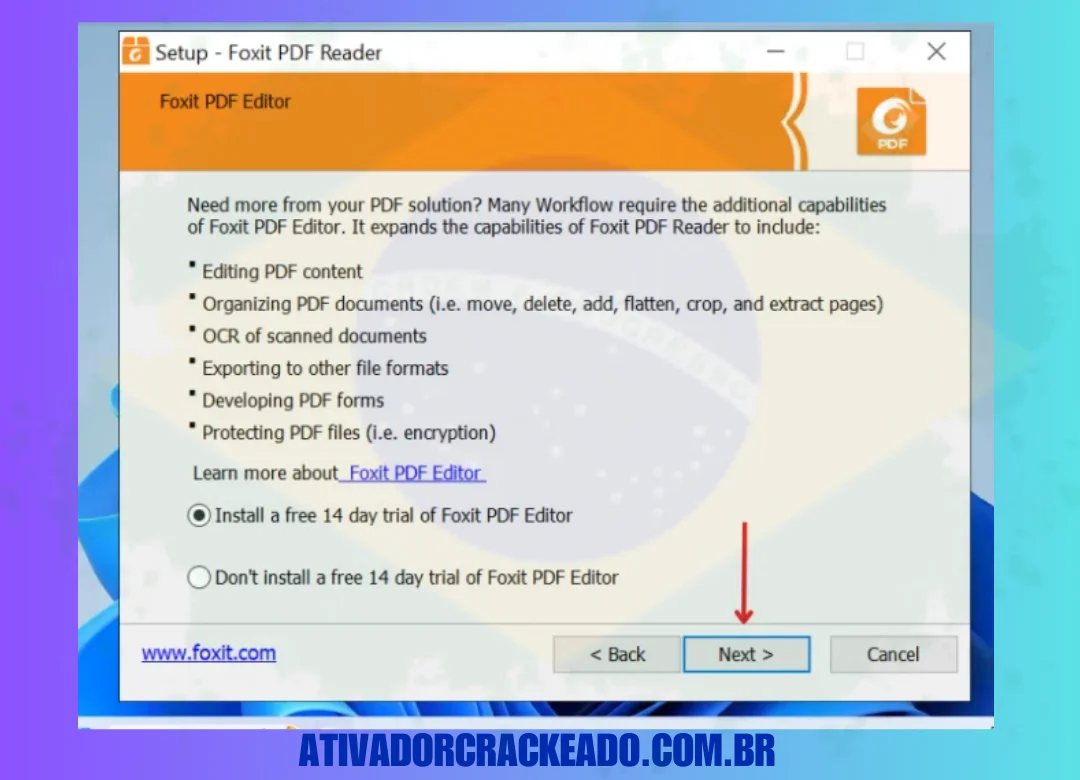
- Atenção: Durante a instalação do Foxit Reader gratuito, leia as telas com cuidado. A Foxit pode oferecer a instalação de uma versão de avaliação gratuita de 14 dias do Foxit PDF Editor. Se você deseja apenas o leitor gratuito permanentemente, certifique-se de marcar a opção correspondente apenas ao Reader.
- O processo instalará também a “Foxit PDF Printer” e plug-ins para navegadores (para visualização de PDFs na web).
Passo 3: Configuração Inicial e Ativação
- Ao abrir o software pela primeira vez, você pode ser solicitado a torná-lo o leitor de PDF padrão do seu sistema. Isso significa que qualquer PDF clicado no computador abrirá automaticamente no Foxit em vez do navegador (como o Edge ou Chrome).
- Para o Foxit PDF Editor, será necessário inserir a sua licença de ativação (“licença foxit pdf editor”) ou realizar o login com a sua conta Foxit (para modelos baseados em assinatura) para desbloquear os recursos avançados.
Vantagens e Limitações
Nenhum software é perfeito para todos os cenários. Compreender os prós e contras ajuda na tomada de decisão sobre adotar ou não a plataforma.
Vantagens do Foxit
- Desempenho Excepcional: É indiscutivelmente um dos leitores e editores mais rápidos do mercado. O tempo de inicialização é quase instantâneo.
- Interface Familiar: A adoção da interface “Ribbon”, idêntica à do Microsoft Office, torna a navegação altamente intuitiva. Novos funcionários em uma empresa não precisam de treinamento para começar a usá-lo.
- Custo-Benefício: Em comparação direta com o seu maior concorrente comercial, as licenças do Foxit Editor geralmente apresentam um custo de propriedade inferior, oferecendo modelos de licenciamento mais flexíveis (incluindo licenças perpétuas em muitos casos, que não exigem pagamentos mensais eternos).
- Ferramentas Integradas: A presença de OCR confiável, ferramentas de redação e o Foxit eSign no mesmo ambiente elimina a necessidade de comprar múltiplos softwares separados.
- Segurança Sólida: Um histórico excelente no tratamento de vulnerabilidades, com atualizações de segurança regulares.
Limitações do Foxit
- Curva de Aprendizado para Ferramentas Profundas: Enquanto o uso básico é intuitivo, dominar ferramentas como a criação avançada de formulários com JavaScript embutido ou configurações de segurança de servidores (RMS) exige tempo e estudo.
- Nomenclatura Confusa no Passado: A transição de marcas (de PhantomPDF para PDF Editor, e as várias edições “Business”, “Pro”, “Standard”) causou confusão histórica entre os usuários na hora de escolher qual versão baixar.
- Conversão de Layouts Extremamente Complexos: Embora o motor de conversão de PDF para Word/Excel seja excelente, documentos PDF com layouts excessivamente artísticos ou sobreposições gráficas muito complexas (criados no Adobe Illustrator, por exemplo) podem exigir ajustes manuais consideráveis após a conversão para Word.
Dicas e Boas Práticas
Para extrair o máximo do seu Foxit, considere implementar estas dicas no seu fluxo de trabalho:
- Domine os Atalhos de Teclado: Aumente sua produtividade usando atalhos. Por exemplo,
Ctrl + Hativa o Modo de Leitura (escondendo a interface para maximizar o documento), eCtrl + Dabre as propriedades detalhadas do documento. - Personalize a Faixa de Opções: Assim como no Excel, você pode clicar com o botão direito na interface superior e personalizar a barra de ferramentas de Acesso Rápido. Coloque ali as ferramentas que você mais usa (ex: a ferramenta de marcar texto ou de extrair página).
- Utilize o Otimizador de PDF (Reduzir Tamanho): Se você escaneou um documento de 50 páginas, o arquivo pode ficar com dezenas de megabytes. Use o recurso “Otimizar PDF” no menu “Arquivo” para reduzir drasticamente o tamanho do documento, facilitando o envio por e-mail sem perder legibilidade.
- Uso da Navegação por Abas: Assim como um navegador moderno de internet, o Foxit abre múltiplos arquivos em abas na mesma janela. Você pode arrastar as abas para separá-las em janelas diferentes se estiver usando múltiplos monitores.
- Configure Carimbos Personalizados: No ambiente corporativo, vá na aba “Comentar” e crie carimbos personalizados contendo a sua assinatura digitalizada, data dinâmica e texto (ex: “Recebido em [Data]”). Isso acelera processos de validação documental.
Solução de Problemas Comuns
Mesmo softwares robustos enfrentam questões operacionais. Aqui estão os problemas mais comuns relatados por usuários e suas respectivas soluções.
Problema 1: “O Foxit Reader não é o meu leitor padrão / Os arquivos estão abrindo no navegador.”
- Solução: Ocasionalmente, atualizações do Windows ou de navegadores roubam a associação do formato de arquivo. Para corrigir, abra o Foxit, vá em “Arquivo” > “Preferências” > “Associações de Arquivos” e clique no botão para torná-lo o visualizador de PDF padrão. No Windows, você também pode clicar com o botão direito em um arquivo PDF, selecionar “Abrir com”, “Escolher outro aplicativo”, selecionar o Foxit e marcar a caixa “Sempre usar este aplicativo para abrir arquivos .pdf”.
Problema 2: Falha no OCR ou Texto Não Reconhecido.
- Solução: O módulo de OCR às vezes precisa ser baixado adicionalmente na primeira vez que é utilizado, pois é um arquivo grande. Além disso, verifique se o idioma correto do texto está selecionado nas configurações do OCR (se o documento está em português e o OCR estiver ajustado para inglês, o reconhecimento de caracteres com acentos falhará). Documentos muito borrados ou com resolução inferior a 300 DPI também geram falhas no reconhecimento.
Problema 3: Dificuldade de Atualização / Erro ao “Atualizar Foxit Reader”.
- Solução: Se a atualização automática falhar, o método mais rápido e seguro é desinstalar a versão atual através do Painel de Controle, ir ao site oficial, realizar o “download foxit reader” da versão mais recente e instalar novamente. Suas configurações pessoais geralmente são mantidas.
Problema 4: Falhas de Ativação no Editor.
- Solução: Certifique-se de que não haja um firewall bloqueando a conexão do Foxit com seus servidores de ativação. Se o problema persistir, e você possui uma licença legítima, o portal de suporte da Foxit permite a ativação offline fornecendo códigos gerados pela máquina. Fuja das pesquisas por “ativador foxit pdf editor”, pois elas inevitavelmente comprometem a segurança do seu PC.
Comparações no Mercado
Ao buscar por um “programa editor de pdf” ou “software pdf editor”, os usuários invariavelmente esbarram no principal concorrente do setor: o Adobe Acrobat.
Foxit PDF Editor vs. Adobe Acrobat Pro:
- Desempenho e Velocidade: O Foxit frequentemente supera o Acrobat em tempo de inicialização e agilidade ao rolar documentos muito longos, exigindo menos recursos do sistema e memória RAM.
- Interface: O Acrobat possui uma interface única da Adobe, que tem seus fãs, mas o Foxit optou pela interface estilo Microsoft Office, que a maioria dos usuários corporativos acha instantaneamente familiar e mais fácil de navegar.
- Preço: O Foxit historicamente oferece vantagens de custo. Enquanto a Adobe empurra a maioria de seus clientes corporativos e pessoais exclusivamente para assinaturas baseadas na nuvem (mensalidades), a Foxit ainda oferece mais flexibilidade com opções de licenças perpétuas (pague uma vez) para determinadas versões do seu editor, gerando economia a longo prazo.
- Recursos Avançados: Ambos oferecem paridade quase total em funcionalidades essenciais (OCR, redação, edição, assinatura). O Acrobat leva leve vantagem na integração nativa profunda com outros programas do pacote Adobe Creative Cloud (como Illustrator e InDesign).
Em suma, para usuários que focam em eficiência de escritório, produtividade e economia sem sacrificar recursos avançados de edição, o Foxit se apresenta como a escolha mais pragmática.
Perguntas Frequentes (FAQ)
1. O Foxit Reader é totalmente gratuito? Sim, o Foxit PDF Reader é um software gratuito para baixar e usar, sendo uma das melhores opções de “leitor de pdf grátis” do mercado. Ele não expira. No entanto, funcionalidades avançadas de modificação de texto exigem a aquisição do Foxit PDF Editor.
2. Qual a diferença entre o Foxit Reader e o Foxit PDF Editor? O Foxit Reader é projetado primordialmente para visualização, preenchimento de formulários e adição de comentários/marcações. O Foxit PDF Editor (antes chamado PhantomPDF) é a versão paga, projetada para alterar o conteúdo real do documento, como editar parágrafos inteiros, converter formatos e aplicar redações de segurança.
3. O Foxit PhantomPDF ainda existe? O software continua existindo, mas passou por um rebranding. A linha de produtos “PhantomPDF” agora atende pelo nome Foxit PDF Editor e Foxit PDF Editor Pro. Todas as pesquisas por “foxit phantompdf download grátis” redirecionarão você para a página de teste (trial) do novo Foxit PDF Editor.
4. Como baixar o Foxit Reader em Português? Ao realizar o “download foxit reader” pelo site oficial (foxit.com), o instalador reconhecerá o idioma do seu sistema operacional e o instalará em português. Como alternativa, na página de download manual, você pode selecionar “Portuguese” no menu suspenso de idiomas antes de baixar. O programa também permite baixar pacotes de idiomas através de seu próprio menu interno de configurações.
5. É seguro utilizar versões crackeadas do Foxit PDF Editor? De forma alguma. Pesquisas como “foxit pdf editor crackeado 2023” expõem seu computador a riscos altíssimos. Os executáveis modificados frequentemente contêm cavalos de troia que podem roubar senhas, sequestrar dados empresariais ou usar a máquina para mineração de criptomoedas. Além disso, você perde acesso a atualizações críticas de segurança e suporte técnico. Recomenda-se utilizar as versões de teste oficiais gratuitas (trials) ou buscar alternativas gratuitas se não for possível adquirir a licença.
6. Posso usar o Foxit no meu celular Android ou iOS? Sim. A Foxit disponibiliza aplicativos nativos robustos nas lojas de aplicativos (Google Play e Apple App Store). Estes aplicativos móveis oferecem recursos poderosos de leitura e anotação, e podem ser vinculados ao Foxit Cloud para sincronizar seus documentos através dos seus dispositivos.
7. Como posso juntar vários arquivos PDF usando o Foxit? Se você possui o Foxit PDF Editor, basta abrir o programa, ir na aba “Organizar”, clicar em “Inserir” ou utilizar a função “Combinar Arquivos”. Lá, você pode selecionar múltiplos PDFs (ou arquivos de imagem e Word), organizá-los na ordem desejada e o Foxit gerará um documento unificado.
Informações sobre o software Foxit Reader 2022
| Nome do software | Leitor Foxit |
| Desenvolvedores | Foxit Software, Inc. |
| Versão antiga | v11.01 (183 MB) |
| Versão Atual | 12.0.1.12430 (161 MB) |
| Linguagem | Mais de 42 idiomas diferentes |
| Licença | Grátis |
| Ultima atualização | 29 de junho de 2022 |
Recursos da licença completa do Foxit Reader
O programa leitor de PDF mais leve e gratuito do mercado atualmente, o Foxit Crackeado permite aos usuários navegar, imprimir e anotar arquivos PDF. Devemos baixar e instalar o Foxit PhantomPDF de forma segura e acessível em nosso PC para editar documentos PDF. Aqui está uma lista dos recursos específicos deste software.
Leia arquivos PDF e imprima arquivos facilmente
Foxit Reader Full é uma versão gratuita, mas ainda oferece uma experiência incrível. A utilização dos formulários Acroforms PDF e XFA disponíveis é facilitada pela rápida leitura e impressão de documentos PDF.
- Interface intuitiva
- Personalize a barra de ferramentas conforme desejado
- Suporte para tela sensível ao toque
- Preencha o formulário
- Importação e exportação de dados extremamente rápida
- Crie seu próprio portfólio pessoal
- Gere códigos de barras 2D do Ultraform
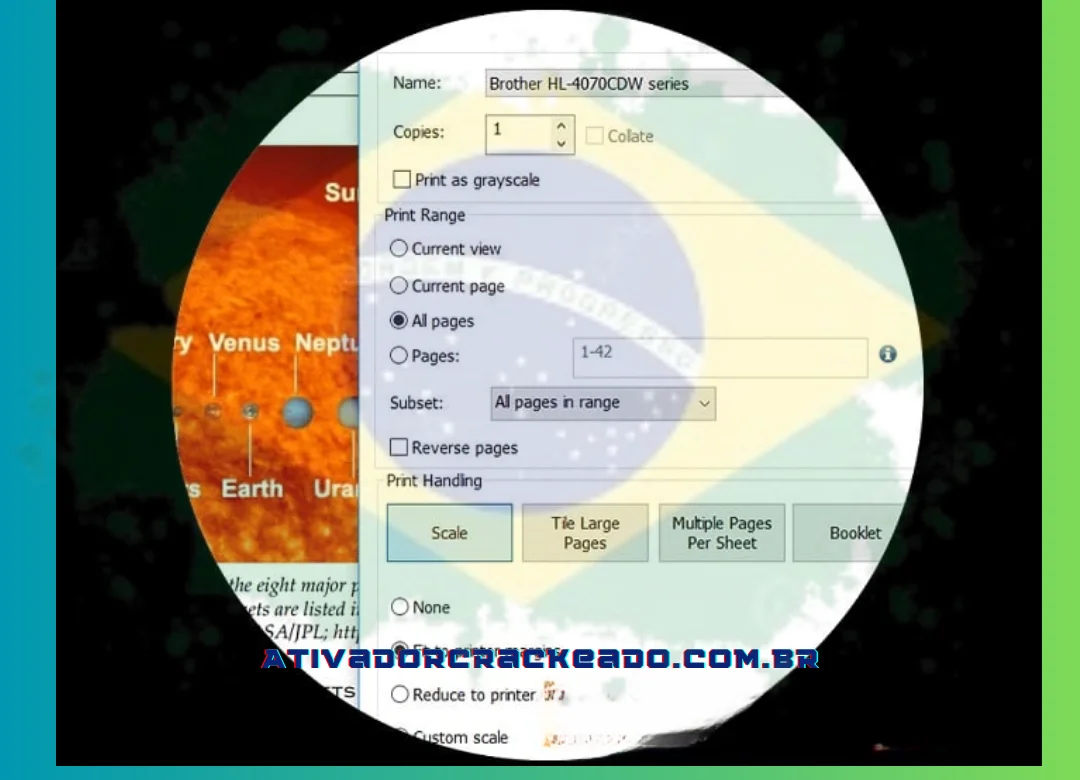
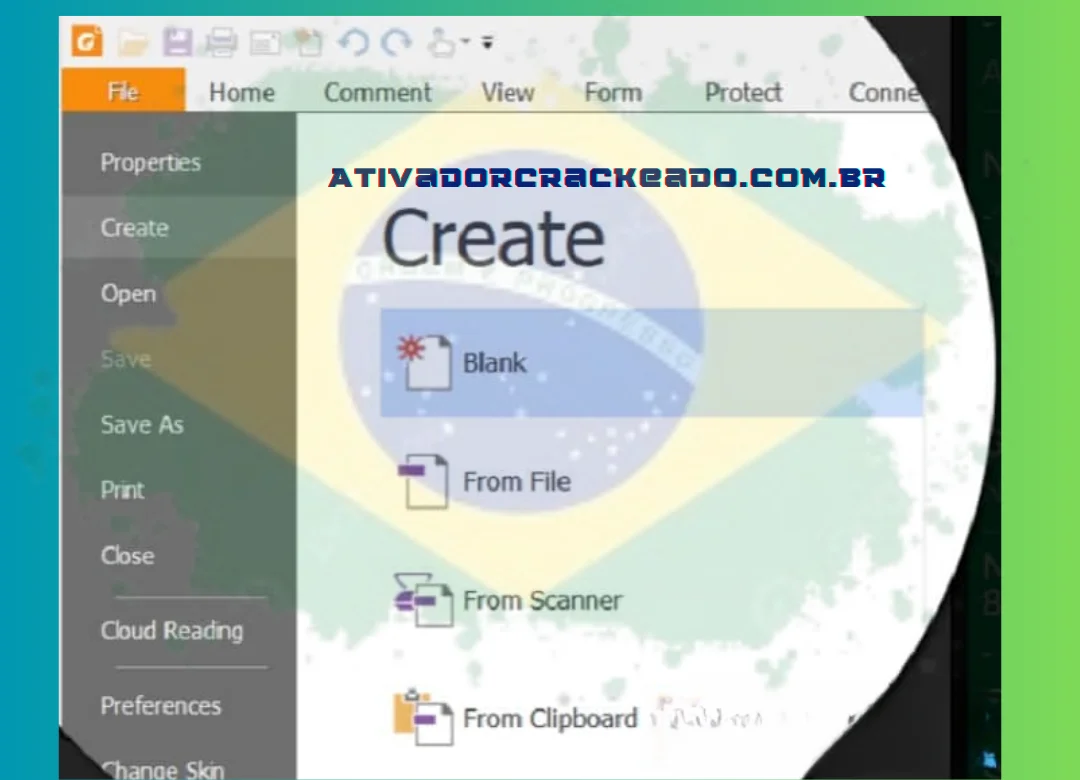
Crie arquivos PDF de vários formatos
Com o Foxit PDF Reader, você pode converter vários tipos de arquivos, incluindo:
- Crie arquivos PDF padrão
- Crie arquivos PDF do MS Office
- Digitalize documentos para o formato PDF
- Insira facilmente imagens, vídeos e conteúdo em arquivos PDF.
Colabore e compartilhe facilmente
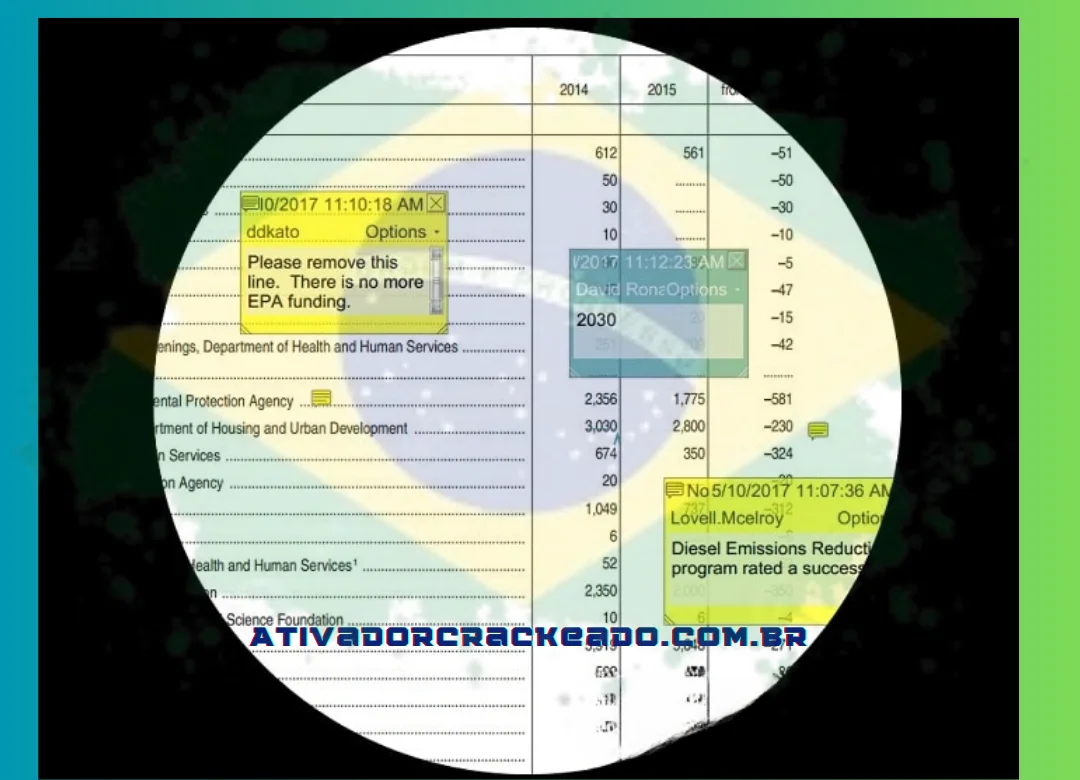
Instale o Foxit Reader 9 no seu PC para facilitar a colaboração em grupo e o compartilhamento de informações. Com a ajuda do PDF Foxit Reader, você e outras pessoas com permissão podem editar e trabalhar juntos em arquivos PDF compartilhados de maneira flexível para maximizar a produtividade.
- Integre provedores de armazenamento em nuvem confiáveis, como Dropbox, Box, Google Drive, SharePoint e Alfresco.
- Para uso em tempo real, todos os participantes podem se conectar.
- Com a ferramenta de anotação, qualquer pessoa pode adicionar comentários diretamente ao arquivo PDF.
Segurança e assinaturas digitais
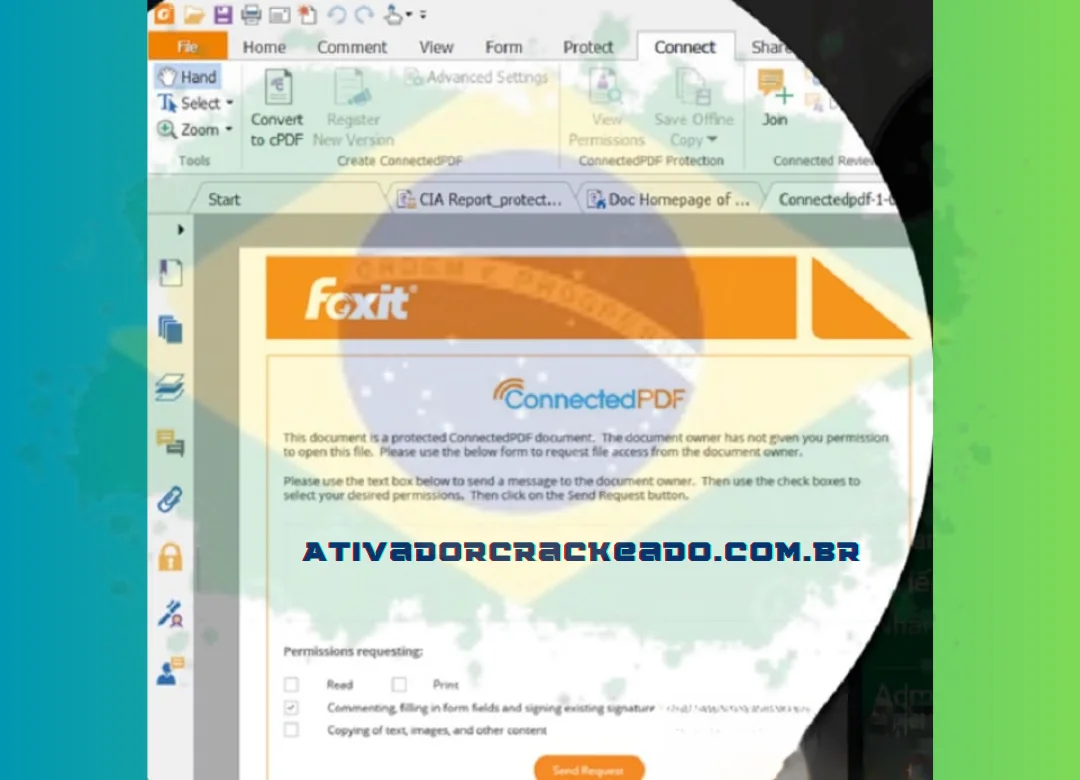
Ameaças de hackers e outros ataques à segurança cibernética podem ser evitados com o Foxit Reader. Após ligar o Foxit Reader 10.1 1, você pode escolher as configurações de segurança desejadas para garantir proteção contra vulnerabilidades.
- Assine os papéis à mão ou digitalmente.
- Os documentos PDF são protegidos com ConnectedPDF Powered.
- Para aumentar o controle sobre o uso de serviços de gerenciamento de direitos para documentos PDF, use os Serviços de Gerenciamento de Direitos da Microsoft.
Controle os recursos da empresa
Você pode instalar o Foxit Reader Full Crack em qualquer computador da sua empresa. Foxit PDF Reader é uma excelente ferramenta para gerenciar empresas de qualquer porte.
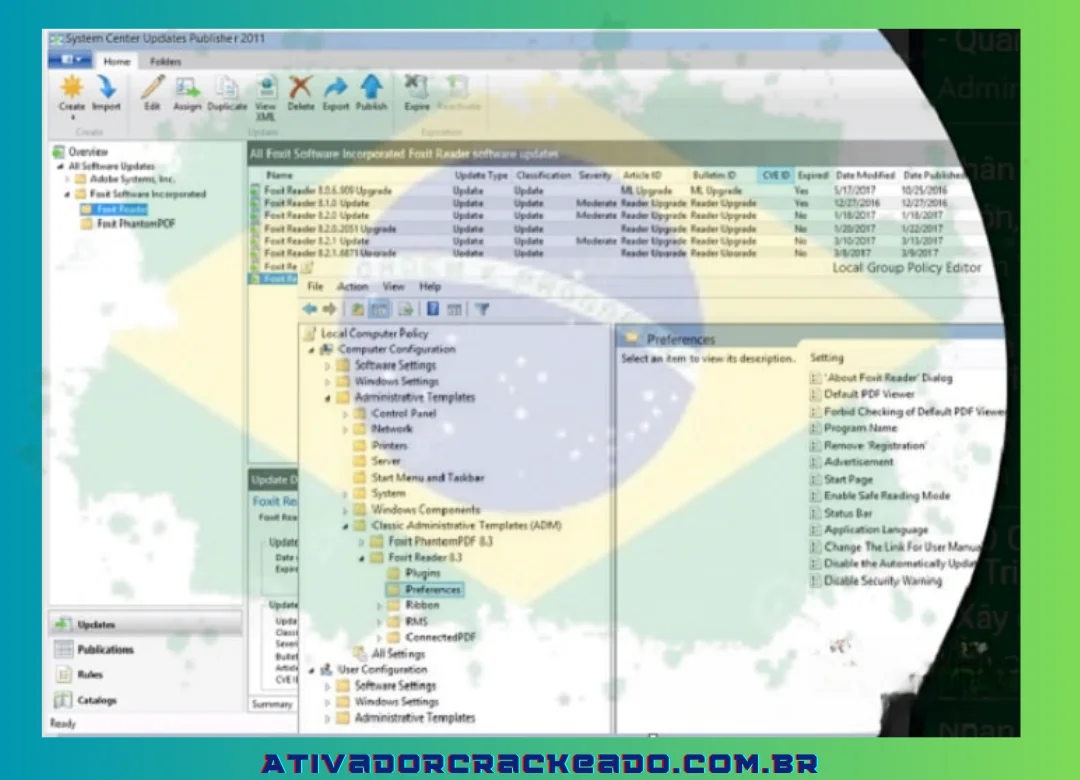
- O suporte para política de grupo facilita a configuração usando menus padronizados.
- permite que o SCUP use o SCCM para importar e criar novas atualizações.
- As tarefas podem ser personalizadas usando suporte de configuração XML de linha de máquina.
Veja mais: Foxit PDF Editor ou PhantomPDF Business são as opções disponíveis para você. Estas são as duas versões premium do Foxit Software e ambas têm muito mais funcionalidades do que o Foxit Reader.
Baixe a licença completa do Foxit Reader gratuitamente
Download Link
Latest Download
Senha: 123
Como instalar o Foxit Reader Crackeado versão completa no Windows 11?
Nesta parte do artigo, explicarei como você pode instalar este programa no seu Windows 11. Você pode baixar a versão completa mais recente do Foxit PDF Reader em ativadorcrackeado.com.br e o botão de download é fornecido abaixo. Forneci todas as instruções com capturas de tela. Então, vamos começar o processo de instalação.
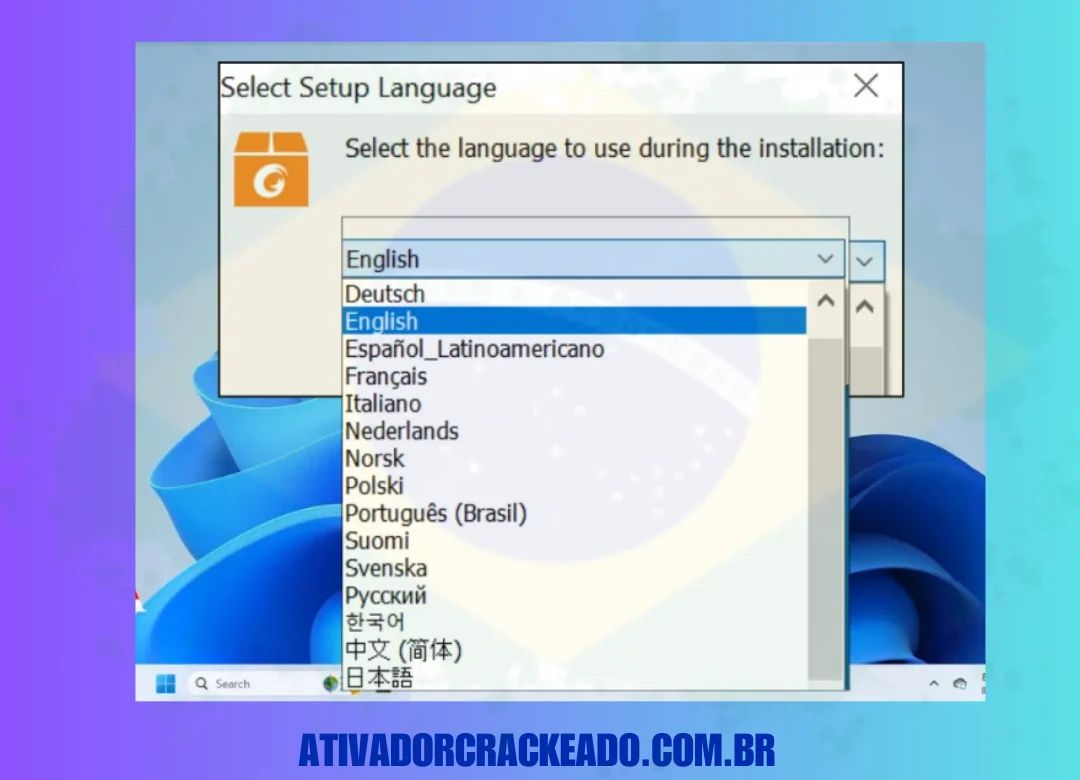
Na primeira etapa, execute o programa baixado. Selecione o idioma que deseja usar durante a instalação.
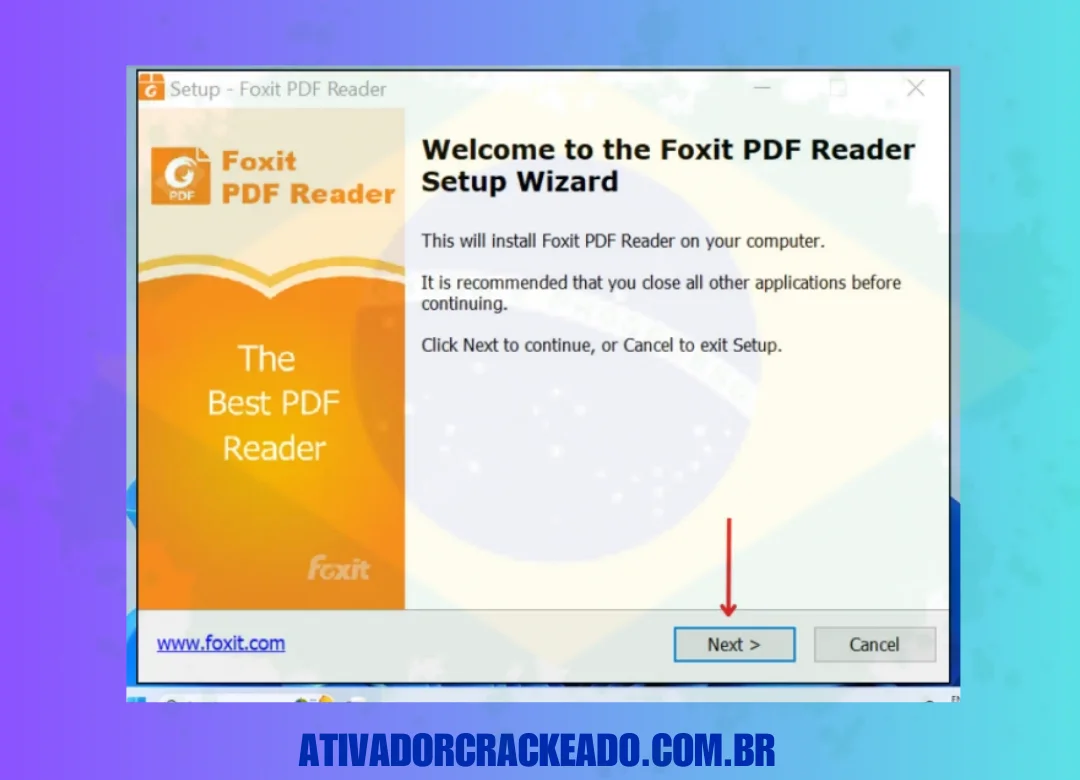
Depois disso, você verá o Assistente de Instalação e clique em “Avançar”.
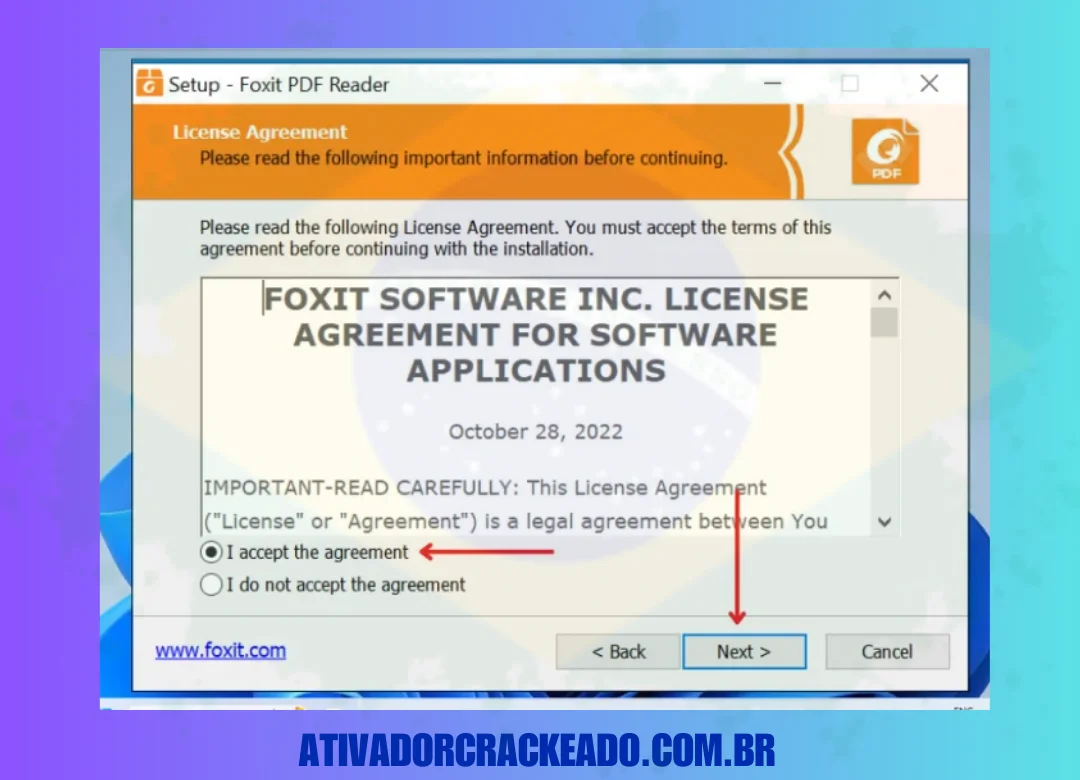
Em seguida, clique na opção “Aceito o acordo” e depois clique em Avançar.
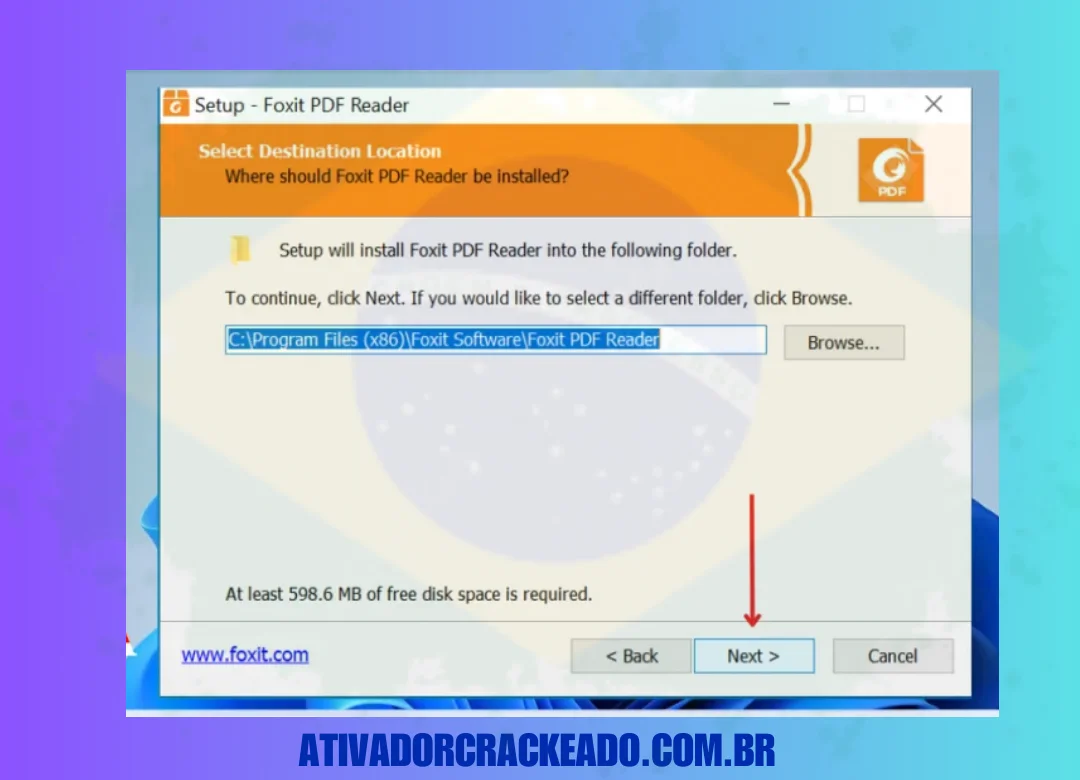
Depois disso, você verá que essa configuração será instalada na pasta fornecida. Você pode alterar a pasta para instalação como desejar. Então, clique em “ Next “.
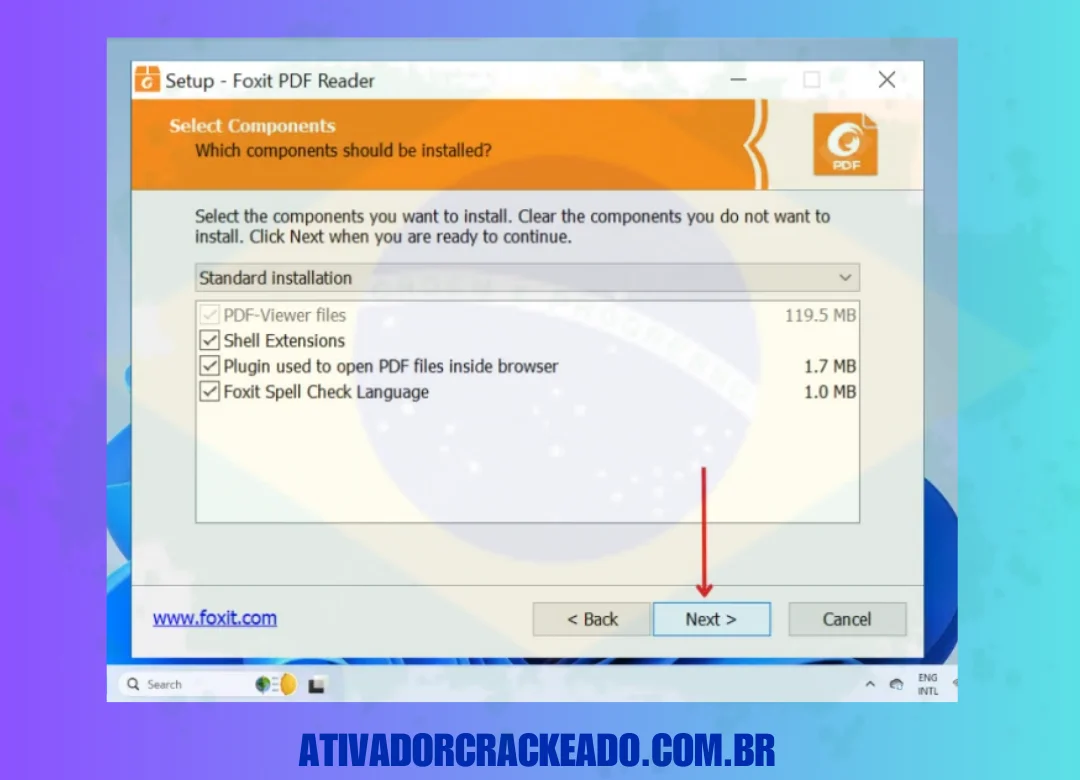
Na próxima etapa, você pode selecionar os componentes que deseja instalar. Depois disso, clique em “ Next “.
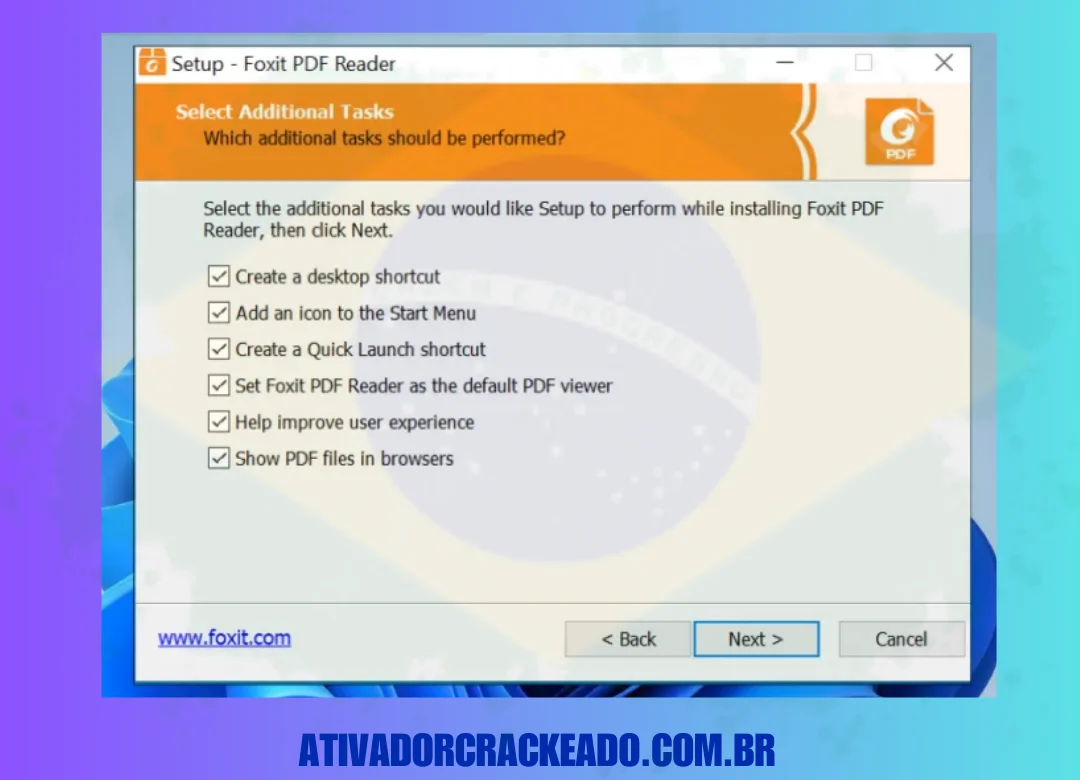
Agora, você pode selecionar tarefas adicionais mostradas na captura de tela. Após selecionar essas opções, clique em “ Next “.
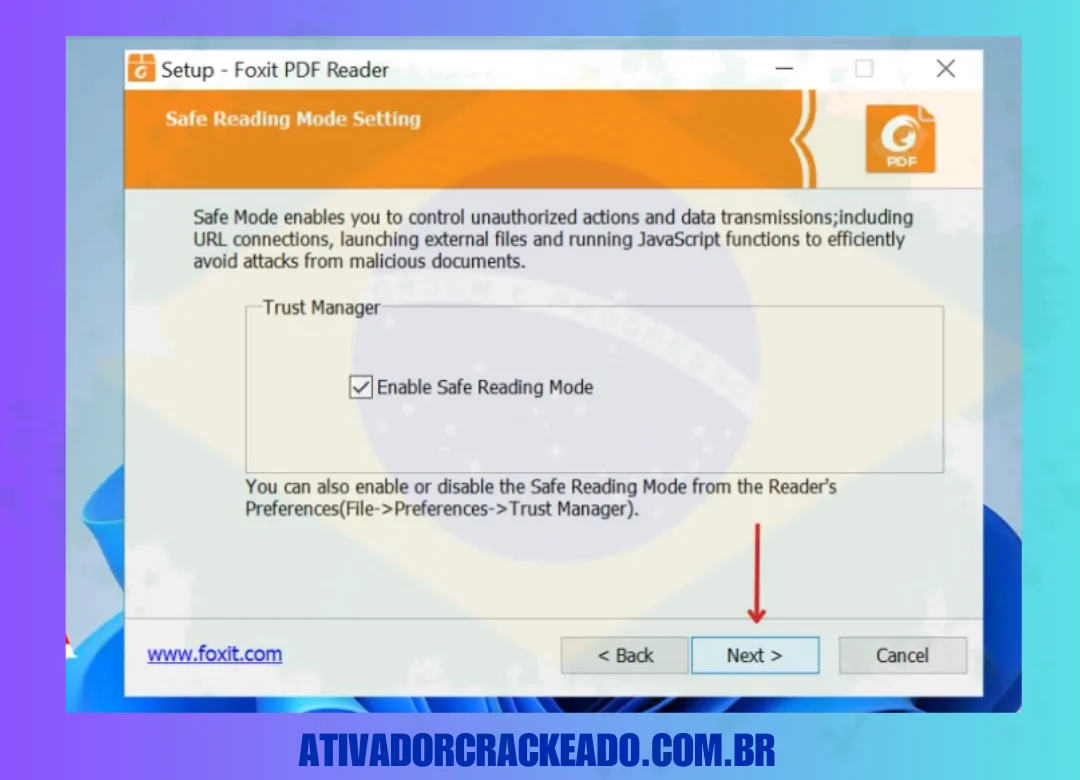
Depois disso, você pode habilitar ou desabilitar o Modo de Leitura Segura e clicar em “Avançar”.
Agora você verá duas opções, selecione “Install a free 14-day trial of Foxit PDF Reader”. Então clique em “Next”.
Nesta etapa, sua configuração está pronta para ser instalada, basta clicar em instalar.
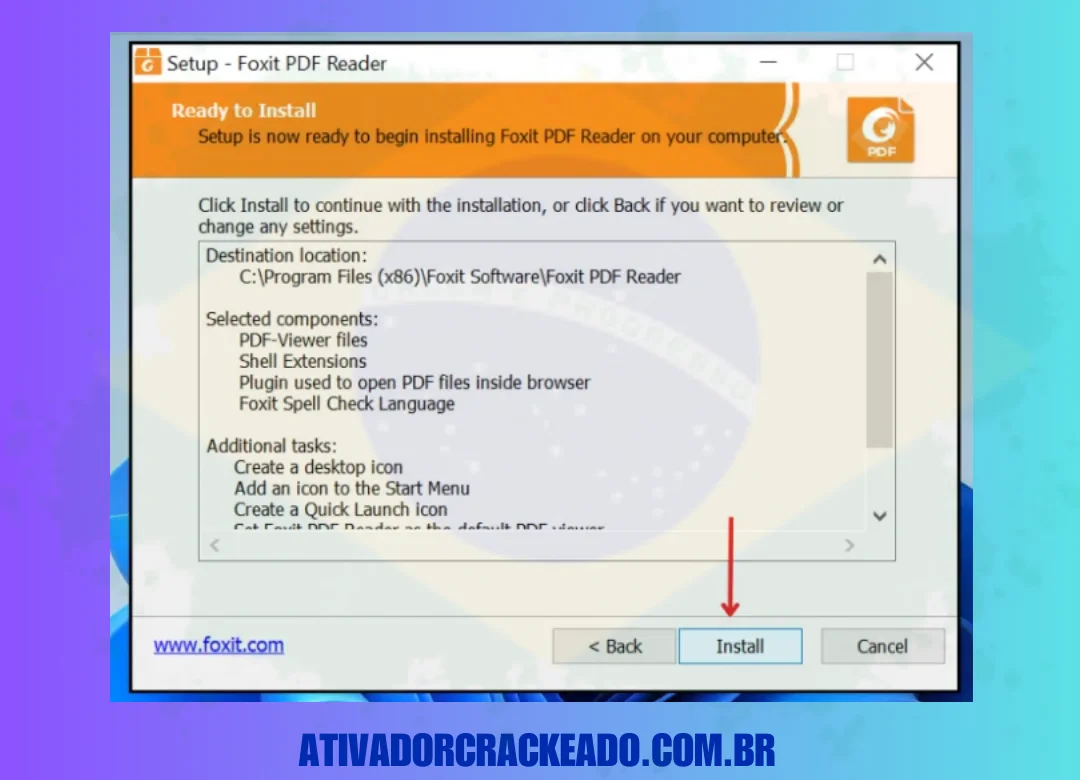
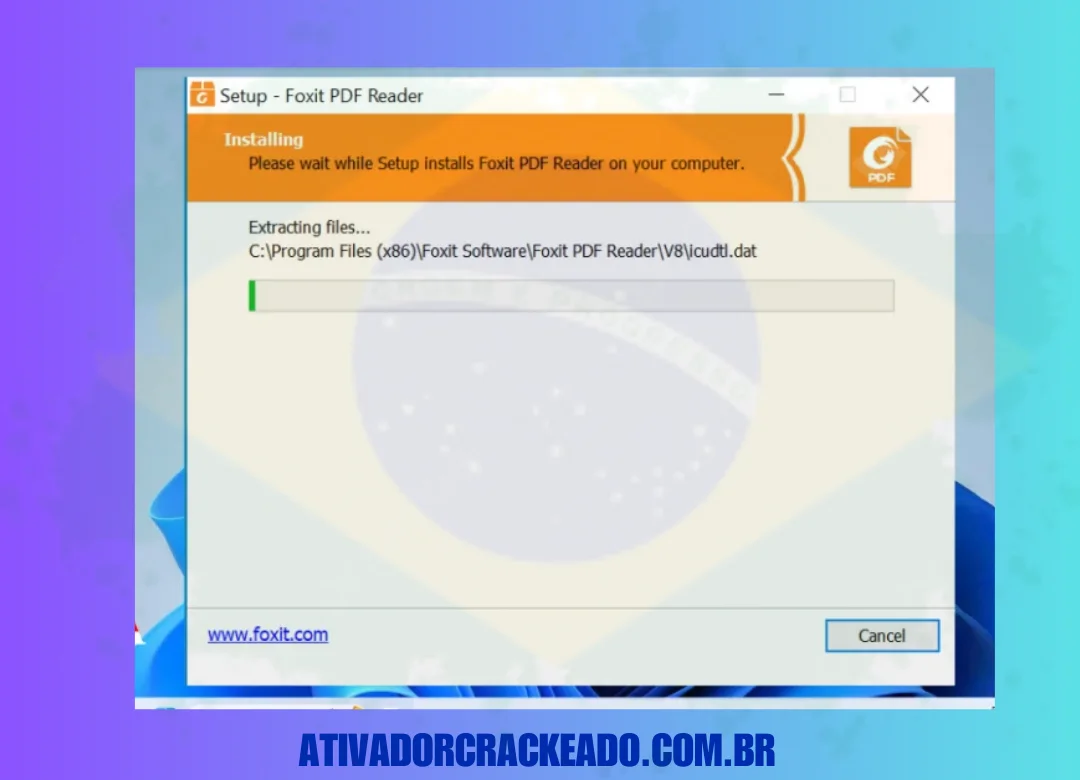
Depois disso, sua instalação será iniciada e concluída em pouco tempo.
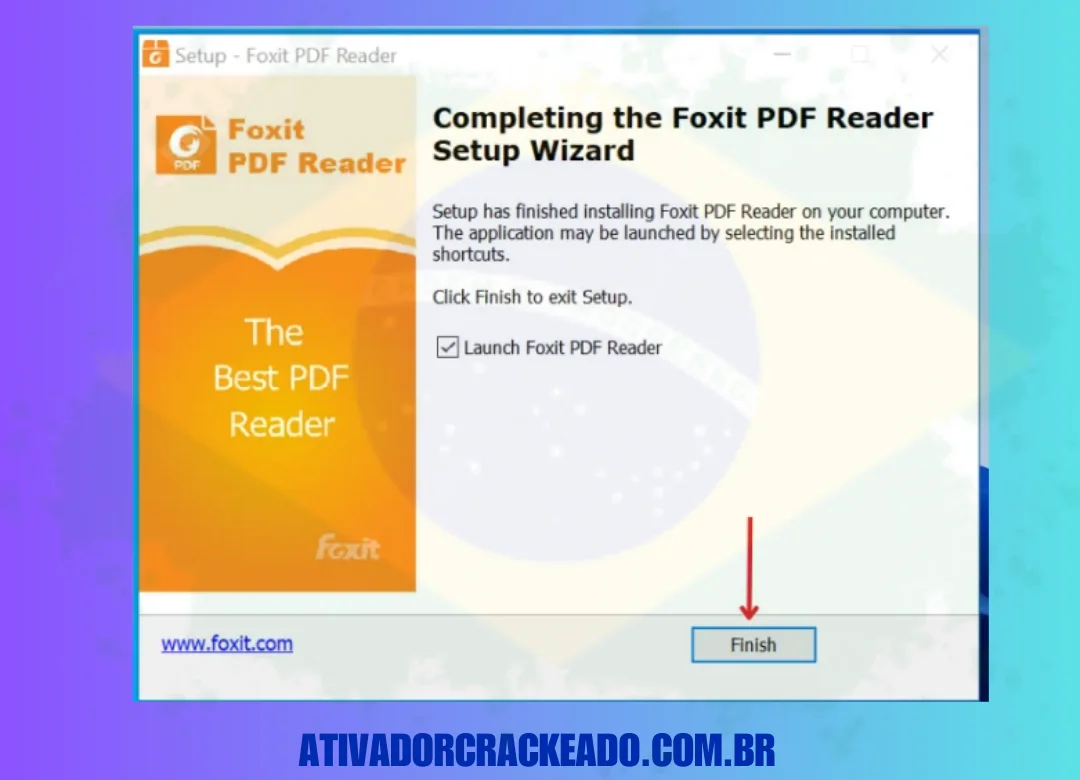
Após a instalação, você verá um botão de concluir e basta clicar nele. Você também pode iniciar o Foxit PDF Reader daqui.
Conclusão:
O Foxit evoluiu muito além de um simples e ágil leitor alternativo; ele transformou-se em uma plataforma abrangente e indispensável para a gestão de documentos digitais no século XXI. Com a combinação do gratuito e poderoso Foxit PDF Reader para as necessidades diárias de leitura, e o sofisticado Foxit PDF Editor para os rigores da manipulação corporativa e jurídica, a Foxit Corporation consolidou sua posição como líder no segmento de softwares PDF.
Seus grandes diferenciais continuam sendo a interface extremamente amigável — que reduz o tempo de treinamento —, o processamento veloz em qualquer tipo de hardware e um pacote robusto de segurança e conformidade através de OCR, redações e assinaturas eletrônicas. Seja você um estudante procurando uma ferramenta para organizar os textos da faculdade ou um gestor de TI buscando implementar soluções de software de alto rendimento e melhor custo-benefício em toda a empresa, o Foxit fornece as ferramentas essenciais para simplificar o seu fluxo de trabalho, aumentar a produtividade e elevar o nível das suas interações com documentos digitais.
Boa sorte!