







Movavi Screen Recorder: O Guia Definitivo e Completo Sobre o Software de Gravação
AI Overview Summary: O Movavi Screen Recorder é uma das soluções mais eficientes e intuitivas para captura de tela e gravação de áudio disponíveis no mercado. Desenvolvido pela Movavi, o software permite gravar webinars, tutoriais, chamadas de vídeo e atividades no desktop com alta qualidade e sem complicações. Compatível com Windows e Mac, o programa destaca-se por sua interface amigável, permitindo capturar simultaneamente a tela, a webcam, o áudio do sistema e o microfone. Além da gravação de tela padrão, a ferramenta oferece agendamento de capturas, anotações em tempo real e opções de exportação em múltiplos formatos. Seja na versão gratuita para testes ou na versão completa (full version), o Movavi Screen Recorder atende perfeitamente criadores de conteúdo, educadores e profissionais de empresas que buscam produtividade e desempenho confiável em suas produções audiovisuais.
No mundo digital contemporâneo, a capacidade de registrar e compartilhar informações visuais rapidamente tornou-se uma necessidade fundamental, tanto para profissionais quanto para usuários domésticos. É exatamente nesse cenário que o Movavi Screen Recorder se consolida como uma das principais ferramentas do mercado global. Desenvolvido pela renomada empresa de software Movavi, este programa foi projetado para oferecer uma experiência de captura de tela que equilibra perfeitamente a simplicidade de uso com recursos avançados de gravação.
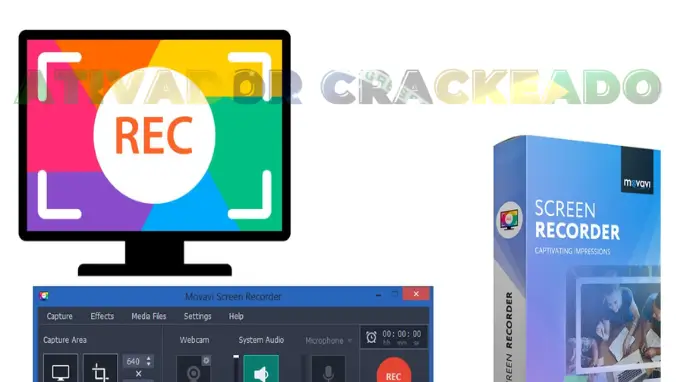
O objetivo principal do Movavi Screen Recorder é permitir que qualquer pessoa, independentemente de sua experiência técnica prévia, consiga capturar atividades em seu monitor com altíssima qualidade de vídeo e áudio. Diferente de softwares concorrentes que frequentemente apresentam curvas de aprendizado íngremes ou interfaces confusas, a solução da Movavi foca na usabilidade. Desde a gravação de reuniões importantes no Zoom, passando pela criação de tutoriais em vídeo para o YouTube, até a captura de streaming de áudio, a ferramenta se mostra incrivelmente versátil.
Ao longo dos anos, o software passou por diversas atualizações significativas, evoluindo de versões clássicas como o Movavi Screen Recorder 9 e 10, até chegar às iterações mais modernas, como as versões 21, 22, 23 e a atual série 24. Cada atualização trouxe melhorias notáveis em desempenho, estabilidade e adição de novos recursos solicitados pela comunidade, mantendo a relevância do programa em um mercado altamente competitivo.
Neste guia completo e aprofundado, exploraremos absolutamente todos os detalhes sobre o Movavi Screen Recorder. Você aprenderá o que ele é, como funciona, quais são suas principais funcionalidades, os requisitos de sistema para rodá-lo no Windows e no Mac, e como solucionar problemas comuns. Além disso, abordaremos casos de uso práticos, dicas de otimização de fluxo de trabalho e as diferenças entre as versões gratuitas e pagas, fornecendo todas as informações necessárias para que você extraia o máximo de desempenho desta poderosa ferramenta de criação de conteúdo.
História e Evolução do Movavi Screen Recorder
Para entender a robustez atual do Movavi Screen Recorder, é fundamental olhar para a trajetória da empresa que o desenvolveu. A Movavi foi fundada em 2004 por um pequeno grupo de entusiastas de vídeo e software. A visão inicial da companhia era criar ferramentas de processamento e edição de vídeo que fossem acessíveis para o usuário comum, removendo a barreira técnica que historicamente afastava pessoas comuns da criação audiovisual.
Nos primeiros anos, a empresa focou primariamente em conversores e editores de vídeo simples. No entanto, com a ascensão do YouTube e a necessidade crescente de comunicação visual no ambiente corporativo, a demanda por softwares de captura de tela disparou. Foi então que a Movavi introduziu suas primeiras soluções dedicadas à gravação de tela.
O Início e as Versões Clássicas
As versões mais antigas do software estabeleceram a fundação do que o programa viria a ser. O Movavi Screen Recorder 9 e o Movavi Screen Recorder 10 (frequentemente agrupados com outras ferramentas na suíte Movavi Screen Recorder Studio 10) foram marcos importantes. Nessas versões, a empresa consolidou a interface de usuário baseada em um painel lateral flutuante e minimalista. O foco estava na captura de vídeo em HD e na capacidade de extrair áudio com facilidade. Durante esse período, o software ganhou popularidade considerável entre educadores e gamers casuais.
A versão Movavi Screen Recorder 11 refinou ainda mais a experiência, otimizando o motor de renderização para reduzir o impacto no processador (CPU) durante gravações longas e introduzindo melhores opções de exportação de arquivos.
A Era Moderna: Versões 21, 22 e 23
Com a chegada da pandemia e o boom do trabalho remoto, a necessidade de gravar chamadas do Zoom, Microsoft Teams e Google Meet tornou-se urgente. A Movavi respondeu lançando o Movavi Screen Recorder 21 (incluindo subversões como 21.1.0, 21.2.0, 21.3.0 e 21.5.0). Esta geração focou pesadamente na estabilidade de gravação de áudio do sistema e do microfone simultaneamente, garantindo que não houvesse problemas de sincronização (audio out of sync).
O Movavi Screen Recorder 22 e o Movavi Screen Recorder 23 trouxeram aprimoramentos significativos na interface, tornando-a ainda mais limpa e responsiva. O agendamento de gravações foi aprimorado, e a integração com aceleração de hardware (usando placas de vídeo dedicadas) tornou a gravação em 60 frames por segundo (FPS) e resoluções 4K muito mais fluida.
O Cenário Atual: Versão 24
Atualmente, com versões como o Movavi Screen Recorder 24 (e atualizações como 24.4.0 e 24.5.0), o software atingiu seu pico de maturidade. A ferramenta agora suporta captura de webcam com formas personalizadas (como círculos), desenho na tela em tempo real durante a gravação, e redução de ruído de fundo assistida por algoritmos inteligentes. A evolução do programa reflete o compromisso contínuo da desenvolvedora em ouvir o feedback dos usuários e adaptar-se às novas exigências de criação de conteúdo digital.
O Que é o Movavi Screen Recorder?
Em sua essência, o Movavi Screen Recorder é um aplicativo de software de desktop projetado para gravar tudo o que acontece na tela do seu computador. Ele pertence à categoria de softwares de screencasting (transmissão/gravação de tela) e utilitários de produtividade em vídeo.
O diferencial do programa é a sua abordagem “direto ao ponto”. Enquanto outros softwares, como o OBS Studio, oferecem uma gama infinita de configurações complexas voltadas para transmissões ao vivo (livestreaming) pesadas — o que pode sobrecarregar e confundir usuários iniciantes —, o Movavi Screen Recorder foi feito para quem precisa abrir o programa, clicar em um botão e começar a gravar imediatamente, sem precisar entender de taxas de bits de vídeo (bitrates) ou codecs complexos de renderização.
Qual o Propósito Principal?
O propósito primário do software é a documentação visual. Ele resolve o problema da comunicação assíncrona. Se você precisa mostrar a um colega de trabalho como usar um sistema interno, em vez de agendar uma reunião de 30 minutos, você pode gravar a tela do seu PC por 3 minutos usando o Movavi, narrar as instruções pelo microfone, salvar o vídeo e enviá-lo.
Público-Alvo
O público-alvo é vasto e diversificado:
- Criadores de Conteúdo para o YouTube: Que necessitam gravar tutoriais de software, reações em vídeo e gameplays casuais.
- Professores e Educadores: Que produzem videoaulas, cursos online e material EAD, precisando capturar apresentações de slides com suas vozes.
- Estudantes: Que gravam palestras virtuais, webinars e reuniões para estudo posterior.
- Profissionais Corporativos e de TI: Para demonstração de produtos, relatórios de bugs, e criação de materiais de treinamento de onboarding para novos funcionários.
- Usuários Domésticos: Que desejam gravar chamadas de vídeo com familiares, salvar transmissões de eventos ao vivo, ou apenas tirar capturas de tela (screenshots) rápidas.
Em resumo, se a tarefa envolve salvar algo que está sendo exibido no monitor, seja em formato de vídeo ou imagem estática, este software é a ferramenta designada para o trabalho.
Principais Recursos e Funcionalidades
O valor de um software de captura reside diretamente nas ferramentas que ele oferece para facilitar a vida do usuário. Abaixo, dissecamos os recursos mais cruciais que fazem do Movavi Screen Recorder uma escolha tão popular para Windows e Mac.
1. Captura de Tela Flexível e Personalizada
O recurso central do programa é a sua área de captura adaptável. Quando você inicia uma gravação, o software não o obriga a gravar a tela inteira (embora isso seja perfeitamente possível e seja a configuração padrão de um clique). Você pode:
- Gravar Tela Cheia: Ideal para tutoriais gerais e apresentações.
- Gravar uma Área Específica: O usuário pode desenhar um retângulo livremente para gravar apenas uma janela ou uma parte específica de um site, ocultando a barra de tarefas e outros aplicativos abertos para manter a privacidade.
- Seleção Inteligente de Janela: O software reconhece automaticamente as bordas de aplicativos e janelas ativas, permitindo que você clique em uma janela específica para que a área de gravação se ajuste perfeitamente a ela.
2. Gravação de Áudio Multicanal
Um dos maiores desafios técnicos na gravação de telas no PC, especialmente no Windows, é gerenciar de onde o som está vindo. O Movavi simplifica isso magistralmente:
- Áudio do Sistema: Grava o som interno do computador, como o áudio de um vídeo do YouTube, a trilha sonora de um jogo ou a voz das pessoas em uma chamada do Zoom.
- Áudio do Microfone: Grava a sua própria voz através de um microfone embutido no notebook ou um equipamento externo (USB/XLR).
- Gravação Simultânea: Você pode ativar os dois ao mesmo tempo, permitindo criar um tutorial narrado perfeitamente. O software garante que as faixas fiquem sincronizadas.
- Gravação Apenas de Áudio: Se você não precisa do vídeo, o software atua como um excelente gravador de voz autônomo, permitindo salvar áudios em formatos como MP3, útil para gravar podcasts casuais ou anotações de voz.
3. Integração de Webcam (Picture-in-Picture)
Para tornar os vídeos mais engajadores e pessoais, a funcionalidade de webcam é indispensável. O Movavi Screen Recorder permite sobrepor o feed da sua webcam à gravação da tela (efeito Picture-in-Picture ou PiP). Você pode escolher o tamanho da janela da webcam e posicioná-la em qualquer um dos quatro cantos da tela. Versões mais recentes permitiram até o ajuste do formato da câmera, abandonando o quadro retangular tradicional por círculos mais modernos e elegantes, que são o padrão atual no design de videoaulas.
4. Desenho e Anotações em Tempo Real
Durante a gravação, você pode chamar a atenção dos espectadores para elementos específicos sem precisar de um editor de vídeo complexo posteriormente. A ferramenta de desenho na tela permite usar um “lápis” digital para circular botões importantes, sublinhar textos e apontar setas enquanto o vídeo está sendo capturado. Isso é inestimável para fins educacionais e de demonstração de software.
5. Destaque de Cursor e Cliques de Mouse
Semelhante às anotações, a visibilidade do mouse é vital em tutoriais. O software permite:
- Destacar o cursor com uma cor brilhante (geralmente um círculo amarelo).
- Adicionar efeitos visuais aos cliques do mouse (ex: anéis coloridos ao clicar com o botão direito ou esquerdo).
- Gravar o som mecânico de um clique de mouse, proporcionando feedback auditivo ao espectador.
6. Agendamento de Gravação
Se você precisa gravar um webinar, uma live no YouTube ou uma reunião, mas não pode estar na frente do PC naquele exato momento, o recurso de agendamento é a solução. Você pode definir a data, a hora de início exata e a duração limite. O programa iniciará a captura automaticamente no horário agendado e finalizará sozinho, salvando o arquivo enquanto você está ausente.
7. Ferramentas Básicas de Edição e Corte
Embora não seja um editor de vídeo completo (como o Movavi Video Editor), o Screen Recorder possui ferramentas de corte rápido. Imediatamente após parar a gravação, uma janela de pré-visualização é aberta. Nela, você pode cortar o início e o fim do vídeo, ou remover partes desnecessárias no meio (como erros de fala ou pausas silenciosas) antes de salvar o arquivo final. Isso economiza tempo e espaço no disco rígido.
8. Captura de Imagem (Screenshots)
Além de vídeo, o software tira prints de tela de alta resolução. Ele inclui um mini-editor de imagens onde você pode adicionar textos, setas e formas geométricas à captura de tela antes de salvá-la em JPG ou PNG.
Como o Movavi Screen Recorder Funciona: Fluxo de Trabalho
A usabilidade do programa é estruturada em um fluxo de trabalho simples e lógico, projetado para reduzir o atrito desde a ideia até o arquivo final exportado. Veja como o software funciona na prática:
Passo 1: Inicialização e Painel de Controle
Ao iniciar o programa (no PC ou no Mac), ele não abre uma grande janela intrusiva. Em vez disso, um discreto painel flutuante (widget) aparece na borda lateral da sua área de trabalho. Este widget contém os ícones rápidos para gravação de tela, captura de imagem e configurações. Este design minimizado garante que o software não atrapalhe a visualização do seu desktop.
Passo 2: Seleção da Área de Captura
Quando você clica no ícone da câmera de vídeo (atalho padrão F10 no Windows), a tela escurece levemente e um cursor de mira aparece. Você clica e arrasta para desenhar a área desejada ou clica uma vez para selecionar a tela cheia. Imediatamente, uma barra de ferramentas de gravação é afixada na borda da área selecionada.
Passo 3: Configuração das Entradas
Nesta barra inferior de ferramentas, você visualiza quatro ícones cruciais:
- Webcam: Ativa ou desativa a câmera.
- Microfone: Captura sua voz.
- Áudio do Sistema: Captura o som do PC.
- Cursor/Teclas: Ativa a exibição dos atalhos de teclado digitados e os efeitos do mouse. Com simples cliques, você habilita (ícones verdes) ou desabilita as fontes necessárias para o seu projeto atual.
Passo 4: O Processo de Gravação
Ao clicar no botão “Gravar” (ou F10), inicia-se uma contagem regressiva de 3 segundos (que pode ser desativada nas configurações) para você se preparar. Durante a gravação, você pode pausar e retomar a qualquer momento (útil se você precisar ler um roteiro ou tossir), e usar a ferramenta de desenho para fazer anotações dinâmicas.
Passo 5: Pré-visualização, Corte e Exportação
Ao clicar em “Parar” (Stop), o vídeo é automaticamente gerado e uma nova janela se abre exibindo o reprodutor de vídeo integrado. Aqui, a interface se transforma em uma linha do tempo simples. Você pode assistir ao que acabou de gravar. Se houver um trecho com erro nos primeiros 10 segundos, você seleciona esse trecho na linha do tempo e clica no ícone da lixeira para cortá-lo. Finalmente, você clica em “Exportar”. O software permite salvar o arquivo em formatos amplamente compatíveis como MP4, AVI, MOV, MKV, GIF, e MP3 (para áudio). Você também pode fazer o upload direto do aplicativo para o YouTube ou Google Drive, agilizando drasticamente o fluxo de trabalho de produtividade.
O Que Mudou nas Versões Recentes? (Versão 21 a 24)
O ciclo de desenvolvimento da Movavi é contínuo. Compreender a evolução das edições recentes ajuda a justificar os motivos para manter o software sempre atualizado.
- Série 21 (ex: Movavi Screen Recorder 21.1.0, 21.3.0, 21.5.0): Esta série focou maciçamente em estabilidade. A empresa reescreveu o motor de captura de áudio para resolver reclamações raras, mas irritantes, onde o áudio ficava fora de sincronia em gravações com mais de duas horas de duração (audio out of sync). A versão 21 também melhorou drasticamente a compatibilidade com drivers de hardware da placa de vídeo para gravação fluida.
- Série 22 e 23 (ex: Movavi Screen Recorder 22.5.0, 23.1.1): Introduziu a supressão de ruído alimentada por Inteligência Artificial (IA) para o microfone, um divisor de águas para usuários gravando em ambientes domésticos com barulhos de fundo, como ventiladores ou trânsito. A interface de usuário (UI) também recebeu cantos mais arredondados e ícones mais nítidos, adequando-se ao design do Windows 11 e do macOS moderno. Melhorias na captura de taxa de quadros (FPS) dinâmica foram implementadas.
- Série 24 (ex: Movavi Screen Recorder 24.0.0, 24.4.0, 24.5.0): A versão mais recente trouxe aprimoramentos focados na webcam, permitindo recortar a câmera em formas específicas (como círculos ou retângulos com bordas arredondadas) sem precisar passar por um editor de vídeo secundário. As opções de anotação e desenho em tempo real tornaram-se mais ágeis, com melhor renderização visual na tela. Além disso, houve otimização de exportação, permitindo salvar o arquivo MP4 final significativamente mais rápido em processadores modernos.
Aplicações e Casos de Uso
A utilidade de um gravador de tela se estende a dezenas de cenários distintos. O Movavi Screen Recorder brilha nos seguintes casos de uso práticos:
1. Educação e Ensino a Distância (EAD)
Professores utilizam o software diariamente para gravar aulas assíncronas. O fluxo de trabalho típico envolve abrir uma apresentação do PowerPoint (ou Google Slides), selecionar a área de gravação, ligar o microfone e a webcam para gerar conexão visual com o aluno, e começar a dar a aula. As ferramentas de desenho são usadas para circular equações matemáticas ou destacar termos históricos na tela. O resultado é um arquivo MP4 leve e pronto para ser enviado ao Moodle, Google Classroom ou YouTube. Da mesma forma, estudantes gravam as palestras ao vivo de seus professores para revisar para as provas, aproveitando a função de gravar sem limite de tempo.
2. Ambientes Corporativos e TI
Nas empresas, a comunicação por texto (e-mails e Slack) muitas vezes falha em explicar processos complexos. Profissionais usam o programa para documentar relatórios de bugs (“veja o erro que acontece quando clico neste botão”), demonstrar novos softwares internos para treinamento de integração (onboarding) e gravar reuniões importantes de diretoria no Teams para os funcionários ausentes. A capacidade de gravar apenas o áudio do sistema com extrema clareza torna as atas de reunião muito mais fáceis de transcrever.
3. Criação de Conteúdo e YouTube
Criadores de conteúdo utilizam a ferramenta para produzir tutoriais de software, guias de configuração, reações a vídeos de terceiros e capturas de speedart (desenhos e pinturas digitais aceleradas). Embora gamers hardcore muitas vezes prefiram softwares específicos que se injetam diretamente no código do jogo, gamers casuais e criadores de vídeos do Roblox ou Minecraft frequentemente escolhem o Movavi pela sua extrema facilidade de uso e leveza em relação ao sistema.
4. Uso Pessoal e Arquivamento
Usuários domésticos encontram enorme valor no software. Seja para salvar aquela videochamada emocionante via Skype com a família que mora no exterior, gravar um trecho de um podcast ao vivo que não ficará salvo, ou até mesmo capturar receitas culinárias exibidas em vídeos da internet para consulta offline.
Compatibilidade e Requisitos do Sistema
Uma das maiores vantagens competitivas do Movavi Screen Recorder é o fato de ser incrivelmente leve. Ele não exige um “computador gamer” de ponta para funcionar, tornando-o acessível para usuários rodando em notebooks básicos. O software está disponível para as duas principais plataformas de desktop: Windows e macOS.
Movavi Screen Recorder para Windows
O programa tem excelente histórico de retrocompatibilidade.
- Sistema Operacional: Windows 7, Windows 8, Windows 10 e Windows 11 (O suporte ao Windows 7 ainda é frequentemente procurado, e muitas versões até a 21 e 22 ainda mantêm suporte a sistemas legados, inclusive variantes 32 bit e 64 bit, dependendo da versão específica instalada).
- Processador (CPU): Processador dual-core da Intel ou AMD, com 1 GHz ou superior (Praticamente qualquer processador fabricado nos últimos 15 anos atende).
- Memória RAM: Mínimo de 2 GB de RAM para Windows 7/8/10, embora 4 GB ou mais seja fortemente recomendado para gravações em alta resolução.
- Armazenamento: Aproximadamente 300 MB de espaço livre no disco rígido para a instalação e espaço adicional considerável para os arquivos de vídeo gravados.
Movavi Screen Recorder para Mac
A comunidade Apple é bem atendida pela Movavi, com o programa rodando perfeitamente no ecossistema macOS.
- Sistema Operacional: Mac OS X 10.13 ou superior. As versões mais recentes suportam perfeitamente as últimas atualizações do macOS (Sonoma, Ventura, Monterey).
- Processador: Processador Intel de 64 bits, ou os modernos chips Apple Silicon (M1, M2, M3), onde o software roda com eficiência extrema e consumo mínimo de bateria no MacBook.
- Memória RAM: Mínimo de 2 GB de RAM.
- Armazenamento: 300 MB para instalação e espaço adicional para gravações.
Extensões de Navegador
Embora a versão desktop seja a estrela principal, vale mencionar que existem variações leves como a Movavi Screen Recorder Chrome Extension (extensão para o navegador Google Chrome). Essa é uma versão simplificada, voltada para capturas rápidas de abas do navegador, sem a necessidade de instalar o software completo no PC. É altamente útil para usuários de Chromebooks ou para gravações relâmpago.
Versões e Edições: Gratuito vs Pago
É crucial entender o modelo de licenciamento do software para fazer a escolha correta. A Movavi utiliza um modelo freemium (teste gratuito com limitações) que leva a uma licença paga vitalícia ou baseada em assinatura.
Movavi Screen Recorder Free Version (Teste Grátis)
Muitos usuários se perguntam “O Movavi Screen Recorder é gratuito?” (Is Movavi Screen Recorder free?). A resposta é: você pode baixá-lo e usá-lo gratuitamente, mas trata-se de uma versão de teste (trial version). As principais limitações da versão gratuita (free version limitations) são:
- Marca d’água (Watermark): A limitação mais severa é que todos os vídeos exportados possuirão uma marca d’água grande e proeminente (o logo da Movavi) estampada no centro da tela.
- Limitações de Áudio: Dependendo da versão de teste específica, você não consegue salvar descrições longas ou a captura de áudio do sistema pode ser bloqueada. O propósito do free download não é fornecer uma ferramenta final gratuita, mas sim permitir que você instale no seu PC, verifique se a interface lhe agrada, se ele reconhece seu microfone e se grava sua tela sem travamentos no seu hardware específico antes de comprar.
Movavi Screen Recorder (Versão Completa Paga)
A aquisição de uma chave de ativação (activation key / license key) desbloqueia a versão completa (full version). Esta é a versão recomendada para uso real.
- Sem marca d’água: Você grava e exporta seus vídeos completamente limpos (without watermark).
- Tempo ilimitado: Grave pelo tempo que seu disco rígido suportar (não há limites artificiais de 5 ou 10 minutos).
- Acesso a todas as ferramentas: Exportação rápida, anotações e todas as edições são liberadas.
O programa é normalmente vendido com licenciamento para uso pessoal (personal) e opções para negócios corporativos. Além disso, a empresa oferece compras únicas (Licença Vitalícia / Lifetime license) que cobrem a versão atual para sempre, e opções de assinatura anual. Muitos usuários procuram por códigos de desconto (discount code ou discount coupon) no site oficial, que frequentemente realiza promoções durante datas comemorativas, alterando os preços (pricing).
Pacotes: Movavi Screen Recorder Studio e Video Editor Plus
Muitas vezes, gravar a tela é apenas metade do trabalho. A outra metade é editar intensamente o vídeo (adicionar transições, textos elaborados, efeitos visuais). Para isso, a Movavi não construiu um editor complexo dentro do gravador. Em vez disso, eles oferecem “combos” ou “bundles”. Historicamente conhecidos como Movavi Screen Recorder Studio, ou pacotes como Movavi Screen Recorder + Video Editor Plus. Ao adquirir essas edições estúdio, você recebe dois programas separados que trabalham em harmonia: o gravador leve para capturar e o Movavi Video Editor completo para produzir o vídeo final com qualidade cinematográfica.
Os Perigos da Pirataria (Crack, Torrent, Keygen)
Dada a popularidade do programa, os termos de busca na internet estão repletos de intenções relacionadas à pirataria, como buscas por Movavi Screen Recorder crack, torrent, chave de ativação gratuita, keygen, ativador, serial number e download completo crackeado. É imperativo ser claro sobre os perigos reais envolvidos nesta prática:
- Riscos Severos de Segurança (Malware): Os sites que oferecem versões “crackeadas”, arquivos “repack” e ferramentas como “keygen” são os principais vetores de distribuição de vírus, ransomwares e cavalos de tróia na internet. Ao baixar um arquivo “crackeado 2024” ou “patch” de fontes como Pirate Bay ou fóruns não oficiais, você compromete completamente a segurança dos seus dados, senhas e arquivos pessoais.
- Falta de Estabilidade: Versões pirateadas sofrem modificações agressivas em seu código base para contornar a verificação de ativação (activation key). Isso rotineiramente resulta em um software instável. É extremamente comum programas pirateados pararem repentinamente (crashes), corrompendo vídeos de 3 horas de gravação e gerando atrasos irreversíveis no som (no audio).
- Falta de Suporte e Atualizações: Softwares piratas não recebem atualizações de otimização, suporte técnico para dúvidas e ficam vulneráveis a problemas de compatibilidade quando o Windows ou Mac são atualizados. A única forma de garantir segurança (“is movavi screen recorder safe?“) e um funcionamento perfeito é através do download via fontes oficiais e aquisição da licença genuína. O custo financeiro da perda de dados pessoais ou profissionais por vírus supera largamente o valor (price) da licença oficial do software.
Vantagens e Limitações
Apesar de ser uma ferramenta excepcional, nenhuma solução de software atende perfeitamente a todos os casos de uso. Analisar as vantagens e as limitações do Movavi fornece uma perspectiva realista para os usuários.
Vantagens
- Interface Excepcionalmente Intuitiva: É, sem dúvida, o ponto mais forte do software. A curva de aprendizado é de poucos minutos. O painel lateral não obstrui a visão do usuário.
- Leveza e Desempenho: Ao contrário de editores pesados ou ferramentas de broadcast, o Screen Recorder da Movavi roda suavemente em laptops modestos, impactando minimamente a performance de outros aplicativos abertos durante a gravação (baixo consumo de CPU).
- Estabilidade de Áudio Confiável: A gravação simultânea, isolada e estável dos streams de áudio do microfone e do sistema impede a frustração de vídeos mudos ou dessincronizados.
- Anotações Dinâmicas: A habilidade de desenhar livremente durante a captura elimina, em muitos casos, a necessidade de passar o vídeo por um editor depois.
- Exportação Rápida (SuperSpeed): A tecnologia proprietária da Movavi permite salvar vídeos sem re-codificação em muitos casos, o que significa exportações quase instantâneas após o clique de “salvar”.
Limitações
- A Versão Gratuita é Severa: A marca d’água gigante imposta na trial version impossibilita o uso prático e profissional da versão não paga, frustrando usuários que buscam soluções 100% freeware.
- Recursos Básicos de Edição: A edição pós-gravação limita-se estritamente a cortes primários. Você não pode adicionar transições elaboradas, textos em movimento, ou corrigir o balanceamento de cores sem precisar comprar o editor de vídeo separado (Video Editor Plus).
- Não é Ideal para Livestreaming: Ao contrário do OBS Studio, o Movavi Screen Recorder foca exclusivamente na gravação local de arquivos em disco. Ele não possui capacidade nativa para transmitir o feed diretamente, e ao vivo, para plataformas como Twitch ou servidores RTMP.
Dicas e Boas Práticas para Gravação de Tela
Para elevar a qualidade das suas produções e evitar retrabalho, adotar boas práticas na rotina de uso do software faz toda a diferença.
1. Otimize sua Área de Trabalho Antes de Gravar Antes de apertar o botão de gravar, feche abas desnecessárias no navegador, desative notificações do Windows ou Mac, feche o WhatsApp ou Slack e limpe os ícones da sua área de trabalho. Um ambiente limpo garante profissionalismo ao tutorial.
2. Domine as Teclas de Atalho Depender do mouse para clicar no botão de pausar ou parar frequentemente registra esse movimento indesejado do mouse no seu vídeo final. Memorize e use as teclas de atalho: F9 para Pausar/Continuar e F10 para Iniciar/Parar Gravação. Isso deixa os cortes invisíveis e naturais.
3. Teste o Áudio Sempre (Regra de Ouro) Nunca grave uma sessão de 40 minutos sem antes fazer um teste de 10 segundos. Clique em gravar, fale no microfone, toque uma música de fundo, pare e assista ao vídeo. Certifique-se de que a sua voz está consideravelmente mais alta do que o som do sistema e que não há problemas estáticos.
4. Capture a Resolução Original Se o destino final do vídeo for a internet, tente gravar na resolução nativa do seu monitor (1080p ou 1440p) em vez de capturar áreas de tamanhos estranhos e desproporcionais, o que causará barras pretas laterais irritantes no reprodutor do YouTube (letterboxing).
5. Gerencie o Espaço em Disco Gravações de alta qualidade, especialmente longas sessões de reuniões, consomem Gigabytes rapidamente. Verifique regularmente sua pasta de “Saída” e delete projetos antigos ou exporte-os para um HD externo, evitando travamentos do computador por falta de espaço no disco local (C:).
Solução de Problemas (Troubleshooting)
Ainda que o Movavi seja famoso por sua estabilidade, percalços de software e configurações mal feitas no sistema operacional podem gerar problemas. Aqui abordamos as soluções para as falhas mais pesquisadas pelos usuários.
O Movavi Screen Recorder não está gravando o som (No Audio / No Sound)
Este é o problema mais comum na gravação de tela de qualquer software. Se o seu vídeo ficou mudo:
- Verifique a interface: Os ícones do microfone e do alto-falante na barra do Movavi precisam estar destacados (verdes). Se estiverem acinzentados, eles estão desativados.
- Permissões de Privacidade: No Windows 10/11 e, especialmente, no Mac, o sistema operacional bloqueia o acesso ao microfone por padrão por motivos de segurança. Vá nas configurações de privacidade do Windows ou do macOS e permita que os aplicativos de desktop (e especificamente o Movavi) acessem o microfone e a gravação de tela.
- Dispositivo Correto: Nas preferências de áudio do programa, garanta que o microfone selecionado na lista suspensa não seja a entrada desativada padrão, mas sim a sua Webcam ou o Microfone USB conectado.
Áudio Fora de Sincronia (Audio Out of Sync)
Se a sua voz não combina com o movimento do mouse no final de vídeos muito longos: Isso costuma ocorrer devido a flutuações severas na performance do computador ou incompatibilidade com as configurações padrão de taxa de amostragem de áudio. A solução é tentar mudar as configurações de vídeo no Movavi, fixando a taxa de quadros (Frame Rate) para uma taxa padrão estável, como 30 FPS rígidos. Além disso, certifique-se de que seus drivers de placa de áudio e placa de vídeo estão atualizados nas versões mais recentes fornecidas pelo fabricante (Intel/AMD/Nvidia).
O Movavi não está gravando a imagem, tela preta (Not Recording Video)
Geralmente ocorre em laptops com duas placas de vídeo (uma integrada para economia de energia e outra dedicada para alta performance). O conflito de processamento gera uma gravação cega (tela preta). Para corrigir no Windows, abra as Configurações de Elementos Gráficos do Windows, procure pelo aplicativo do Movavi e force-o a usar a placa de vídeo “Economia de Energia” (Integrada Intel) ou desative a aceleração de hardware (Intel Hardware Acceleration/NVIDIA NVENC) diretamente dentro das preferências avançadas de vídeo do próprio Movavi. Outro cenário comum é tentar gravar vídeos protegidos por direitos autorais, como Netflix no Chrome; a proteção DRM deixará a tela preta propositalmente, o que não é um erro do software.
Como Desinstalar o Software Completamente (How to Uninstall)
Caso decida migrar de ferramenta ou fazer uma instalação limpa:
- Feche o programa no PC (certifique-se de fechar no ícone da bandeja do sistema, perto do relógio).
- No Windows, abra as Configurações > Aplicativos > Aplicativos Instalados.
- Localize o Movavi Screen Recorder na lista, clique e escolha “Desinstalar”.
- No Mac, abra a pasta “Aplicativos”, encontre o Movavi e arraste o ícone para a “Lixeira” (Trash). O processo removerá os arquivos centrais do aplicativo, liberando o espaço de instalação.
Comparações: Como o Movavi se Posiciona no Mercado
Para contexto adicional, é útil entender como a ferramenta se diferencia de outras alternativas conhecidas no mercado global de screencasting (buscando por Movavi Screen Recorder alternative).
Movavi Screen Recorder vs OBS Studio: O OBS Studio é de código aberto (gratuito) e o rei supremo do livestreaming profissional. Entretanto, sua interface é intimidadora (telas infinitas de painéis, cenas, fontes de mídia, mixagem complexa de áudio e necessidade de conhecimento técnico de decodificadores e bitrates). O Movavi ganha expressivamente na categoria de facilidade de uso diário e gravação offline rápida, não exigindo nenhum estudo ou configuração prévia pesada. O Movavi foca na simplicidade elegante, enquanto o OBS foca na personalização extrema.
Movavi Screen Recorder vs Gravador Nativo do Windows (Xbox Game Bar): O Windows já inclui a Game Bar nativamente para gravações. Contudo, a Game Bar não permite desenhar retângulos específicos de gravação livremente (ela grava a tela inteira do aplicativo selecionado obrigatoriamente), sofre para lidar de forma inteligente com múltiplas telas, carece de anotações dinâmicas e possui ferramentas paupérrimas para configuração de taxas de quadro, sendo uma solução extremamente restrita e simplória se comparada ao robusto ecossistema de recursos que o Movavi Screen Recorder oferece.
Dúvidas Frequentes (FAQ)
1. O Movavi Screen Recorder é seguro (Is Movavi Screen Recorder safe)? Sim. Quando baixado do site oficial da Movavi e adquirido legalmente, o software é 100% seguro, amplamente reconhecido na indústria, assinado digitalmente pelas principais autoridades certificadoras do mundo e livre de qualquer vírus ou malware. Todos os riscos relatados de infecção proveem inteiramente de usuários tentando instalar cópias piratas.
2. A versão de teste possui limite de tempo (Time limit)? Nas iterações recentes da versão de teste gratuito, a limitação mais pesada não recai necessariamente sobre um curto limite de minutos (embora possa variar dependendo do período da promoção da versão do instalador em uso), mas sim, inquestionavelmente, na gigantesca e inescapável marca d’água inserida no meio do vídeo que compromete completamente qualquer publicação séria ou comercial.
3. Como remover a marca d’água (Without watermark)? A única forma legítima, ética e segura de gravar e exportar vídeos sem a marca d’água da Movavi é comprando uma chave de licença no site oficial e ativando a versão completa do programa. Nenhum “truque” de registro remove a marca d’água na versão grátis permanentemente.
4. Posso usar o software no celular (Android ou iOS)? O foco massivo do Movavi Screen Recorder e a complexidade discutida aqui residem em suas excelentes versões para PC e Mac. A Movavi possui soluções para gravação de tela e pequenos recortes em formato de aplicativos móveis no ecossistema Android e ferramentas online menores, porém o poder de anotação dinâmica, teclas de atalho e multi-áudio se consolida primariamente em seus ambientes de computadores de mesa e notebooks.
5. Qual a diferença entre a versão Personal e edições empresariais? Em termos de funcionalidades mecânicas no software, as versões costumam ser idênticas. A enorme diferença reside nos termos de licenciamento legais. A licença Personal destina-se ao uso estritamente privado, educativo, recreativo e projetos de paixão que não sejam monetizados. Se o software será instalado no PC da sua empresa, ou se você é um criador de conteúdo do YouTube lucrando com anúncios, ou ainda cobrando para produzir tutoriais monetizados, a conformidade legal exige e recomenda a aquisição das licenças focadas para negócios, evitando qualquer quebra de termos contratuais com a desenvolvedora.
Requisitos do sistema
- Sistema operacional: Windows 7, 8, 10 ou 11 (com as últimas atualizações)
- Processador: Intel de 1 GHz, AMD ou processador dual-core compatível (mais rápido recomendado para gravação em HD.
- Memória: 2 GB de RAM (RAM adicional melhora o desempenho para gravações complexas.
- Armazenamento: 2 GB de espaço livre em disco (espaço adicional necessário para salvar vídeos capturados.
- Tela: resolução de tela de 1280 x 768, cor de 32 bits
- Placa de vídeo: drivers gráficos atualizados recomendados (Intel HD Graphics 2000, NVIDIA GeForce série 8 ou superior, AMD Radeon R600 ou superior para aceleração de hardware.
Baixar Movavi Screen Recorder 24.7 Crackeado
Download Link
Senha:123
Como instalar a ativação do Movavi Screen Recorder Crackeado?
Instalação e Configuração
Instalar o Movavi Screen Recorder no seu computador é um processo projetado para ser rápido e livre de complexidades.
Passo 1: O Download Acesse o site oficial da Movavi e navegue até a página do Screen Recorder. Clique no botão de download gratuito. Você baixará um arquivo instalador leve (o setup pc), garantindo a versão mais recente para Windows ou macOS.
Passo 2: Executando o Instalador Ao abrir o arquivo de instalação, você aceitará os termos de licença. A Movavi geralmente oferece uma opção de “Instalação Expressa” que coloca o programa no diretório padrão e cria os atalhos, ou “Configuração Personalizada”, onde você pode alterar o idioma e o local de instalação.
Passo 3: A Ativação (Ativar o Software) Se você optou por comprar o programa, receberá um e-mail com a sua chave de ativação (activation key / serial key).
- Abra o Movavi Screen Recorder.
- Clique no ícone de engrenagem (Configurações) ou clique no botão de “Ativação” presente na interface.
- Copie o código de ativação longo do seu e-mail e cole na caixa de diálogo de ativação do software.
- Clique em “Ativar”. O programa se conectará rapidamente aos servidores da Movavi e confirmará sua licença genuína, removendo instantaneamente todas as restrições da versão de teste e marcas d’água. Não é necessário reiniciar o computador.
Passo 4: Configuração Inicial Antes de gravar seu primeiro grande projeto, é altamente recomendável acessar as Configurações (Preferências). Lá, você deve:
- Verificar a guia de Áudio: Certifique-se de que os dispositivos corretos de microfone e alto-falante estão selecionados.
- Verificar a guia de Vídeo: Ajustar a taxa de quadros (FPS) para 60 se for gravar conteúdo com movimentos rápidos, ou manter em 30 FPS para tutoriais normais (reduz o tamanho do arquivo).
- Configurar a pasta de destino: Definir onde os vídeos gigantescos serão salvos para não lotar o disco principal por acidente.
É muito simples e rápido instalar o Movavi Screen Recorder gratuitamente. Você só precisa adicionar o arquivo crack ao diretório de instalação após concluir o processo de instalação de três etapas. Você pode instalar o software simplesmente seguindo estas etapas:
Passo 1:
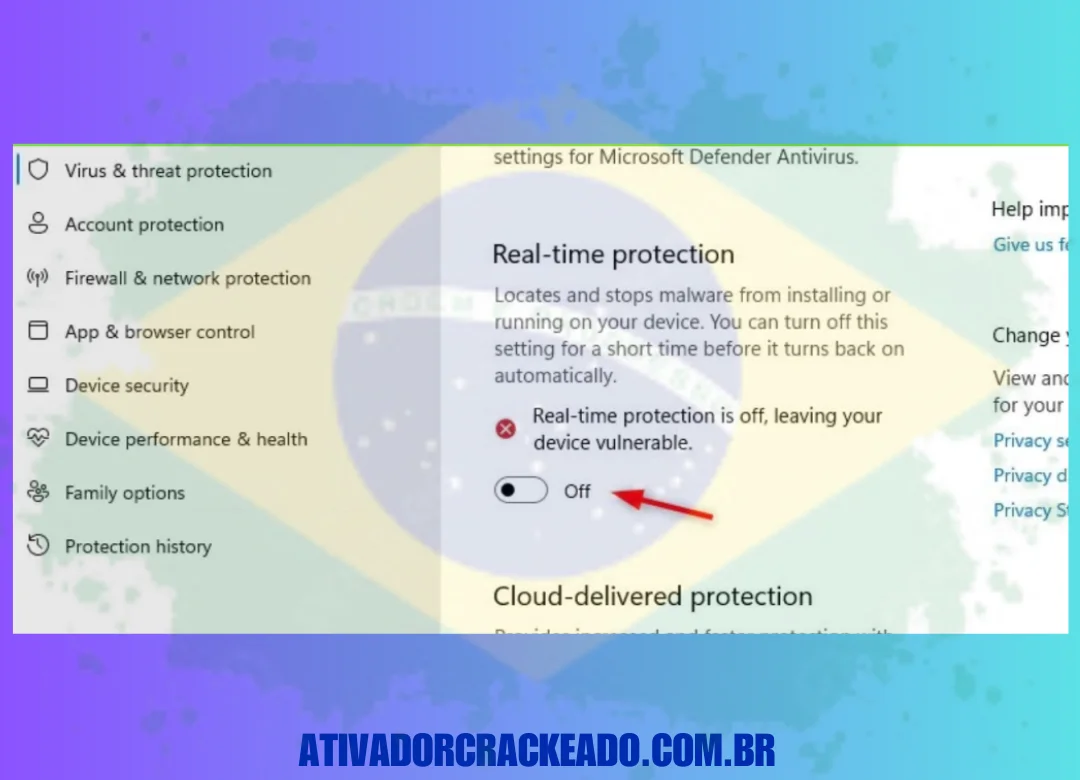
Baixe o Movavi Screen Recorder Crack usando o botão de download fornecido acima. Desligue todos os antivírus que estão presentes no seu sistema.
Passo 2:
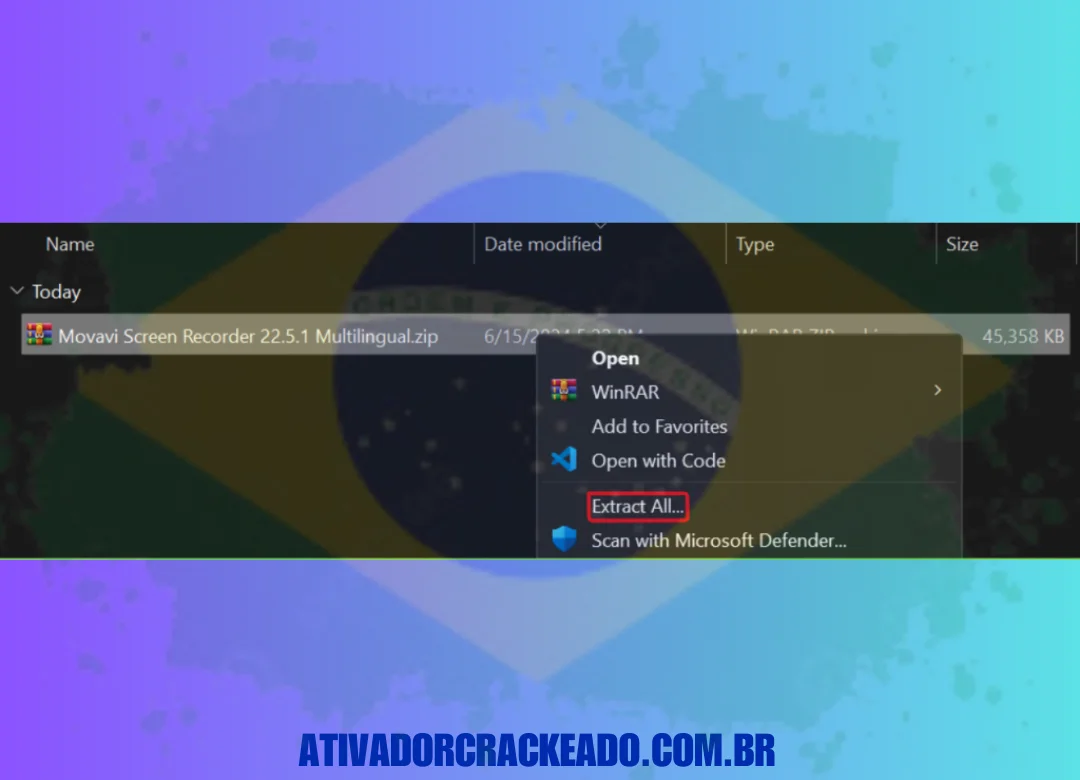
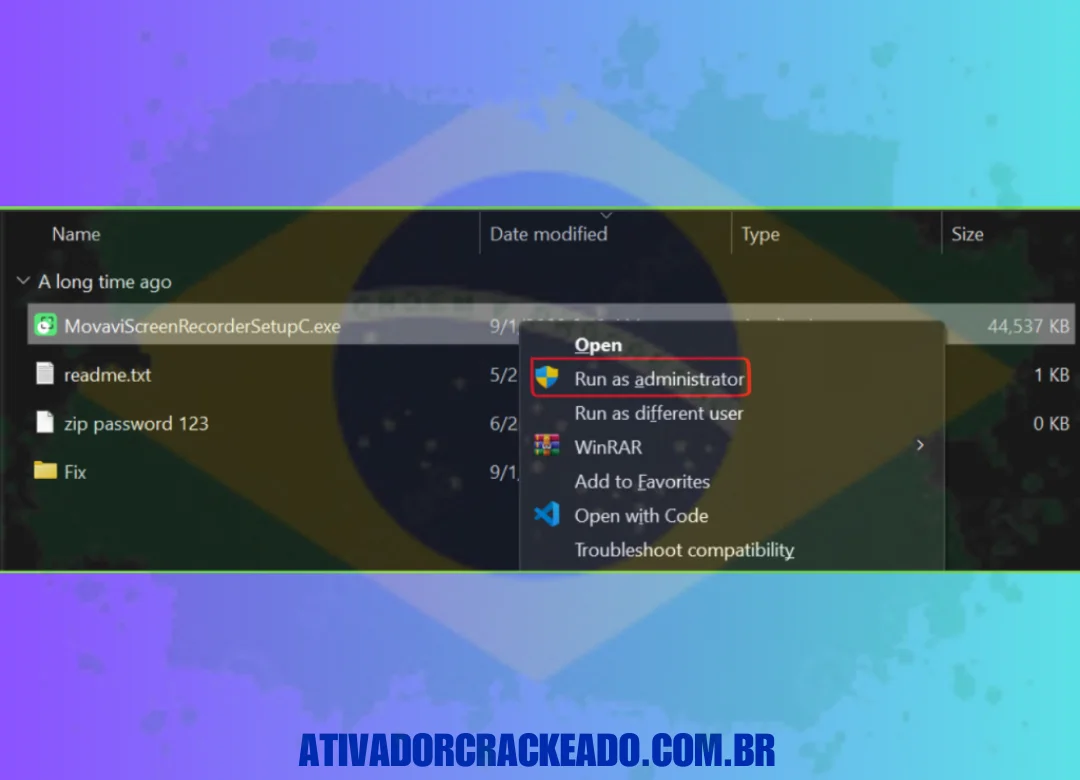
Extraia o arquivo baixado e execute a instalação como administrador.
Passo 3:
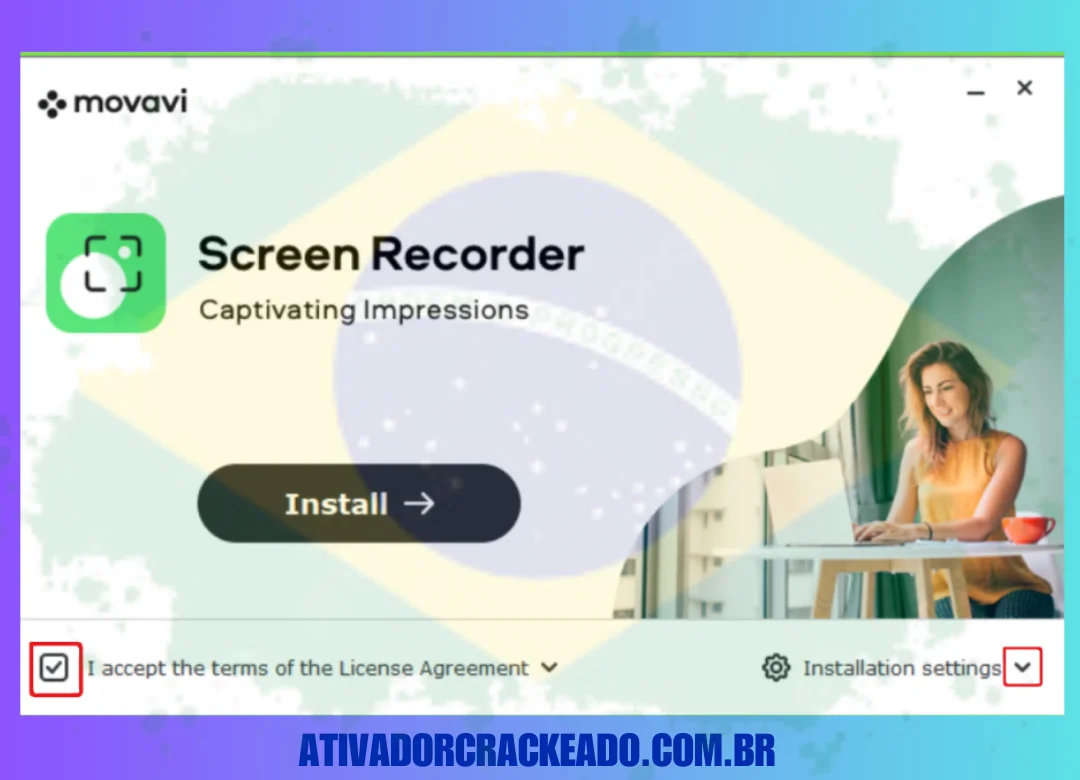
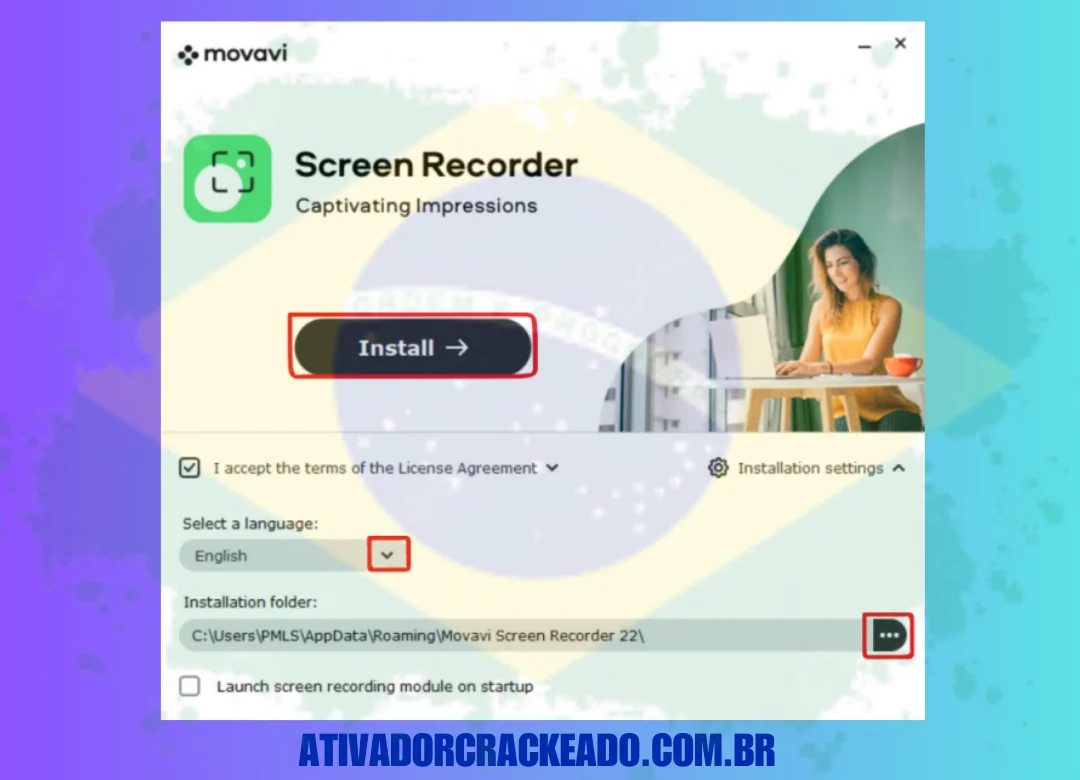
Marque a caixa do contrato de licença e escolha o local onde você quer instalar o software. Escolha o idioma no qual você quer instalar o software e clique em Instalar.
Passo 4:
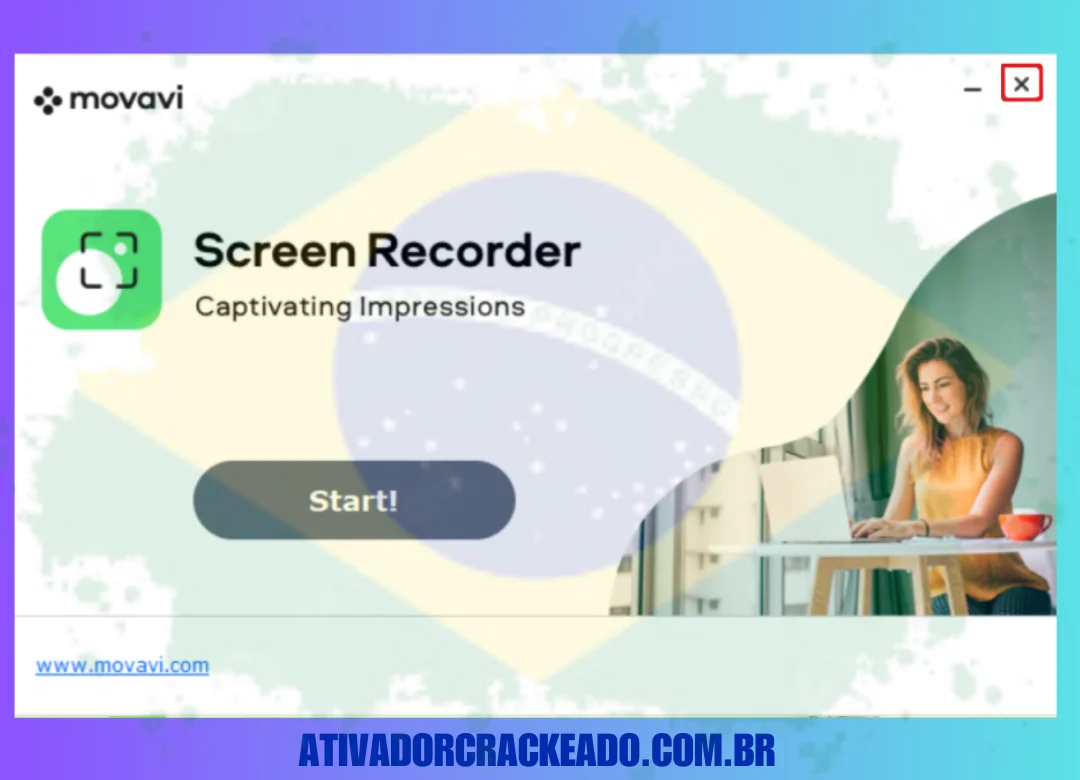
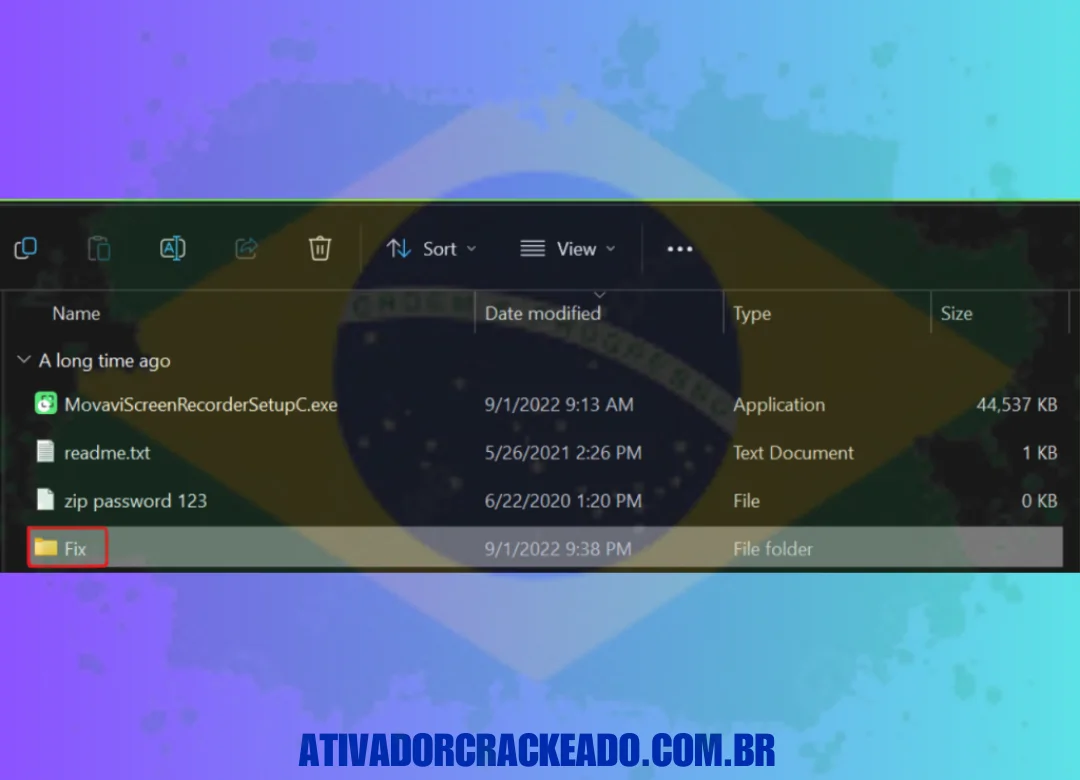
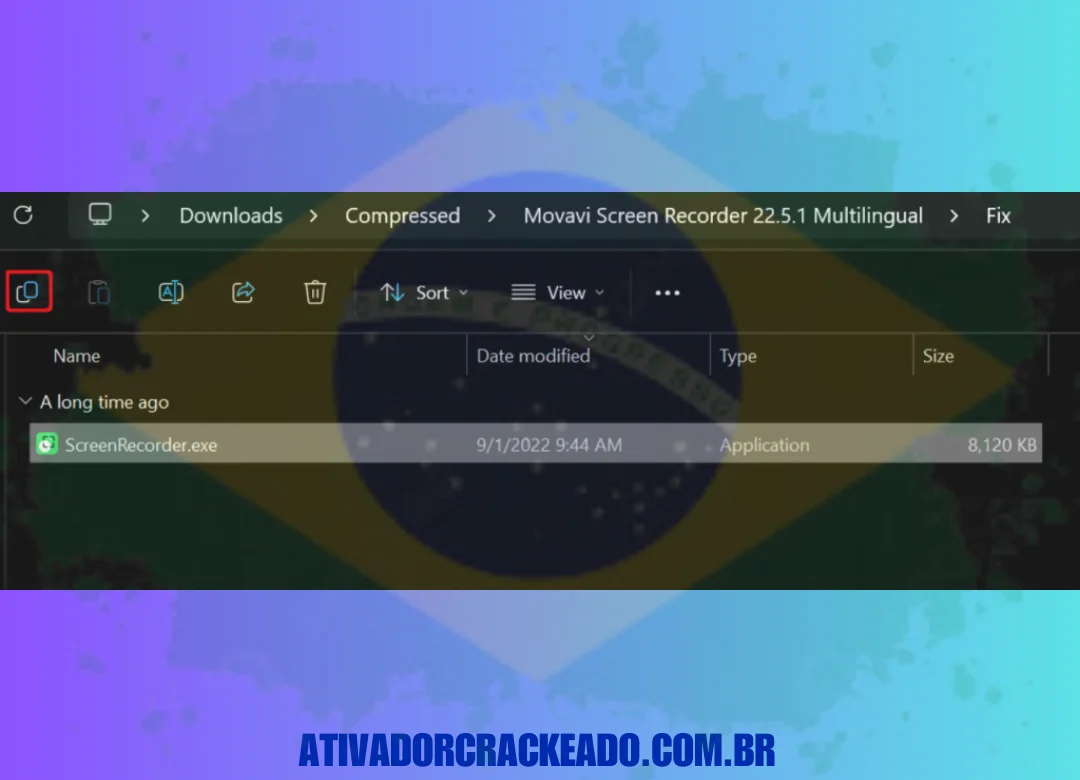
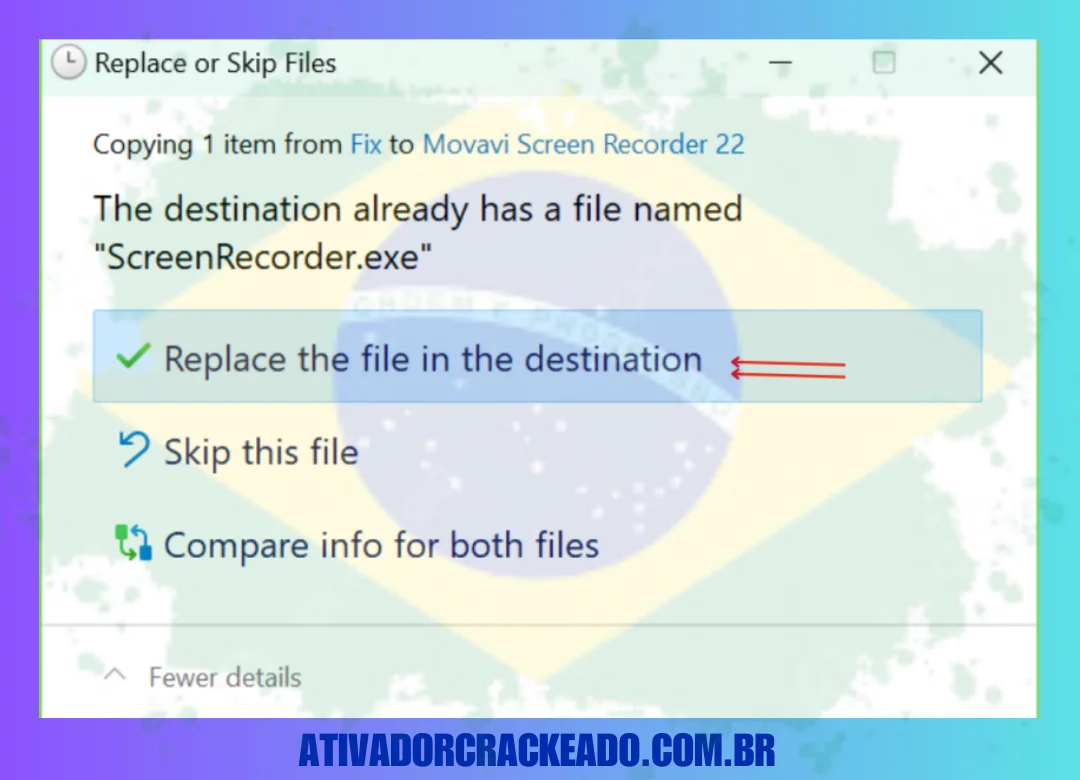
Assim que a instalação estiver concluída, feche o setup. Abra a pasta Fix, copie o arquivo screenrecorder.exe e vá para sua área de trabalho.
Passo 5:
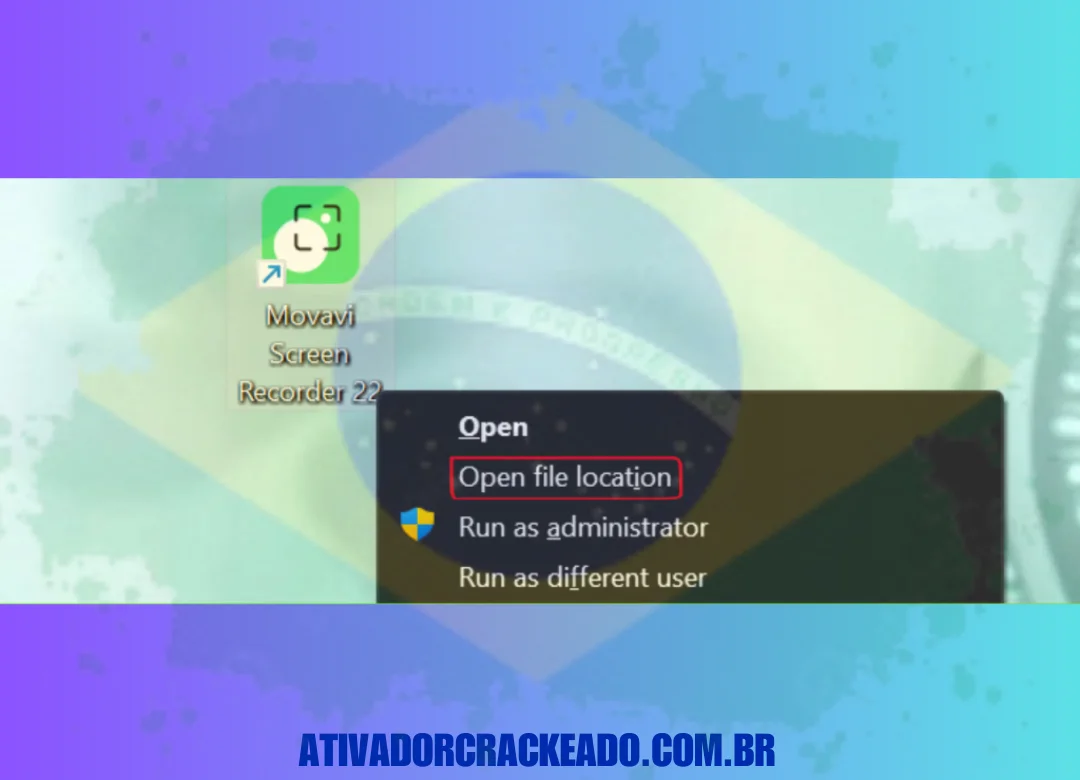
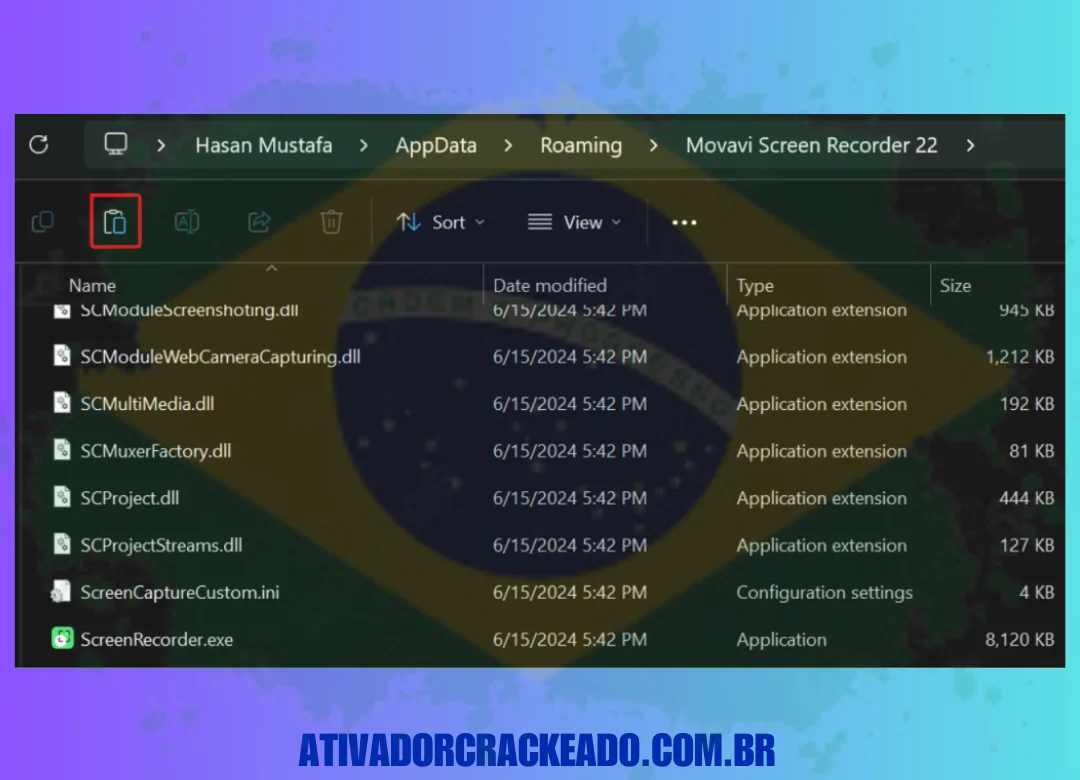
Após selecionar “Open File Location” com um clique direito no ícone do aplicativo, copie o arquivo crack da pasta Fix e cole-o no diretório de instalação. Já haverá um arquivo com o mesmo nome, então tenha cuidado ao selecionar “Replace”.
Conclusão:
Dominar a gravação de tela tornou-se uma habilidade indispensável na era digital da comunicação remota e da criação de mídia visual. O Movavi Screen Recorder destaca-se inquestionavelmente como uma das ferramentas mais equilibradas e competentes deste vasto ecossistema. Ele alcançou sucesso crítico exatamente por não tentar ser um estúdio televisivo caótico e supercomplicado, optando por entregar uma interface ágil, elegante e altamente confiável.
A combinação poderosa de gravação multicanal (microfone e sistema isoladamente), anotações dinâmicas para chamar a atenção visual em tempo real, suporte formidável a webcams circulares PiP, agendamento de captura automático, e desempenho fluído tanto em sistemas Windows clássicos e modernos quanto em Macs potentes (incluindo arquiteturas Apple Silicon), consolidam o software como o melhor companheiro de qualquer indivíduo produtivo moderno.
Se o seu objetivo final é documentar problemas de TI no escritório para sua equipe, produzir extensas aulas em formato de Ensino a Distância gravando apresentações de slides dinâmicas para seus alunos com máxima didática visual, salvar de forma perene reuniões cruciais do Zoom repletas de decisões corporativas, ou ingressar na criação criativa de tutoriais para construir sua audiência no YouTube com extrema profissionalidade audiovisual, o programa entrega tudo o que é prometido. Ao investir na licença oficial, você assegura a tranquilidade, a estabilidade, a segurança técnica livre de ameaças de cracks, o suporte técnico constante da empresa e o fluxo contínuo de novas atualizações.
O Movavi Screen Recorder, sem margem de dúvidas, reduz radicalmente a fricção do longo caminho entre a ideia inicial de comunicar algo perfeitamente e o valioso produto final e empacotado em vídeo perfeitamente sincronizado.