











Visual Studio 2019: O Guia Completo para Desenvolvedores
AI Overview Summary: O Microsoft Visual Studio 2019 é um dos ambientes de desenvolvimento integrado (IDE) mais robustos e populares do mundo, projetado para maximizar a produtividade de programadores. Essencial para criar aplicações web, mobile, desktop e em nuvem, o Visual Studio 2019 oferece ferramentas avançadas como o IntelliCode, que utiliza inteligência artificial para sugestões de código, e o Live Share, que permite colaboração em tempo real. Disponível nas edições Community, Professional e Enterprise, o IDE suporta linguagens como C#, C++, Python e JavaScript, integrando-se perfeitamente ao .NET Core, Azure e GitHub. Seja para desenvolver uma API REST, criar um aplicativo móvel com Xamarin ou trabalhar com bancos de dados, o Visual Studio 2019 entrega um fluxo de trabalho completo, otimizado e altamente personalizável para qualquer projeto de software.
O desenvolvimento de software moderno exige ferramentas que não apenas acompanhem a complexidade dos projetos, mas que também antecipem as necessidades dos programadores. O Visual Studio 2019, desenvolvido pela Microsoft, representa um marco significativo na evolução dos Ambientes de Desenvolvimento Integrado (IDEs). Desde o seu lançamento, ele se consolidou como uma peça fundamental no ecossistema de tecnologia, oferecendo um conjunto de recursos inigualável para a criação de soluções digitais em diversas plataformas.
Ao longo dos anos, a Microsoft refinou sua principal ferramenta de desenvolvimento, e a versão 2019 trouxe um foco sem precedentes em produtividade, desempenho e colaboração. Com suporte abrangente para as tecnologias mais recentes do mercado, como o .NET Core 3.0 e 3.1, além de linguagens atualizadas como C# 8.0, o Visual Studio 2019 permite que desenvolvedores criem desde aplicações simples de terminal até sistemas corporativos complexos baseados em microsserviços e inteligência artificial.
Neste guia completo, exploraremos todos os aspectos do Microsoft Visual Studio 2019. Você aprenderá detalhadamente o que é este poderoso IDE, como ele funciona na prática, quais são seus principais recursos, como realizar o download e a instalação de suas diferentes edições (como a edição Community gratuita e a edição Enterprise), além de entender os requisitos do sistema, extensões cruciais e como solucionar os problemas mais comuns enfrentados no dia a dia. Se você deseja dominar o Visual Studio 2019, otimizar seu fluxo de trabalho ou simplesmente entender por que ele continua sendo uma escolha predominante na indústria, este artigo fornecerá todo o conhecimento necessário.
História e Evolução
A trajetória do Visual Studio é longa e fascinante. O produto original foi lançado no final dos anos 1990, unificando ferramentas que antes eram vendidas separadamente, como o Visual Basic, Visual C++ e o Visual FoxPro. Ao longo das décadas, a Microsoft transformou o Visual Studio no padrão da indústria para o desenvolvimento no ecossistema Windows.
O Caminho até o Visual Studio 2019
As versões anteriores, especificamente o Visual Studio 2015 e o Visual Studio 2017, pavimentaram o caminho para a modernização do IDE. O Visual Studio 2017 introduziu um novo instalador (o Visual Studio Installer), focado em modularidade, permitindo que os desenvolvedores instalassem apenas as “cargas de trabalho” (workloads) necessárias, economizando espaço em disco e acelerando a instalação.
Quando a Microsoft anunciou o Visual Studio 2019 (versão 16.x), o objetivo era claro: tornar o IDE mais rápido de abrir, mais inteligente ao escrever código e mais colaborativo para equipes distribuídas. Lançado oficialmente em abril de 2019, ele abandonou a tela inicial tradicional por uma janela de início mais limpa e focada em ações diretas: clonar um repositório, abrir um projeto local ou criar um novo.
Evolução Durante o Ciclo de Vida
O Visual Studio 2019 não foi um produto estático. A Microsoft adotou um modelo de atualizações contínuas (minor updates). Versões como a 16.2 trouxeram melhorias iniciais, enquanto a versão 16.3 adicionou suporte oficial e definitivo para o .NET Core 3.0, um divisor de águas no desenvolvimento multiplataforma da Microsoft. A evolução continuou até a versão 16.11, que solidificou o suporte ao .NET 6 e preparou o terreno para a transição futura.
O Visual Studio 2019 também abraçou o movimento de código aberto de forma mais nativa. A integração com o GitHub foi aprofundada, tornando o controle de versão com Git mais intuitivo e menos dependente de ferramentas de linha de comando, consolidando a plataforma não apenas como um editor, mas como o centro de comando do ciclo de vida do desenvolvimento.
O Que É o Microsoft Visual Studio 2019?
O Microsoft Visual Studio 2019 é um Ambiente de Desenvolvimento Integrado (IDE – Integrated Development Environment) abrangente, projetado para construir aplicações de software em uma infinidade de domínios. Diferente de editores de texto leves, como o Visual Studio Code, um IDE completo como o Visual Studio 2019 fornece todas as ferramentas necessárias para escrever, compilar, depurar, testar e publicar software, tudo dentro de uma única interface gráfica unificada.
Propósito e Público-Alvo
O objetivo principal do software é aumentar a produtividade do desenvolvedor, automatizando tarefas repetitivas e fornecendo insights contextuais sobre o código. Ele é utilizado por:
- Estudantes e Iniciantes: Que se beneficiam da edição gratuita (Visual Studio Community 2019) para aprender programação orientada a objetos com C# ou C++.
- Desenvolvedores Independentes (Freelancers): Que precisam de uma ferramenta versátil para criar desde aplicativos móveis (usando Xamarin) até sites responsivos.
- Engenheiros de Software em Grandes Corporações: Que dependem das edições Professional ou Enterprise para trabalhar em bases de código legadas gigantescas, realizar testes arquiteturais automatizados e integrar pipelines de CI/CD (Integração Contínua e Entrega Contínua) no Azure DevOps.
O Que Ele Resolve?
O desenvolvimento de software pode ser caótico se as ferramentas certas não estiverem conectadas. O Visual Studio 2019 resolve o problema da fragmentação. Em vez de usar um aplicativo para escrever o código, outro para compilar, um terceiro para rastrear bugs e um quarto para enviar ao servidor, o IDE concentra todas essas operações. Ele unifica o fluxo de trabalho, desde o gerenciamento do banco de dados (através do SQL Server Object Explorer) até a publicação em contêineres Docker ou serviços de nuvem.
Principais Recursos e Funcionalidades
O poder do Visual Studio 2019 reside no seu vasto arsenal de funcionalidades. A Microsoft investiu pesadamente em inteligência artificial e aprimoramento de experiência do usuário (UX) nesta versão. A seguir, detalhamos os recursos que transformam a maneira como o código é escrito e mantido.
1. IntelliCode: Inteligência Artificial no Código
O IntelliCode é a evolução natural do tradicional IntelliSense. Enquanto o IntelliSense fornecia sugestões de autocompletar baseadas em ordem alfabética ou nos membros de uma classe, o IntelliCode usa modelos de aprendizado de máquina treinados em milhares de repositórios de código aberto do GitHub com alta classificação. Como funciona: Ele analisa o contexto do código que você está escrevendo e coloca as sugestões mais prováveis no topo da lista, marcadas com uma estrela. Se você estiver escrevendo um bloco if para verificar uma string, ele sugerirá automaticamente string.IsNullOrEmpty() antes de outros métodos menos comuns. Impacto: Reduz o tempo de digitação, diminui a carga cognitiva de lembrar assinaturas de métodos exatas e promove o uso de boas práticas de codificação.
2. Live Share: Colaboração em Tempo Real
Em um mundo onde o trabalho remoto se tornou a norma, o Visual Studio Live Share foi uma adição revolucionária no Visual Studio 2019. O que é: Uma ferramenta integrada que permite que múltiplos desenvolvedores editem e depurem a mesma base de código simultaneamente, em tempo real, cada um em sua própria máquina, usando seu próprio tema e configurações. Como funciona: Ao contrário de um compartilhamento de tela simples (onde apenas a tela é transmitida), o Live Share compartilha o contexto do projeto. O anfitrião cria uma sessão e envia um link. O convidado entra e pode navegar pelos arquivos independentemente. Se o anfitrião iniciar uma sessão de depuração e atingir um breakpoint, a execução é pausada na máquina do convidado também, permitindo que ambos inspecionem as variáveis locais juntos.
3. Nova Janela Inicial e Fluxo de Trabalho (Start Window)
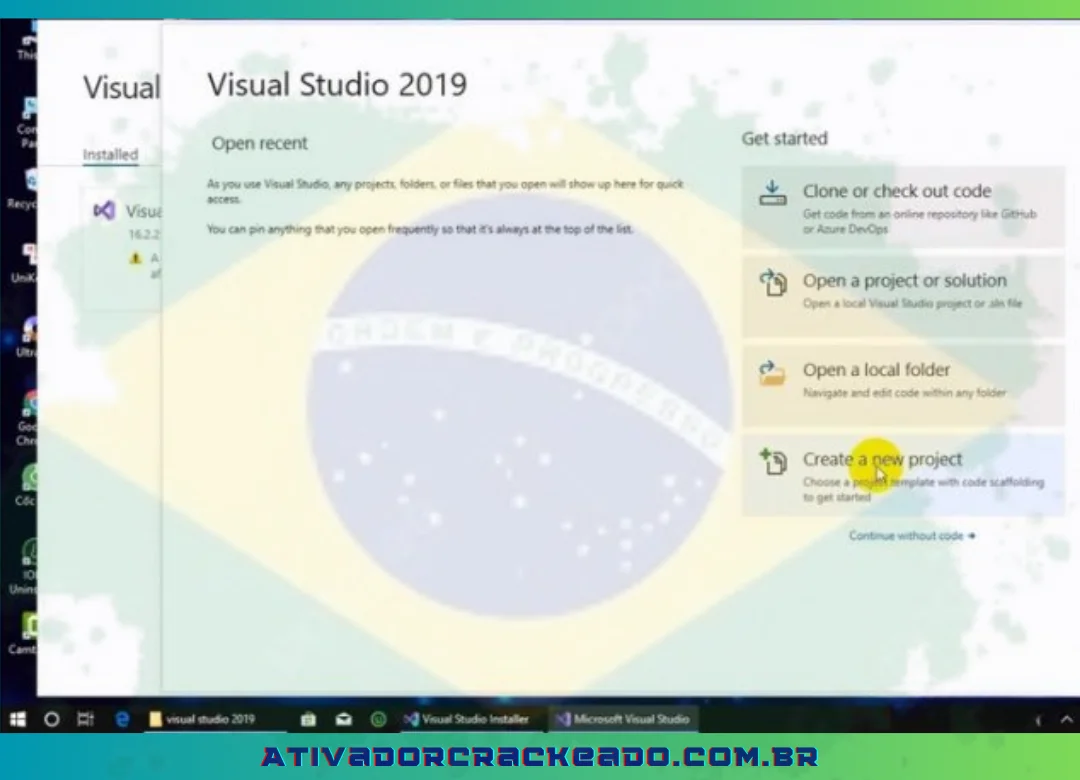
A experiência de inicialização foi completamente redesenhada. Ao abrir o Visual Studio 2019, o desenvolvedor é recebido por uma janela modal focada em ações imediatas:
- Clonar um repositório: Conecte-se rapidamente ao GitHub ou Azure DevOps para baixar código.
- Abrir um projeto/solução local: Acesso rápido aos arquivos
.sln(Solution). - Abrir uma pasta local: Ideal para trabalhar com linguagens que não usam o formato tradicional de solução, como projetos Node.js ou Python.
- Criar um novo projeto: Um assistente aprimorado com pesquisa robusta e filtros por linguagem, plataforma (Windows, Linux, Android) e tipo de projeto (Web, Console, Biblioteca).
4. Code Cleanup Avançado
Manter um padrão de codificação em grandes equipes é um desafio. O Visual Studio 2019 introduziu o “Limpeza de Código” (Code Cleanup) acessível com um único clique (ícone de vassoura na parte inferior do editor). Você pode configurar “Perfis de Limpeza” que executam automaticamente uma série de ações, como: remover declarações using (importações) desnecessárias, formatar a indentação (format code), aplicar preferências de estilo de linguagem (por exemplo, usar var em vez de tipos explícitos no C#) e muito mais.
5. Busca Aprimorada (Ctrl+Q)
A caixa de pesquisa no topo do IDE foi substituída pelo recurso “Search Visual Studio”. Ele não busca apenas por menus e opções de configuração, mas também pesquisa dentro da sua solução por arquivos, classes, métodos e até mesmo pacotes NuGet disponíveis online. É a forma mais rápida de encontrar qualquer coisa dentro do ambiente sem tirar as mãos do teclado.
6. Refatoração Intuitiva
O ícone de lâmpada e chave de fenda (Ações Rápidas) ficou mais inteligente. O IDE sugere refatorações complexas instantaneamente, como extrair uma interface de uma classe existente, mover uma classe para um novo arquivo com o mesmo nome (como extrair método), inverter lógicas condicionais complexas para facilitar a leitura, ou converter loops for em consultas LINQ.
7. Experiência Git Aprimorada
A janela do Team Explorer recebeu melhorias substanciais. Gerenciar branches (como criar um branch, realizar um Git merge branch to master no Visual Studio 2019, ou usar Git flow e Git stash) tornou-se uma experiência visual nativa. Resoluções de conflitos de merge agora possuem uma interface dividida (diff tool) muito mais clara, permitindo comparar a versão atual, a versão de entrada e o resultado final lado a lado.
Como o Software Funciona: O Fluxo de Trabalho do Desenvolvedor
Entender como o Visual Studio 2019 opera no dia a dia é crucial para extrair o máximo de seu potencial. O fluxo de trabalho típico abrange várias etapas bem definidas.
1. Organização do Projeto (Solutions e Projects)
O Visual Studio 2019 estrutura o código usando a hierarquia de Soluções (.sln) e Projetos (.csproj, .vcxproj, etc.). Uma Solução é um contêiner que agrupa um ou mais projetos logicamente relacionados. Por exemplo, uma solução pode conter um projeto para a interface web (ASP.NET), um projeto para a lógica de negócios (Class Library) e um projeto dedicado a testes de unidade. O gerenciamento ocorre primariamente através do Solution Explorer, onde você navega pelos arquivos, adiciona novas classes (Assembly) e gerencia referências entre os projetos.
2. Edição de Código e Produtividade
O editor de texto do Visual Studio 2019 é incrivelmente rico. Funcionalidades como “Word Wrap” (quebra de linha automática), visualização de ligaduras de fontes (font ligatures) e guias de colunas (column guide, muito útil para manter linhas com no máximo 80 ou 120 caracteres) melhoram a leitura. Além disso, atalhos de teclado (shortcuts) são fundamentais. O atalho para comentar código rapidamente (comment shortcut) ou para selecionar a próxima ocorrência de uma palavra (select next occurrence) economizam horas de trabalho manual. Outro recurso visual formidável é o CodeLens, que exibe “lentes” flutuantes acima de cada método mostrando quantas vezes ele foi referenciado (references), quem foi o último autor a modificá-lo no Git e se os testes associados a ele passaram ou falharam.
3. Compilação (Build Tools)
Quando você pressiona Ctrl+Shift+B (ou F6), o processo de Build entra em ação. O Visual Studio 2019 utiliza motores de compilação integrados (como o MSBuild para projetos .NET ou compiladores C++ nativos). O processo transforma o código-fonte legível em linguagem de máquina ou código intermediário. A janela de “Output” (Saída) e a “Error List” (Lista de Erros) exibem detalhadamente qualquer falha de sintaxe, projeto que falhou ao carregar (project load failed) ou diretórios de inclusão ausentes (include directories). Se um pacote estiver faltando, o gerenciador de pacotes integrado (NuGet Package Manager) entra em ação para restaurar dependências.
4. Depuração Avançada (Debugging)
É na depuração que o Visual Studio 2019 não tem concorrência. Quando o programa é executado em modo de depuração (F5), você pode definir “Breakpoints” (pontos de interrupção) nas margens do código. Se um visual studio 2019 breakpoint not working (breakpoint não estiver funcionando), geralmente indica que o código compilado e o código-fonte estão fora de sincronia. Quando a execução para no breakpoint, você pode usar a janela Watch Window para monitorar o valor de variáveis específicas ao longo do tempo, ou a Immediate Window (e usar o comando clear immediate window quando necessário) para executar expressões arbitrárias em tempo de execução sem modificar o código. Outros recursos incluem a capacidade de inspecionar a árvore visual de uma interface gráfica rodando, depurar JavaScript no ASP.NET, e “Attach to Process” (anexar a um processo) para depurar aplicações que já estão rodando no sistema, como pools de aplicativos do IIS.
5. Publicação e Entrega (Publish)
Após o código estar testado, o Visual Studio facilita a publicação (Deploy). O assistente de publicação (Publish) permite enviar sua aplicação web diretamente para um Serviço de Aplicativo do Azure (Azure App Service), publicar em uma pasta local, empacotar em um contêiner Docker para o Azure Container Registry, ou publicar uma função Serverless (publish azure function from visual studio 2019) com apenas alguns cliques através dos perfis de publicação.
O Que Mudou nas Versões Recentes (Atualizações 16.x)
O ciclo de vida do Visual Studio 2019 foi marcado por atualizações consistentes que expandiram suas capacidades de forma notável. A Microsoft garantiu suporte contínuo às novas versões de frameworks lançadas no mesmo período.
- Atualização 16.2: Introduziu suporte inicial ao .NET Core 3.0, melhorias na janela de início e otimizações no Test Explorer, tornando a execução de testes automatizados significativamente mais rápida.
- Atualização 16.3: Foi uma atualização massiva, entregando o suporte oficial e final ao .NET Core 3.0 e à linguagem C# 8.0, introduzindo tipos de referência anuláveis (nullable reference types), streams assíncronos e padrões de correspondência (pattern matching) aprimorados.
- Atualizações 16.4 a 16.8: Focaram no aprimoramento da experiência do desenvolvedor (UX), introduzindo novas ferramentas de refatoração, integração aprimorada do CMake para desenvolvedores C++ (Visual Studio C++ 2015-2019) e suporte oficial à transição para o .NET 5.0 (versão 16.8). A atualização do Visual Studio 2019 to 16.8 foi essencial para quem queria explorar a unificação do ecossistema .NET.
- Atualização 16.10 e além: Melhorias profundas no IntelliSense para C++, capacidades estendidas do IntelliCode (que passou a sugerir autocompletar de linhas inteiras) e preparação do terreno para as ferramentas que seriam exigidas pelas versões de preview do .NET 6.0, garantindo que o IDE permanecesse relevante e robusto.
Aplicações e Casos de Uso
A versatilidade do Visual Studio 2019 é sua maior vantagem comercial. Diferentes setores da indústria utilizam o IDE para propósitos radicalmente distintos.
Desenvolvimento Web (ASP.NET e APIs REST)
O ecossistema web moderno exige ferramentas robustas. O Visual Studio 2019 é a principal escolha para construir aplicações web usando ASP.NET Core MVC e Web Forms tradicionais (web form visual studio 2019). É extremamente simples criar projetos de API REST (create web api project) ou Web Services. Com suporte nativo a frameworks de frontend, é possível adicionar bibliotecas no lado do cliente facilmente (add client side library), trabalhar com templates de Angular (angular com visual studio 2019), gerenciar pacotes pelo NPM ou Yarn, e ter suporte ao Bootstrap 4 nativamente.
Desenvolvimento Mobile (Xamarin e React Native)
Para desenvolvedores que desejam atingir iOS e Android, o Visual Studio 2019 oferece o Xamarin. Com a carga de trabalho de “Desenvolvimento mobile com .NET”, você pode criar um aplicativo móvel no Visual Studio 2019 compartilhando grande parte do código base em C# para ambas as plataformas, utilizando o Xamarin Designer para construir as interfaces visualmente. Além disso, através da integração com Node.js, projetos em React Native também podem ser gerenciados, editados e depurados dentro do ambiente.
Desenvolvimento Desktop (Windows Forms e WPF)
Apesar do crescimento da web e nuvem, aplicações desktop locais ainda são essenciais em ambientes corporativos e industriais. O Visual Studio 2019 mantém suporte estelar (legacy e moderno) para o desenvolvimento de aplicações ricas para Windows. Você pode criar aplicações tradicionais usando C# Windows Form ou C++ (windows forms c++), aproveitando o designer visual de arrastar e soltar que a Microsoft vem aprimorando há décadas. Ele também suporta WPF (Windows Presentation Foundation) e a transição para UWP (Universal Windows Platform).
Jogos e Computação Gráfica (Unity e C++)
A indústria de games se apoia enormemente no Visual Studio. Ele possui cargas de trabalho específicas para o desenvolvimento de jogos com Unity (Visual Studio Tools for Unity 2019). O IDE se conecta perfeitamente ao editor do Unity, fornecendo depuração profunda de scripts C#. Para motores gráficos que exigem máxima performance (como Unreal Engine ou engines customizadas), a carga de trabalho de desenvolvimento de jogos com C++ oferece as ferramentas de perfilamento (profiling), compilação otimizada e bibliotecas necessárias (como raylib ou integração com DirectX).
Banco de Dados e Data Science
A integração com dados é profunda. O SQL Server Object Explorer permite conectar, projetar e consultar bancos de dados diretamente do IDE (database visual studio 2019). Ferramentas como o SSDT (SQL Server Data Tools) possibilitam gerenciar esquemas de banco de dados como código, aplicar controle de versão e escrever testes de unidade para SQL Server. Para projetos de análise, o IDE suporta Python e R (R Visual Studio 2019), com ferramentas específicas para ciência de dados, incluindo integração com ambientes Conda e Jupyter. O suporte a provedores externos também é sólido, podendo trabalhar com PostgreSQL ou usar componentes como ODP.NET da Oracle e extensões para MySQL com o Entity Framework 6.
Relatórios e Business Intelligence
Aplicações corporativas necessitam de relatórios densos. O Visual Studio 2019 mantém suporte para tecnologias legadas e cruciais, permitindo a instalação e manipulação de relatórios no formato RDLC usando o Microsoft Report Viewer, e integração profunda com o Crystal Reports (Crystal Reports Visual Studio 2019). Extensões permitem criar relatórios complexos, editar arquivos .rpt nativamente e desenvolver projetos de Report Server.
Computação em Nuvem (Microsoft Azure)
O desenvolvimento “Cloud-Native” é o coração do Visual Studio 2019. Com o Azure SDK (Azure SDK Visual Studio 2019), os desenvolvedores podem interagir com recursos em nuvem sem sair do editor. É possível criar, publicar e, mais impressionante ainda, depurar localmente (debug azure functions locally) funções do Azure. Serviços complexos como o Application Insights podem ser injetados nas aplicações com um clique para monitoramento profundo de telemetria em produção.
Versões e Edições
O Microsoft Visual Studio 2019 é distribuído em diferentes edições e pacotes, adaptando-se a necessidades e orçamentos variados.
1. Visual Studio Community 2019
O Visual Studio Community 2019 (também chamado microsoft visual studio community edition 2019) é, na prática, a versão “gratuita” (free download). No entanto, não se engane: não é uma versão capada. Em termos de funcionalidades de compilação, depuração e linguagens suportadas, o Community é quase idêntico ao Professional.
- Público: Estudantes, projetos de código aberto (Open Source), pesquisadores, e pequenas equipes (empresas com até um limite específico de faturamento anual ou número de computadores, conforme o licenciamento da Microsoft).
- Restrição: Organizações de nível corporativo (Enterprise) que não desenvolvem open source não podem usá-lo para desenvolvimento comercial, devendo pagar pela licença. É comum ver notificações de “visual studio 2019 community licencia expirada” caso o usuário não conecte uma conta Microsoft gratuita (Outlook/Live) ao IDE após 30 dias de uso.
2. Visual Studio Professional 2019
O Visual Studio Professional 2019 é projetado para desenvolvedores comerciais e pequenas a médias empresas.
- Recursos Adicionais: Foco aprimorado em ferramentas de colaboração de equipe e integração com nuvem corporativa. Inclui benefícios associados à assinatura MSDN, como créditos mensais no Microsoft Azure, acesso a softwares e treinamentos. O licenciamento é baseado em assinatura ou chaves de produto (product key visual studio 2019).
3. Visual Studio Enterprise 2019
A edição definitiva e mais cara. O Visual Studio Enterprise 2019 oferece soluções completas de ponta a ponta para arquitetos corporativos e grandes equipes de DevOps.
- Recursos Exclusivos: Testes de carga automatizados, IntelliTrace (que permite depuração histórica voltando no tempo no código para descobrir como uma variável assumiu certo valor), Live Unit Testing (testes de unidade rodam automaticamente em segundo plano enquanto você digita), validação avançada de arquitetura com diagramas de classe em tempo real (class diagram visual studio 2019), e ferramentas superiores de cobertura de código (code coverage tools).
4. Build Tools for Visual Studio 2019
Para ambientes de Integração Contínua (como pipelines no Jenkins, Azure DevOps, ou GitHub Actions), você não precisa instalar o IDE completo e sua interface gráfica. O pacote Build Tools for Visual Studio 2019 permite compilar seus projetos a partir da linha de comando (command line arguments), utilizando o MSBuild e os compiladores subjacentes, economizando gigabytes preciosos em servidores.
5. Microsoft Visual C++ Redistributable 2019
Muitas pessoas procuram por “visual studio 2019 x64 redistributable download” sem serem desenvolvedoras. Isso ocorre porque jogos e softwares escritos em C++ utilizando o Visual Studio necessitam das bibliotecas de tempo de execução (Runtime libraries) para rodar na máquina do usuário final. O Visual C++ Redistributable for Visual Studio 2019 (versões x86 e x64) garante que as bibliotecas padrão do C e C++ daquela geração estejam disponíveis no Windows, evitando os temidos erros de falta de DLLs (como arquivos MSVCP140.dll). Historicamente, a Microsoft unificou os binários recentemente, de forma que o pacote atende aos softwares compilados do Visual Studio 2015, 2017 e 2019 conjuntamente (e 2022 em atualizações posteriores).
Instalação e Configuração
O processo de instalação moderno do Microsoft Visual Studio (através do Visual Studio Installer 2019) revolucionou a distribuição do IDE.
Como Instalar o Visual Studio 2019
- Download: Acesse o portal da Microsoft (os arquivos antigos estão na seção “Older downloads” se a versão mais recente for a 2022). Baixe o “visual studio 2019 bootstrapper”, um pequeno arquivo executável (como
vs_community.exe). - Execução e Cargas de Trabalho (Workloads): Ao executar o instalador (instalador visual studio 2019), a interface exibirá dezenas de “Cargas de Trabalho” organizadas por área (Web, Mobile, Cloud, Desktop). Você seleciona apenas o que necessita.
- Exemplo: Se você vai programar aplicações web em C#, selecione apenas a opção “Desenvolvimento multiplataforma do .NET Core” e “Desenvolvimento Web e ASP.NET”. Isso limitará o download a poucos gigabytes. Se você precisar trabalhar com C++ (como para Unreal), deve selecionar “Desenvolvimento de jogos com C++”.
- Instalação Offline: Em ambientes corporativos seguros (sem internet), você pode criar um instalador offline (visual studio 2019 offline installer). Através da linha de comando passando o parâmetro
--layout, o bootstrapper baixa a imagem ISO (os componentes completos, frequentemente conhecidos como “visual studio 2019 download completo gratis” nos fóruns corporativos) para um servidor local de rede, permitindo instalações em massa sem saturar a banda. - Localização e Idiomas: Durante a instalação na aba de pacotes de idiomas, você pode escolher se deseja a interface em Português ou em Inglês (ou usar a configuração Visual Studio 2019 cambiar idioma posteriormente nas ferramentas). Muitos desenvolvedores brasileiros recomendam manter a interface em inglês, pois facilita a busca por mensagens de erro em fóruns internacionais como o Stack Overflow.
Componentes Adicionais Comuns
O ecossistema é expandido por pacotes essenciais que não vêm ativos por padrão em todas as cargas de trabalho.
- Ferramentas de Relatórios e BI: Como discutido, para trabalhar com relatórios, é comum precisar procurar e adicionar a extensão “Microsoft Report Viewer Visual Studio 2019” ou baixar pacotes externos (download ssdt visual studio 2019 ou SSDT BI) para trabalhar com o Analysis Services ou Reporting Services.
- Configuração do Git (Source Control): Para instalar e gerenciar versões, a carga “Git for Windows” costuma ser incluída, e você pode gerenciar o fluxo instalando extensões de terceiros potentes, como a “GitLens for Visual Studio 2019”.
- Gerenciamento de Pacotes e Segurança: Trabalhar com nuvem moderna pode exigir o gerenciamento de credenciais locais. O IDE oferece o recurso (Manage user secrets) onde senhas de banco não vão para o repositório. Da mesma forma, toda instalação do Entity Framework (entity framework install visual studio 2019) ou do instalador de testes MS (install mstest) passa pelo gerenciador de pacotes NuGet integrado ao sistema de build.
Vantagens e Limitações
Apesar de ser uma ferramenta de classe mundial, o Visual Studio 2019 apresenta características que podem ser interpretadas como vantagens absolutas em alguns contextos e limitações em outros.
Vantagens
- Ecossistema Único: O “all-in-one”. Nenhuma outra ferramenta fornece um ciclo de vida completo tão bem integrado – desde arrastar a tela, escrever o backend, criar o esquema SQL e fazer o deploy para a nuvem Azure sem nunca abrir outro software.
- Depurador Superior: O depurador do Visual Studio (especialmente para aplicações .NET e C++) continua sendo o padrão ouro da indústria. Ferramentas que analisam threads paradas (Visual Studio 2019 not responding debugger hooks) e visualizadores ricos de objetos são imbatíveis.
- Maturidade das Ferramentas Visuais: Se você precisa construir interfaces rápidas de gestão comercial, o designer visual do Windows Forms/WPF continua absurdamente produtivo, com integrações imediatas a banco de dados (data source).
- Robustez Corporativa: Projetos gigantescos (soluções com mais de 100 projetos internos) são carregados de maneira otimizada (assíncrona) na versão 2019.
Limitações
- Consumo de Recursos (O Peso): O Visual Studio 2019 é consideravelmente “pesado”. Se as cargas de trabalho erradas forem instaladas, o tamanho em disco da instalação (size of visual studio 2019) pode facilmente ultrapassar 50GB. Máquinas com discos mecânicos (HDDs antigos) ou pouca memória sofrem drasticamente durante o carregamento inicial.
- Curva de Aprendizado Abrupta: A infinidade de menus, abas flutuantes, barras de propriedades, janelas de ferramentas (toolboxes) e opções de arquitetura (architecture menu) pode facilmente sobrecarregar estudantes e iniciantes. Entender como abrir a “janela imediata” (immediate windows), ou saber onde estão as configurações de compilação (proxy settings, include directories) leva tempo.
- Plataforma Restrita: O IDE clássico do Visual Studio é essencialmente amarrado ao Windows. A versão “Visual Studio 2019 Mac” é uma reescrita focada e não compartilha da mesma interface tradicional, e usuários Linux dependem de alternativas leves.
- Lentidão Ocasional com Extensões: Instalar dezenas de extensões visuais (como Visual Studio 2019 icon pack, best themes for visual studio 2019, productivity power tools ou spell checkers pesados) afeta o tempo de carregamento da aplicação.
Dicas e Boas Práticas de Produtividade
Para dominar a ferramenta e aumentar a velocidade de desenvolvimento, siga as boas práticas consagradas pela comunidade.
1. Domine os Atalhos (Shortcuts Cheat Sheet)
Um desenvolvedor experiente raramente usa o mouse no editor de código. Memorize:
- Ctrl+K, Ctrl+C / Ctrl+K, Ctrl+U: Para comentar e descomentar blocos rapidamente.
- Ctrl+Space: Força a abertura do IntelliSense se ele se perder.
- Ctrl+R, Ctrl+R: Atalho mestre para renomear variáveis e classes de maneira inteligente (garante que refatore o nome em toda a solução, e não apenas no arquivo local, como em “how to rename a project”).
- Ctrl+K, Ctrl+D: Formatação automática do documento inteiro (format code / indent code) com base nas suas preferências de estilo (indentação, espaços e quebras).
- F12 / Shift+F12: “Go to Definition” (Vá para a definição) ou “Find All References”. Crucial para navegar em bibliotecas legadas (como descobrir referências e resolver visual studio 2019 references not showing ou buscar find unused references).
2. Configure um “Code Scheme” Adequado
Trabalhar longas horas causa cansaço visual. O IDE possui suporte nativo ao Dark Mode (Modo Escuro) desde as versões anteriores, mas aprimorado no 2019. Você pode ir além ajustando os esquemas de cores (color scheme) instalando extensões de temas como o “Github Theme”, ajustando ligaduras de fonte adequadas para programação moderna (como a fonte Fira Code ou Cascadia Code) e ativando opções vitais para legibilidade como mostrar o número das linhas (how to show line numbers in visual studio 2019) e o “Word Wrap” na janela do editor de código. Se precisar aumentar a fonte rapidamente, segure Ctrl e use o scroll do mouse (how to zoom).
3. Aproveite ao Máximo o NuGet e o Gerenciador de Pacotes
Nunca copie e cole arquivos .dll manualmente em uma pasta do projeto em 2019 (a menos que seja estritamente necessário para bibliotecas proprietárias legadas). Para integração de loggings (log4net), testes ou drivers, sempre use o “NuGet Package Manager”. Caso você encontre erros como “nuget configuration is invalid”, abra o menu Tools -> Options -> NuGet Package Manager e garanta que o repositório principal (how to add nuget.org) esteja ativo. A instalação de arquivos baixados manualmente é feita via linha de comando no console de pacotes, instalando o formato .nupkg (install nupkg).
4. Depuração Inteligente de Falhas Críticas
Configurar o depurador para capturar os erros certinhos no momento em que acontecem economiza frustração. Na aba de configuração de exceções (Ctrl+Alt+E), você pode configurar a opção “Break on all exceptions” (interromper execução em todas as exceções CLR lançadas), mesmo aquelas que seriam capturadas secretamente por um bloco try-catch em alguma biblioteca de terceiros. Isso ajuda a rastrear a fonte raiz do problema instantaneamente, fundamental em desenvolvimento C# avançado e web (asp.net debug javascript visual studio 2019).
5. Trabalhando com Frontend (Emmet e Bibliotecas)
Se o seu fluxo de desenvolvimento for Web moderno focado no cliente, explore os recursos como a extensão Emmet para Visual Studio 2019, que permite digitar atalhos CSS-like e expandi-los automaticamente para blocos gigantes de HTML nativamente. Adicionalmente, configurar e testar recursos como “Hot Reload” (how to enable hot reload em versões posteriores que introduziram previews ou através de extensões complementares para frameworks web específicos) acelera consideravelmente o loop de design de UI.
Solução de Problemas (Troubleshooting)
Problemas são inevitáveis em ambientes corporativos de desenvolvimento, frequentemente oriundos de configurações de ambiente corrompidas ou dependências ausentes.
Erros de Carregamento de Projetos e Referências
Um dos erros mais reportados é o projeto informando “visual studio 2019 the project file was unloaded” (falha de carregamento) ao abrir uma solução antiga. Solução: Clique com o botão direito no projeto descarregado e escolha “Reload Project”. Se falhar novamente, abra a janela de Output (Saída). Normalmente, a causa é a falta de uma versão específica do SDK (como a ausência de uma versão específica do .NET Framework). Utilize a ferramenta Visual Studio Installer, clique em “Modificar” na instalação de 2019 e, na aba de componentes individuais, baixe os SDKs ou targets mencionados no erro. Para a famosa situação de “Assembly não encontrado” (stdafx.h em C++, libcurl, ou assembly faltante no C#), certifique-se que o “Include Directories” nas propriedades do projeto aponta para as bibliotecas corretas.
O IDE Fica Travando ou Lento (Not Responding)
Quando a IDE para de responder subitamente com grandes bases de código. Solução: Em geral, isso pode ser causado por análise excessiva em tempo de real. O primeiro passo é tentar apagar a pasta .vs (oculta no diretório root da sua solução). Ela armazena metadados de cachês, configurações do usuário e estado temporário que podem se corromper. Excluir e reabrir o projeto força a reconstrução desses dados “a limpo”. Caso a lentidão persista no IDE em si, utilize o atalho de linha de comando ou menu (visual studio 2019 repair) abrindo o Installer e escolhendo a opção de reparar a instalação; isso reinstalará arquivos corrompidos base do sistema sem desinstalar o produto inteiro.
Erros Durante Desenvolvimento de Relatórios/Instaladores
Desenvolvedores lutam frequentemente para migrar geradores de relatório antigos. Se o toolbox “SSIS toolbox not showing”, se houver dificuldade em instalar o visualizador (install reportviewer) ou se precisar editar relatórios locais RPT (edit rpt file em Crystal Reports) e a aba fechar subitamente: Solução: Estas tecnologias deixaram de vir por padrão instaladas nativamente dentro das cargas principais para diminuir o peso. Para o Crystal Reports, é obrigatório baixar o integrador oficial fornecido pela SAP (crystal reports download for visual studio 2019) SP específico, pois o motor interno não o reconhecerá organicamente. O mesmo vale para projetos antigos de instalação; para criar o famoso “setup.msi”, não utilize mais atalhos soltos. A Microsoft oferece uma extensão chamada “Visual Studio 2019 Installer Project Tutorial/Extension” que restaura a capacidade clássica de gerir projetos de setup nativos (msi installer) ou você pode instalar soluções de terceiros avançadas (advanced installer project).
Erros do IIS Express Local
Durante a depuração de projetos ASP.NET, se o sistema reportar erros de porta, Binding ou disser que o IIS Express parou: Solução: Tente reparar o servidor local (repair iis express), mas a correção mais rápida e manual consiste em entrar no diretório raiz do projeto, procurar a pasta oculta .vs/config e excluir o arquivo applicationhost.config. Na próxima vez que executar (F5), o Visual Studio gerará um arquivo de configuração virgem, livre de conflitos de mapeamento de porta antigas que causam lentidões terríveis de boot (iis express visual studio 2019 config failures).
Comparações e Ecossistema
Para contextualizar a importância desta versão, é comum contrastá-la com suas contrapartes no mercado, a fim de tomar uma decisão informada para atualização.
Visual Studio 2019 vs Visual Studio 2017
A diferença imediata se nota na velocidade de carregamento de grandes soluções devido ao carregamento de projeto assíncrono do 2019, que não trava mais a interface enquanto carrega arquivos extensos. A introdução da nova tela de boas-vindas com integrações ao GitHub, o poder da inteligência artificial no autocompletar via IntelliCode (inexistente no 2017 por padrão), a nova janela de busca global, e a chegada crucial do Live Share colocaram o 2019 em um patamar de modernidade e foco colaborativo remoto superior ao antecessor. O processo de “como atualizar o visual studio 2017 para o 2019” (как обновить visual studio 2017 до 2019) é seguro. A Microsoft permite instalar e rodar lado a lado ambas as versões na mesma máquina sem causar conflitos (install visual studio 2017 and 2019 side by side), permitindo migração gradual de projetos críticos e checagem de diferenças (visual studio 2019 differences).
Visual Studio 2019 vs Visual Studio 2022
A chegada do Visual Studio 2022 marcou a maior transição arquitetural do IDE em 25 anos: a migração final para um binário autêntico de 64 bits. Essa é a distinção definitiva. O VS 2019 possui o limite natural de processo de 32-bits (aprox 4GB de memória virtual máxima), o que, para soluções gigantes, levava a engasgos de memória sob pressão. O Visual Studio 2022 ou 2019? Para novos projetos focados em .NET 6, .NET 7 ou .NET 8 (e suportes a tecnologias recentes), a resposta é sem dúvida o 2022. No entanto, o VS 2019 continua sendo a ferramenta principal (e oficialmente suportada para longo prazo) de muitas empresas com bases de código monolíticas, dependentes de bibliotecas e extensões legadas não reescritas e incompatíveis com a interface x64 do 2022 (e também é o padrão para manutenção de ambientes em que o .NET Core 3.1 LTS prevalece). Para suporte avançado de linguagens novas (instalar net 6 en visual studio 2019 ou how to use .net 6 in visual studio 2019), o 2022 tem ferramentas melhores integradas, enquanto o 2019 exige hacks complexos via linha de comando (preview channels) não recomendados em produção comercial pesada.
Visual Studio 2019 vs Visual Studio Code (VS Code)
A grande confusão dos iniciantes (visual studio 2019 or visual studio code). O Visual Studio Code é um poderoso, leve e rápido editor de texto “supercarregado” que roda em qualquer plataforma (Windows, Mac, Linux) construído em Electron. Ele precisa de infinitas extensões para rodar um C# ou depurar adequadamente, sendo fenomenal para desenvolvimento Frontend e de scripts (Python, JS, TS, React). Já o Visual Studio 2019 não é apenas um editor, é o IDE massivo “baterias incluídas”. Você abre a caixa e ele já tem perfis avançados de deploy do Azure, designers nativos em WYSIWYG de desktop, emuladores robustos para telefones (Android) e um depurador de assembly e memória ram imbatível. A regra de mercado é: se o foco for Node.js, Frontend ou Go, prefere-se o VS Code. Se a arquitetura da empresa for o ecosistema .NET corporativo (C# puro, Entity Framework para bancos de dados corporativos, ASP.NET Core e integrações monolíticas da Microsoft com servidores SQL Server unit tests), o uso do robusto Visual Studio 2019 (ou posteriores) é essencial e mandatório pelas lideranças de engenharia de software para garantir escalabilidade nas depurações.
FAQ – Perguntas Frequentes
Posso baixar o Visual Studio 2019 gratuitamente? Sim, a versão Visual Studio Community 2019 é gratuita para estudantes, pesquisadores e desenvolvimento open-source, mantendo quase todos os recursos cruciais do pacote Professional. Para evitar o aviso de expiração, basta realizar login com uma conta gratuita da Microsoft conectada à internet após a instalação inicial.
Quais são os pacotes “Redistributable” e para que servem (visual c++ redistributable)? Se você desenvolve jogos em C++ ou está apenas tentando rodar um software pesado e recebe erros de DLLs faltando, você precisa realizar o visual studio 2019 x64 redistributable download. O instalador contém as bibliotecas dinâmicas básicas (C Runtime libraries – CRT) necessárias e fundamentais do Windows, garantindo a interoperabilidade e compilação de binários nativos que interajam com a API base do sistema operacional Microsoft sem quebrar. É o componente mais baixado do mundo para PCs para manter jogos fluídos.
É possível trabalhar sem conexão constante de rede? Sim, tanto na instalação quanto no uso de codificação e build base. O bootstrapper (ou gerentes de pacote em infraestrutura) permite realizar um (download visual studio 2019 iso offline / download offline via comando layout) e arquivar tudo localmente para os instaladores empresariais. Uma vez autenticado em licença ativa, pode trabalhar localmente na máquina offline tranquilamente, contudo os recursos pesados de inteligência artificial de código, live-share, acesso aos repósitorios do Github, telemetria (application insights visual studio 2019), e atualizações automáticas via NuGet online ficarão limitados.
Onde encontro a documentação ou tutoriais técnicos para aprender atalhos? A Microsoft mantém uma wiki extensiva do Visual Studio (visual studio 2019 wiki) online e integrada que documenta todos os atalhos, arquitetura, opções do menu, e referências detalhadas das mudanças da versão, bem como suporte robusto nos canais techspot ao redor do globo. Adicionalmente, existem materiais densos voltados ao aprimoramento contínuo da ferramenta clássica (“Mastering Visual Studio 2019 pdf” ou os bons e velhos manuais no formato “Visual studio 2019 book” tradicionais físicos e e-books disponíveis na Amazon e em portais da O’Reilly).
Ele melhorou a experiência do usuário e ofereceu facilidade com sua interface de inicialização bem projetada, espaço de edição ampliado e melhor tela de seleção de código.
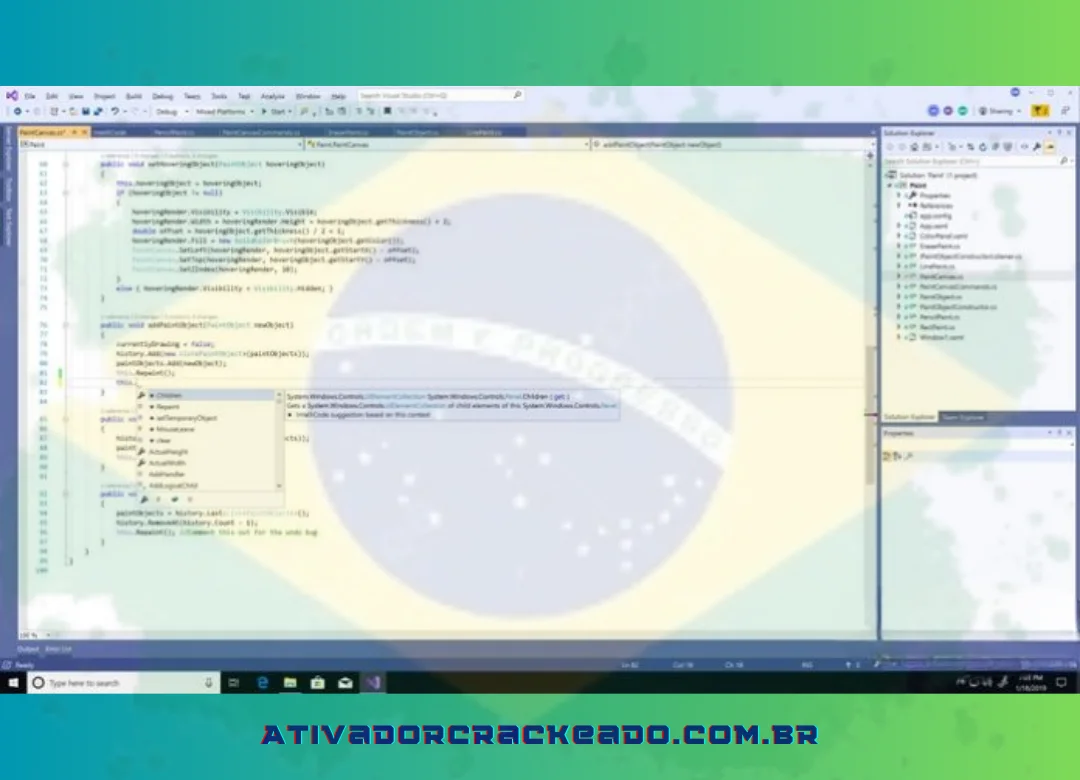
Além disso, os serviços de colaboração de código-fonte também estão incluídos no Visual Studio versão 2019. Esta função agiliza os tempos de pesquisa, acelera as atividades de programação e melhora o desempenho geral.
Características gerais do Visual Studio 2019
A seguir estão alguns dos recursos excepcionais do Visual Studio 2019:
1.
A interface inicial é simples e intuitiva
Abra qualquer projeto de dentro do computador ou abra um projeto recente e a interface de inicialização tornará seu trabalho mais tranquilo.
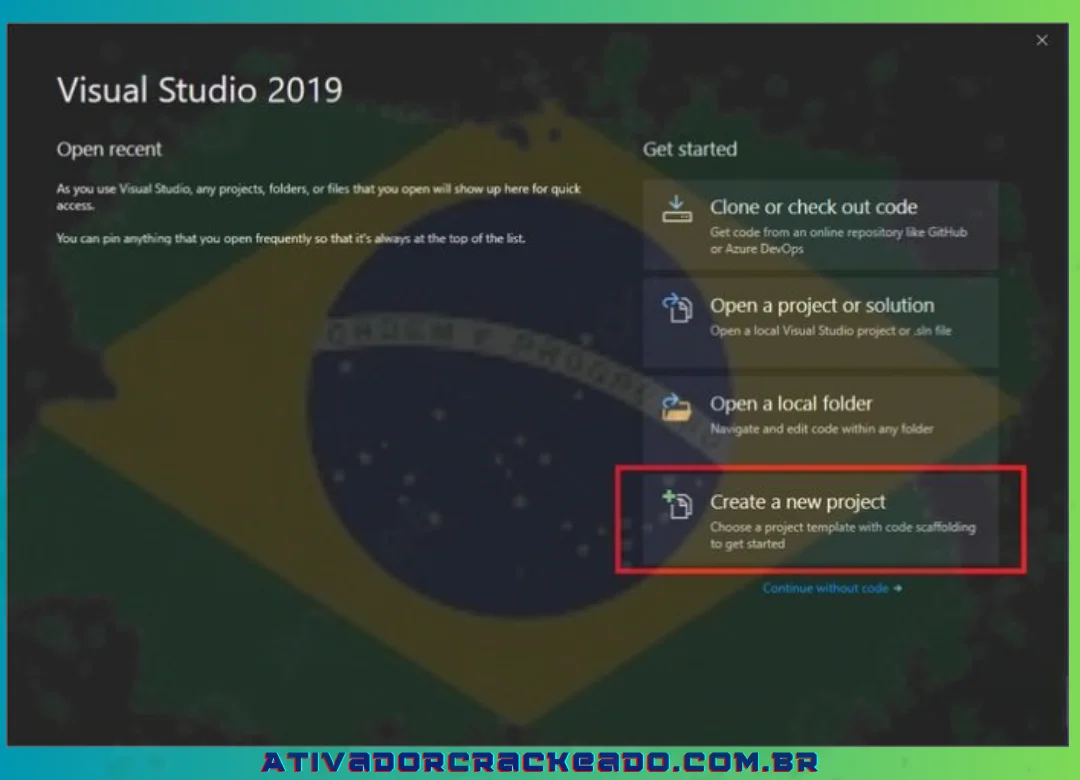
Para tornar a IU mais legível e visualmente atraente, o programa incorpora novos ícones e temas azuis. Para agilizar o processo de busca, a caixa de busca do Quick Launch também foi aprimorada.
2.
Capacidades de refatoração
Uma das características mais notáveis desta nova versão é a capacidade de modificar, ou mais particularmente, retrabalhar o código, o que ajuda a preservar e garantir a consistência do código.

A maneira mais simples de ilustrar isso é pegar um loop for e transformar uma parte dele em consultas LINQ e, em seguida, transformar o conjunto completo em uma estrutura nomeada.
3.
Visual Studio IntelliCode
Membros da mesma equipe podem contribuir com código em tempo real usando o IntelliCode.
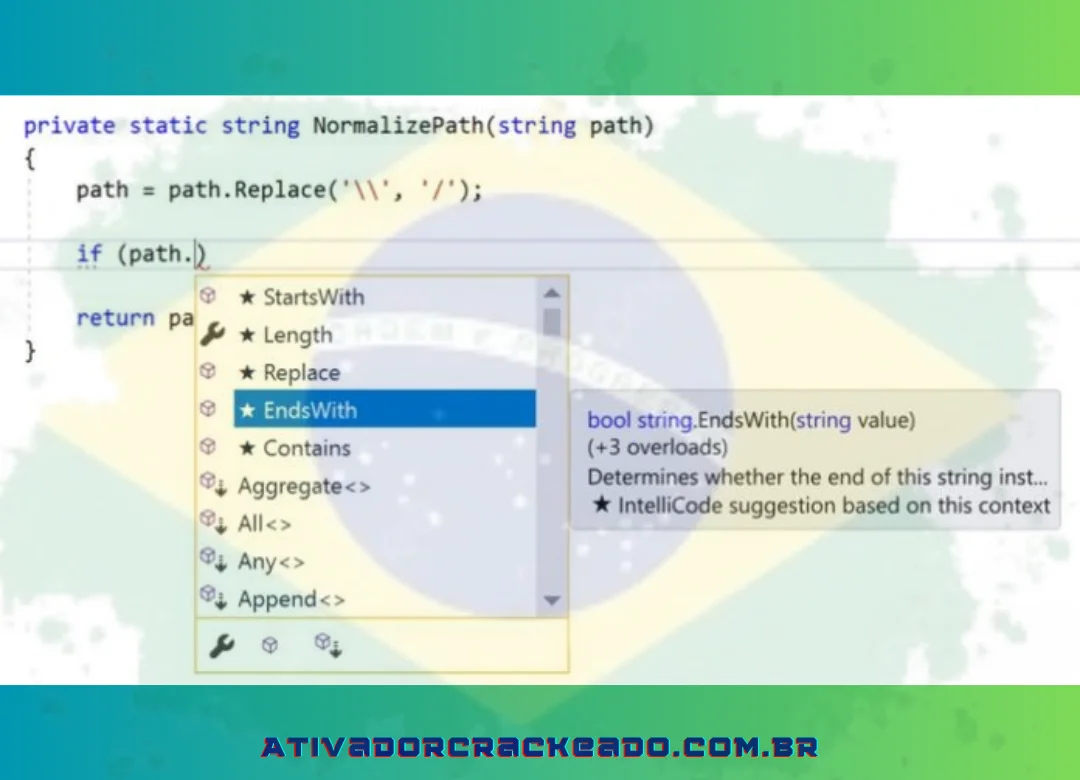
Além disso, esta ferramenta oferece recomendações astutas para melhorar a qualidade do código. Como resultado, os usuários podem alterar e personalizar usando outros códigos e estruturas de código aberto que sejam facilmente acessíveis.
4.
Compartilhamento ao vivo
Com o Visual Studio 2019, a funcionalidade Live Share é instalada por padrão e facilita ações simultâneas, como compartilhar programas da área de trabalho, controlar alterações no código-fonte e comentar o código.
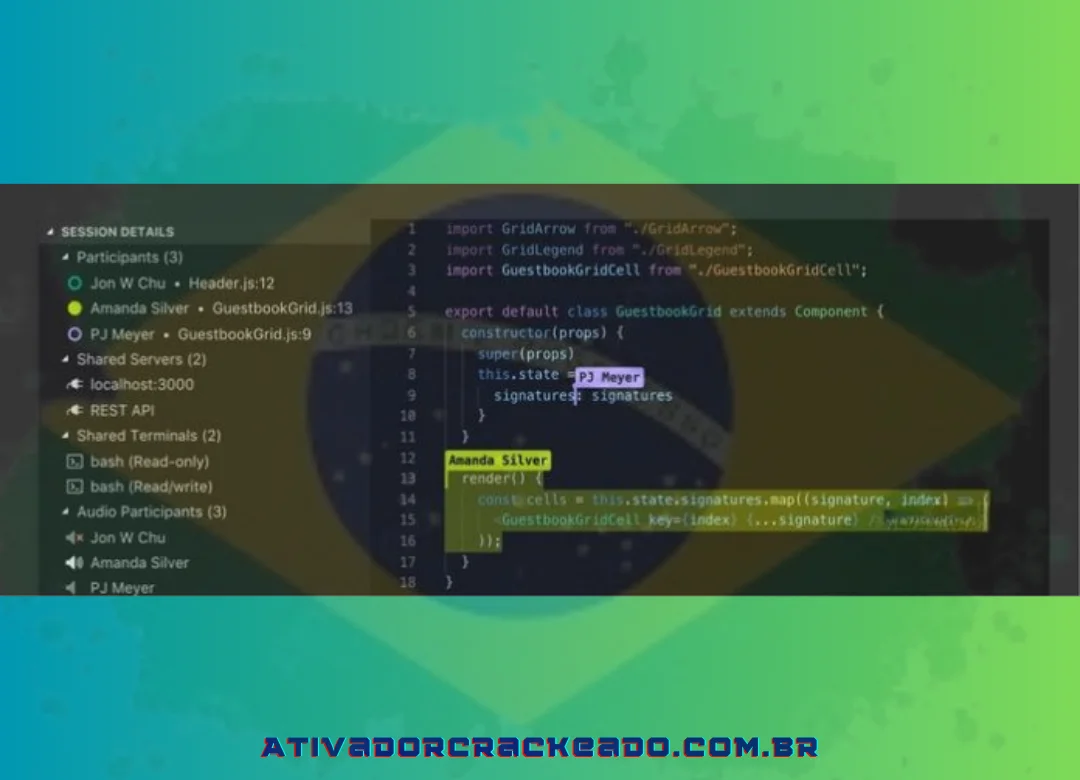
Quando se trata de programação em pares, revisões ou apresentações de código e ensino de programação, o código ao vivo oferece benefícios excepcionais.
Compatibilidade e Requisitos do Sistema
Para extrair o melhor desempenho do Visual Studio 2019, o hardware e o sistema operacional precisam atender a especificações importantes. Embora o instalador permita configurar uma versão mínima, projetos complexos exigem máquinas potentes.
Tabela de Requisitos do Sistema (System Requirements Visual Studio 2019)
| Componente | Requisito Mínimo | Configuração Recomendada (Ideal) |
|---|---|---|
| Sistema Operacional | Windows 7 SP1 (com atualizações)*, Windows 8.1, Windows 10 (1703 ou superior), Windows Server 2012 R2, 2016 ou 2019. | Windows 10 (versão recente) 64-bit ou Windows 11. |
| Processador (CPU) | Processador de 1,8 GHz ou superior. Quad-core ou superior recomendado. | Intel Core i5/i7 (Série H) ou AMD Ryzen 5/7 modernos. |
| Memória (RAM) | 2 GB de RAM (8 GB recomendados). | 16 GB a 32 GB de RAM, fundamental se utilizar Docker, SQL Server local e o IDE abertos simultaneamente. |
| Armazenamento | Pelo menos 800 MB de espaço disponível no disco de inicialização (C:). Dependendo das cargas de trabalho instaladas, pode ocupar de 20 GB a mais de 200 GB. | SSD NVMe (Unidade de Estado Sólido) de alta velocidade é estritamente obrigatório para tempos razoáveis de carregamento e compilação. |
| Placa de Vídeo (GPU) | Placa de vídeo que dê suporte à resolução de vídeo mínima de 720p (1280 x 720). | Monitor Full HD (1920×1080) ou superior. Placa de vídeo dedicada recomendada para desenvolvimento de games. |
| Arquitetura | O Visual Studio 2019 em si é um aplicativo de 32 bits (32bit), mas suporta totalmente a compilação e depuração de aplicações em 64 bits (x64). | Suporte pleno ao desenvolvimento x86 e x64, ARM e ARM64. |
Link de download gratuito mais recente do Visual Studio 2019 Professional 2026
Link de download mais recente do Visual Studio 2019 Professional aqui:
BaixarVisual Studio 2019
Instruções para instalar o Visual Studio 2019
Ao baixar o programa para o seu PC, siga as instruções de instalação abrangentes fornecidas abaixo.
Passo 1:
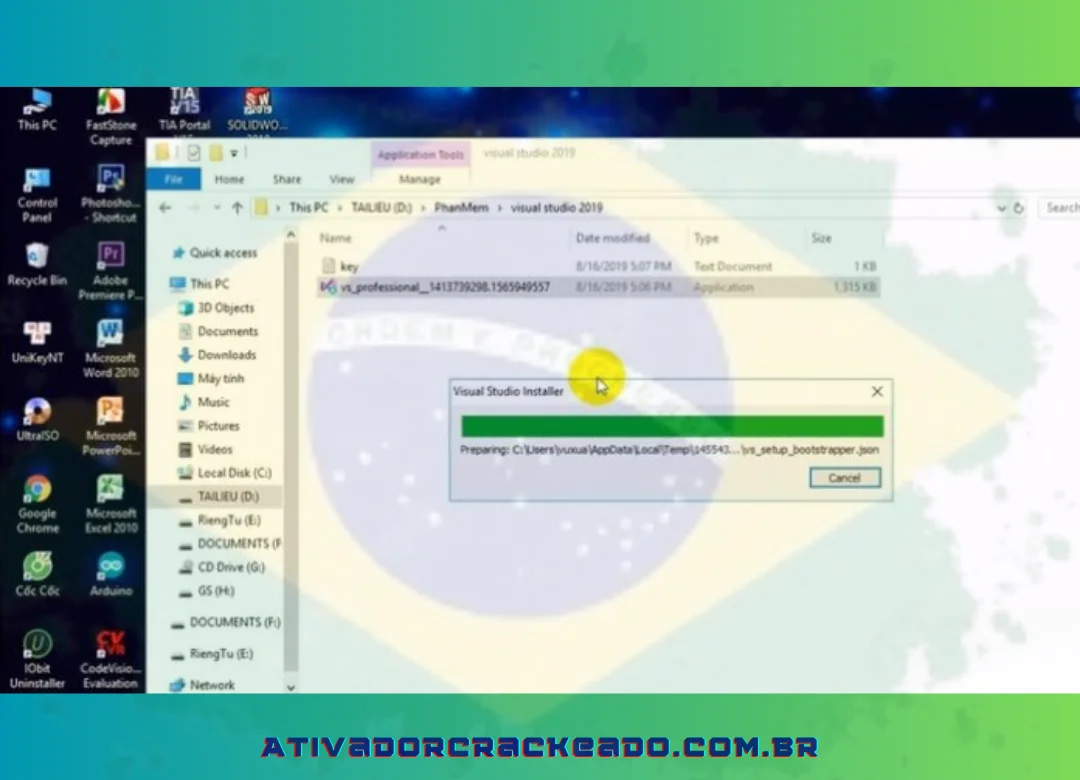
Localize a pasta “vs_professional_1413739298.1565949557” após abrir o arquivo baixado.
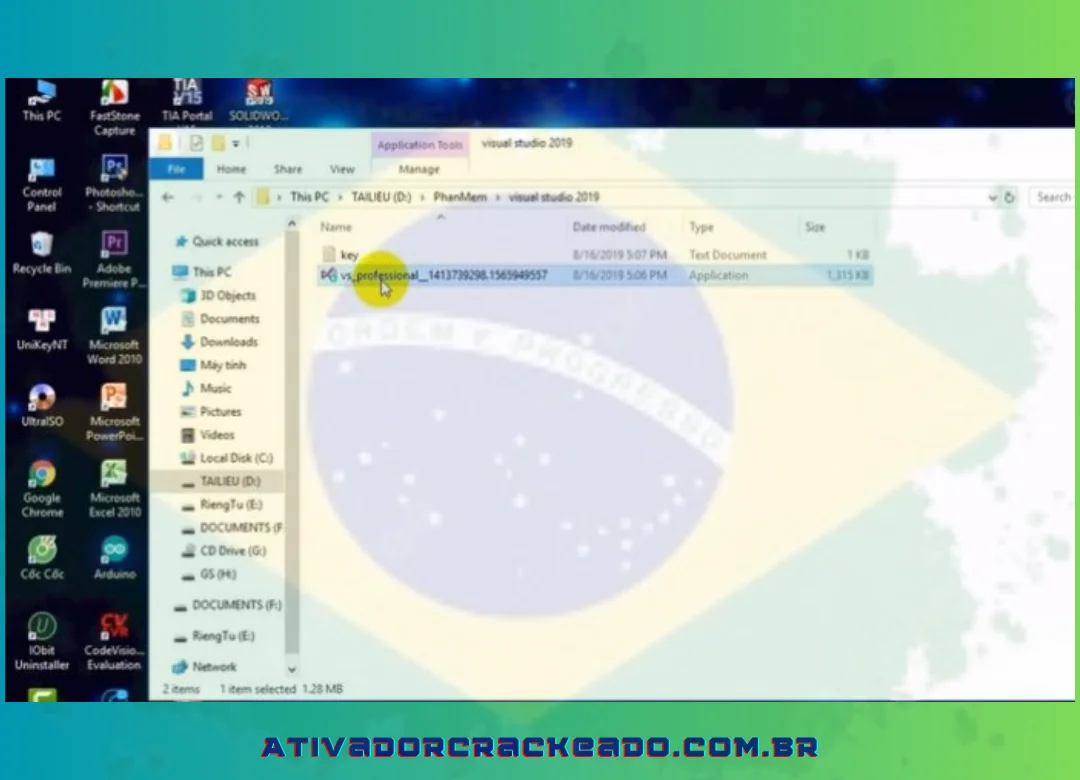
Passo 2:
Depois de um tempo, clique em “Continuar”.
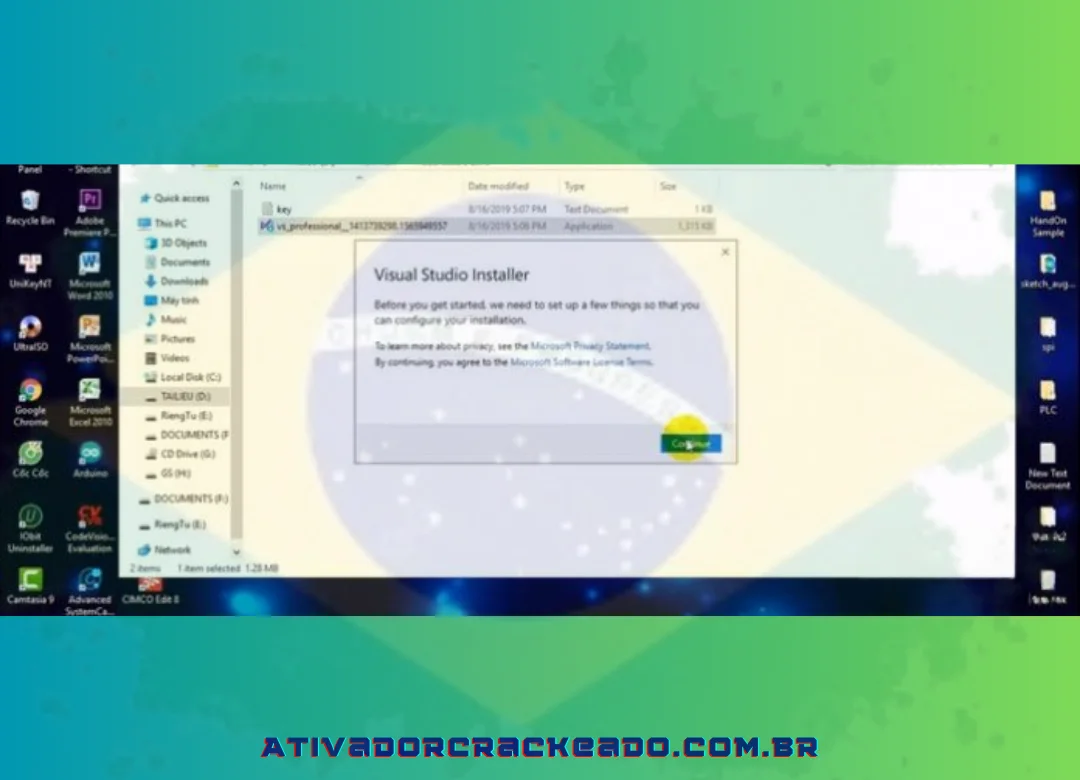
Passo 3:
A instalação leva alguns minutos.
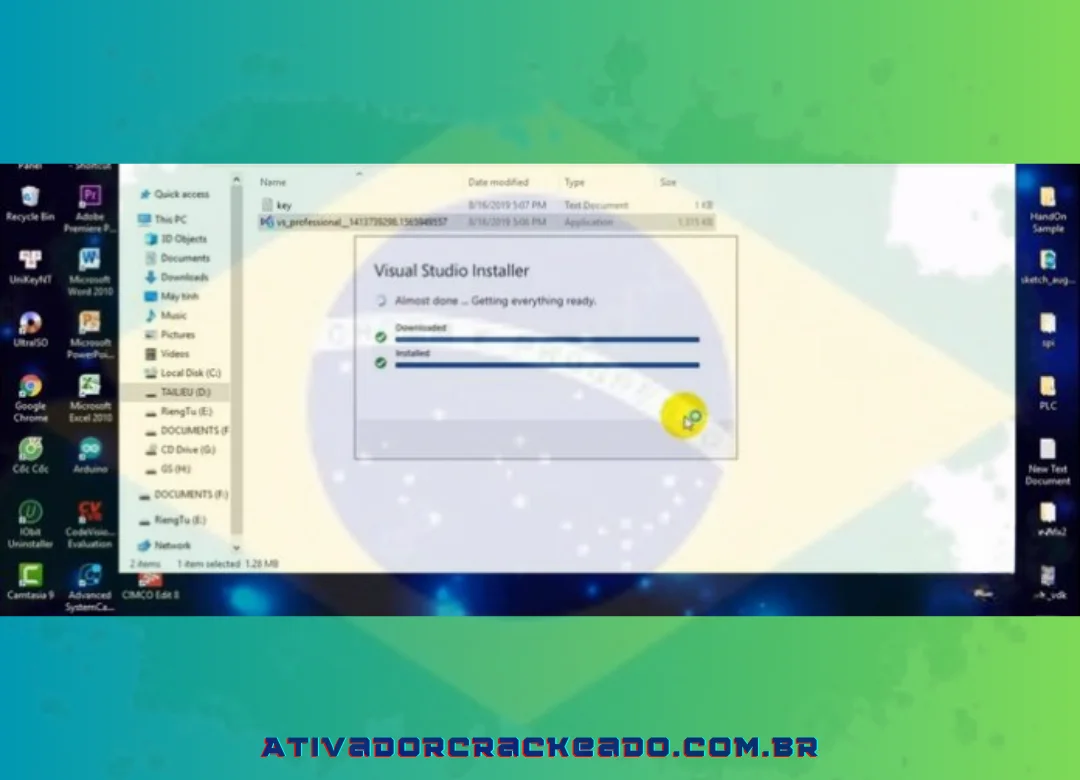
Passo 4:
Clique em “Cancelar”.
Passo 5:
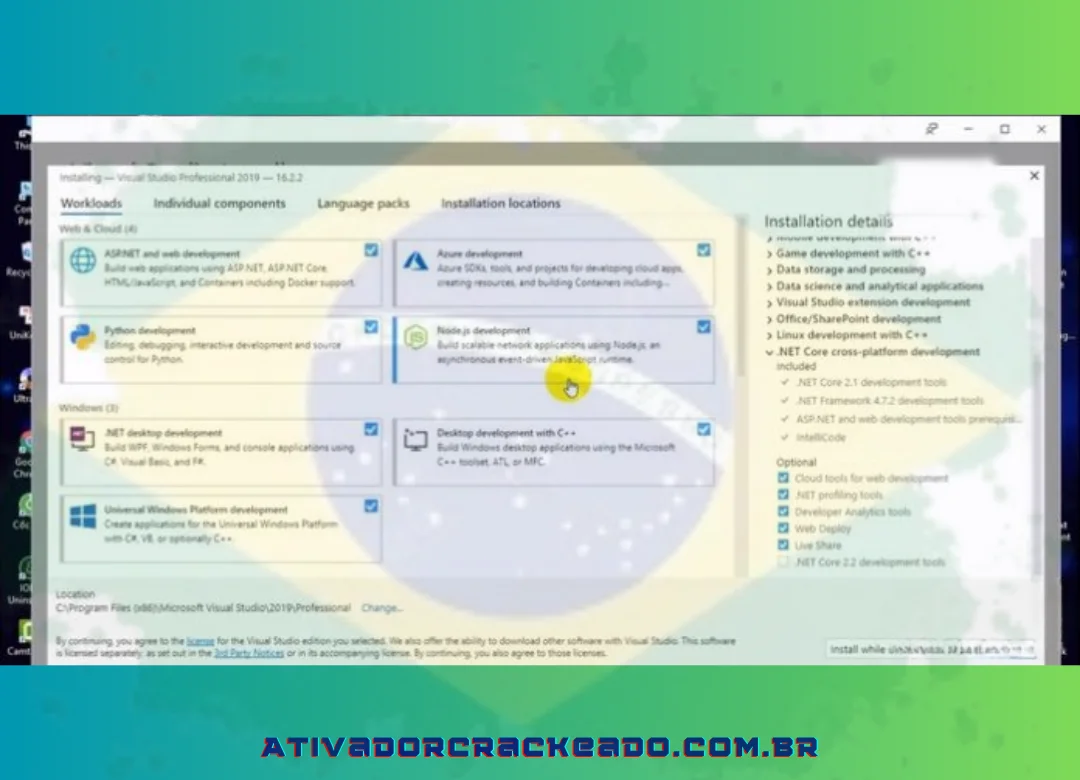
Cada caixa de seleção na seção “Carga de trabalho” é marcada pelo usuário.
Passo 6:
Uma notificação para reiniciar a máquina aparecerá na tela quando a instalação for concluída. O usuário escolhe “Agora não” neste momento.
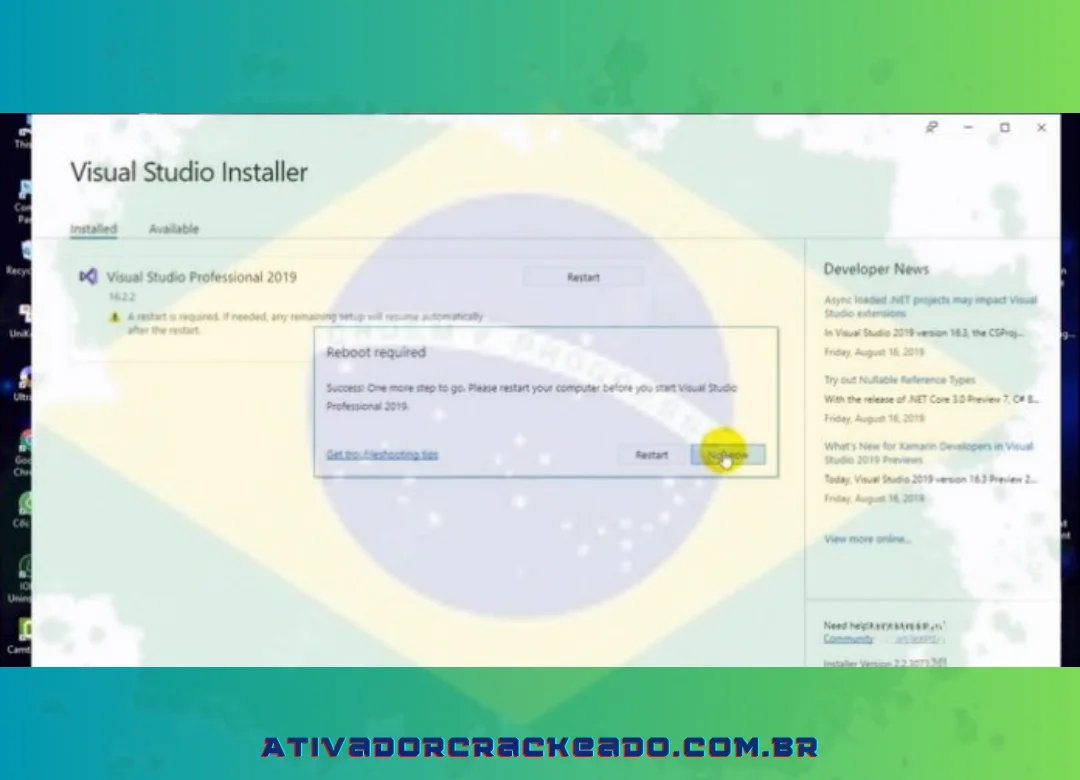
A instalação do Visual Studio versão 2019 foi concluída.
Atualização mais recente da chave profissional do Visual Studio 2019, maio de 2024
Abra o programa quando o download terminar e insira a chave de ativação mostrada abaixo.
Visual Studio 2019 Empresarial:
BF8Y8-GN2QH-T84XB-QVY3B-RC4DF
Visual Studio 2019 Profissional:
NYWVH-HT4XC-R2WYW-9Y3CM-X4V3Y
Role para baixo se não tiver certeza de como entrar. Temos diretrizes.
Você estará seguro e obterá atualizações oficiais da Microsoft com a Active Key mencionada, que não está disponível para as edições do Visual Studio 2019 Full Crack.
Instruções para Active Visual Studio 2019
Para continuar com a ativação do software, o usuário o abre.
Passo 1:
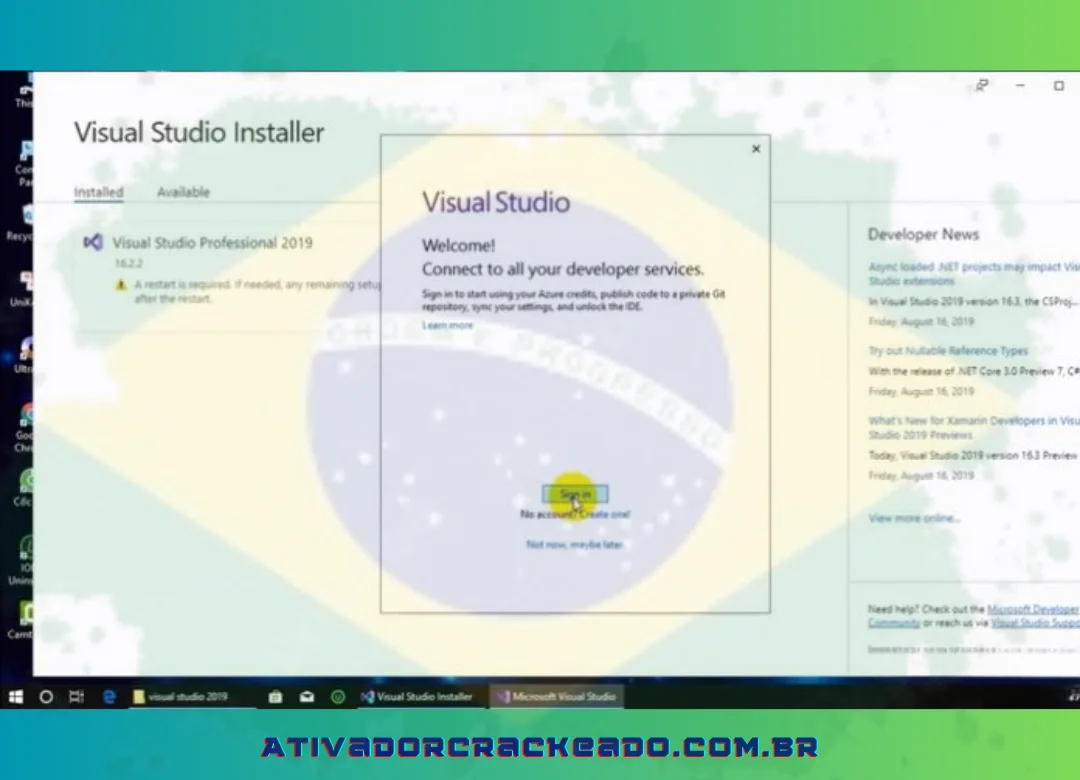
Para quem já possui uma conta, clique em “Entrar”. Para quem não tem, clique em “Criar um!” registrar.
Passo 2:
Escolha “Criar um novo projeto” no menu.
Passo 3:
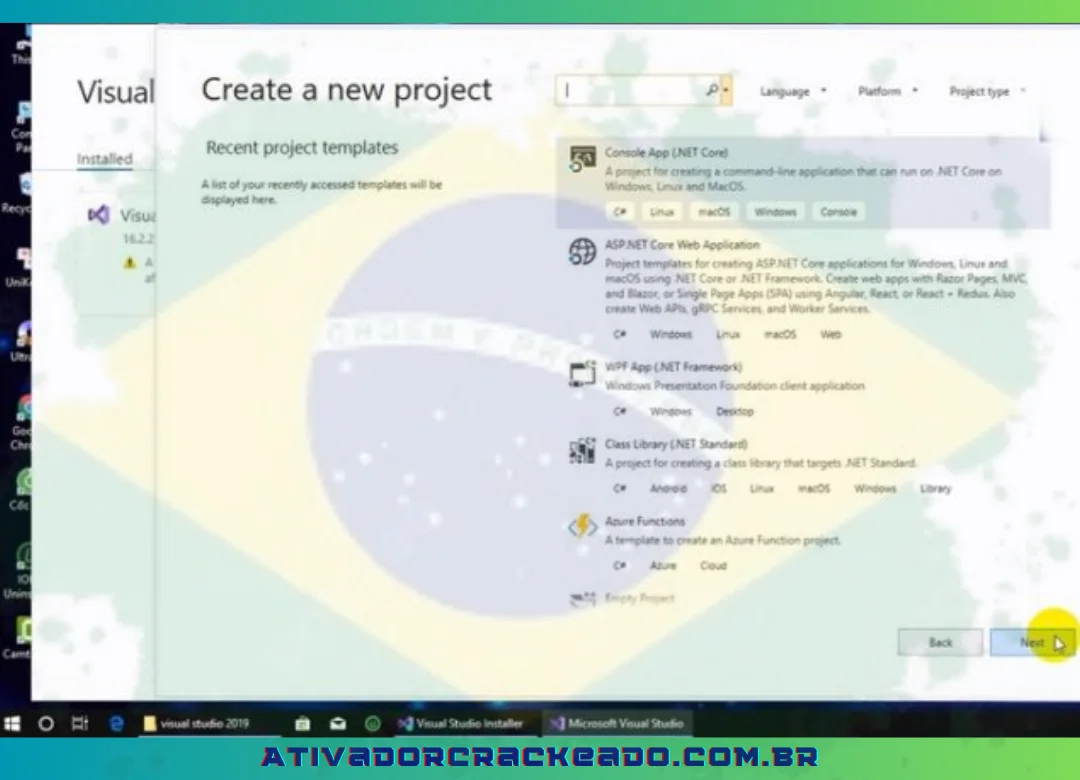
Clique em “Próximo”.
Passo 4:
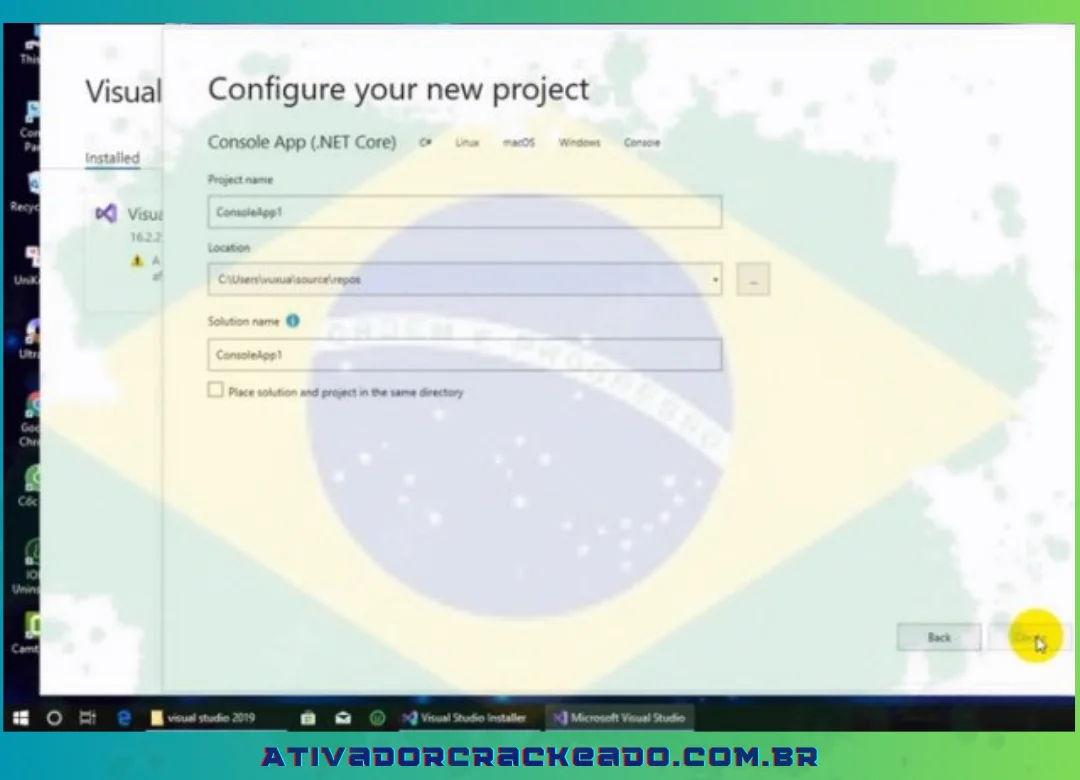
Clique em “Criar”.
Passo 5:
Novo espaço de trabalho do projeto.

Passo 6:
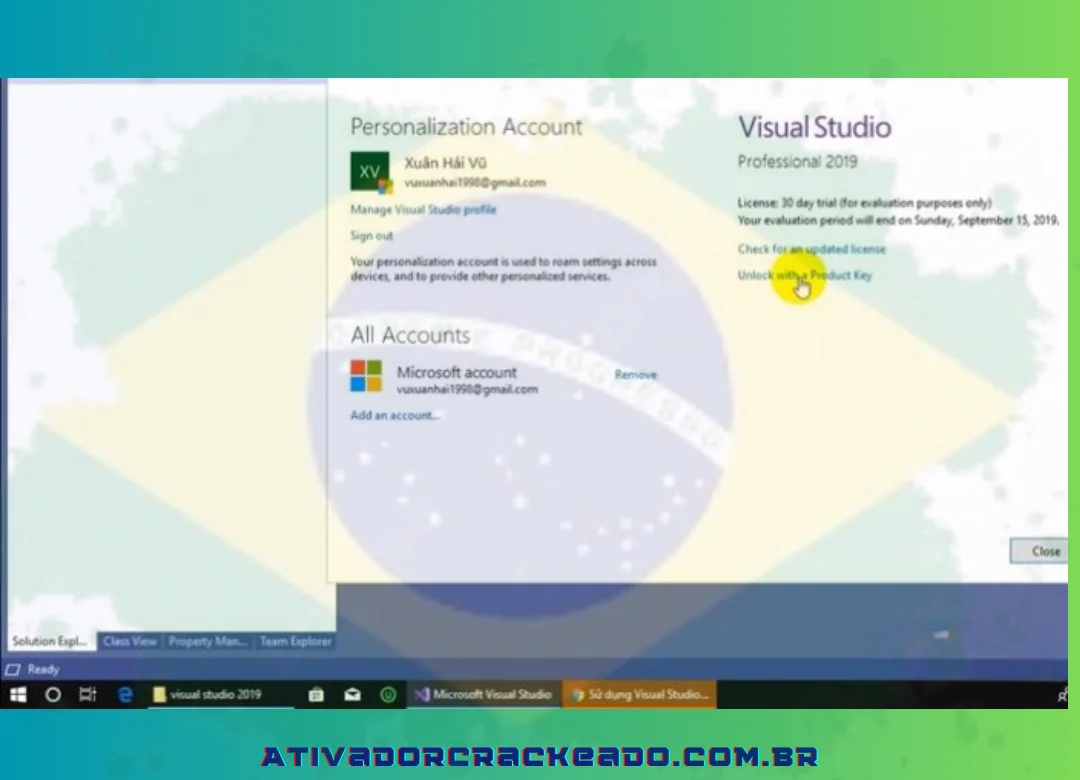
Escolha “Desbloquear usando uma chave de produto”.
Passo 7:
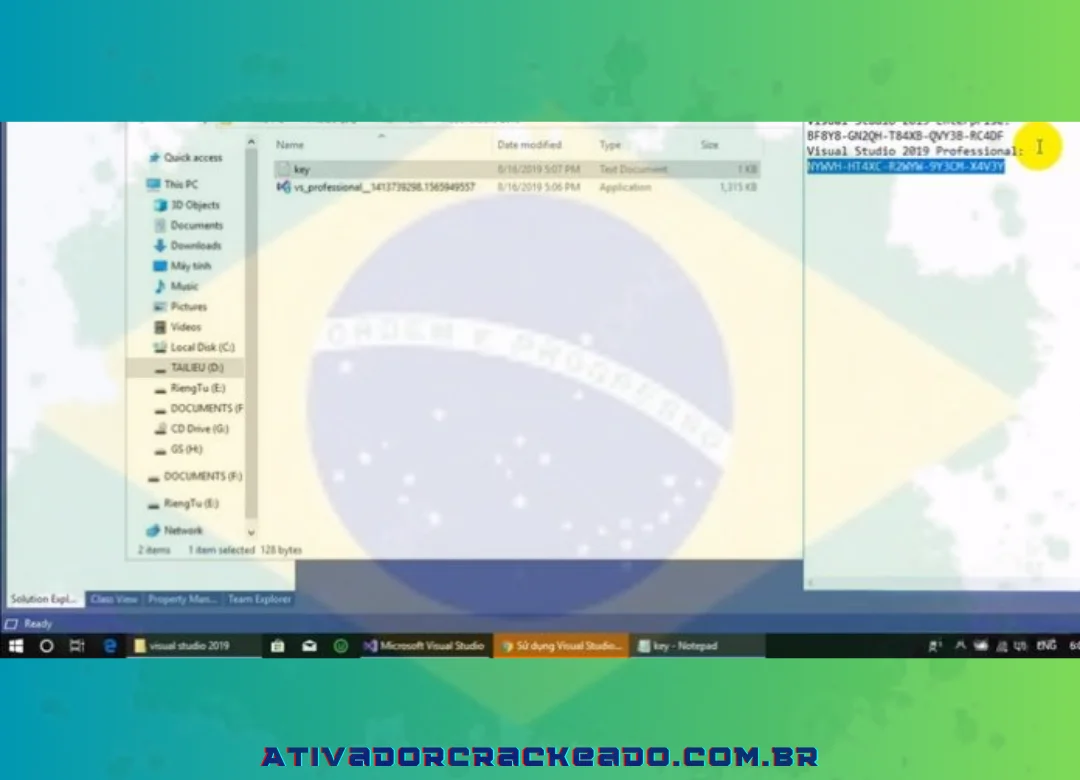
Passo 8:
Copie meu código clicando em “Inserir uma chave de produto”.
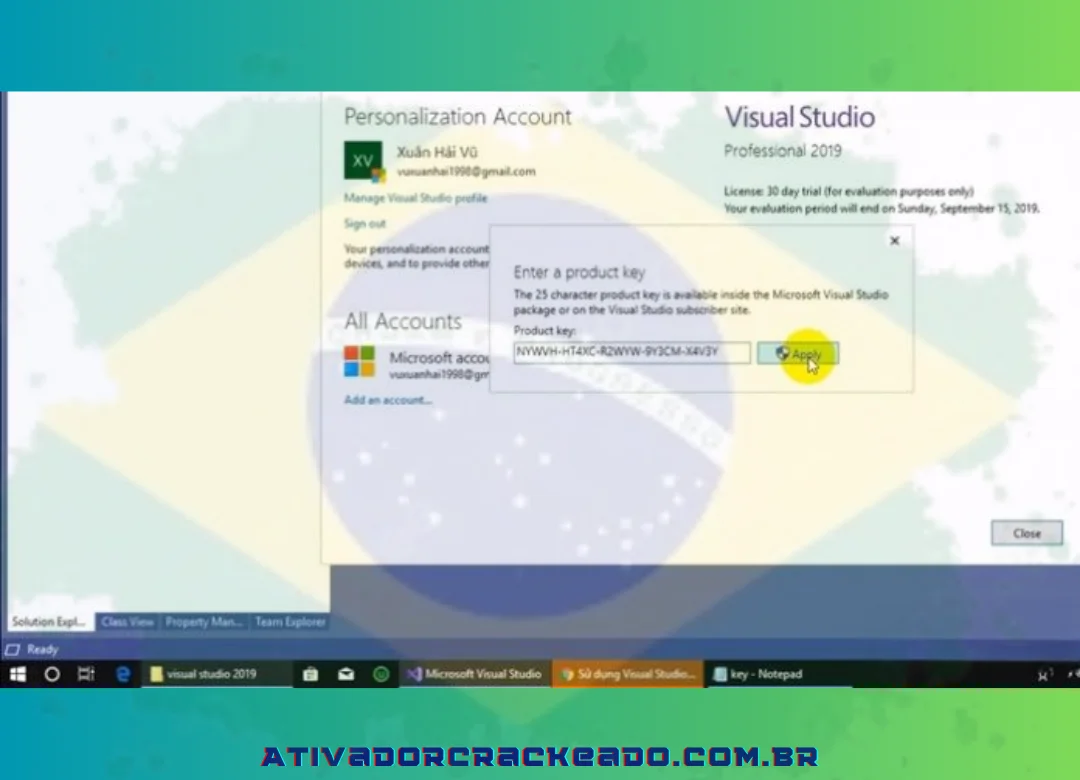
Passo 9:
Clique em “Fechar”.
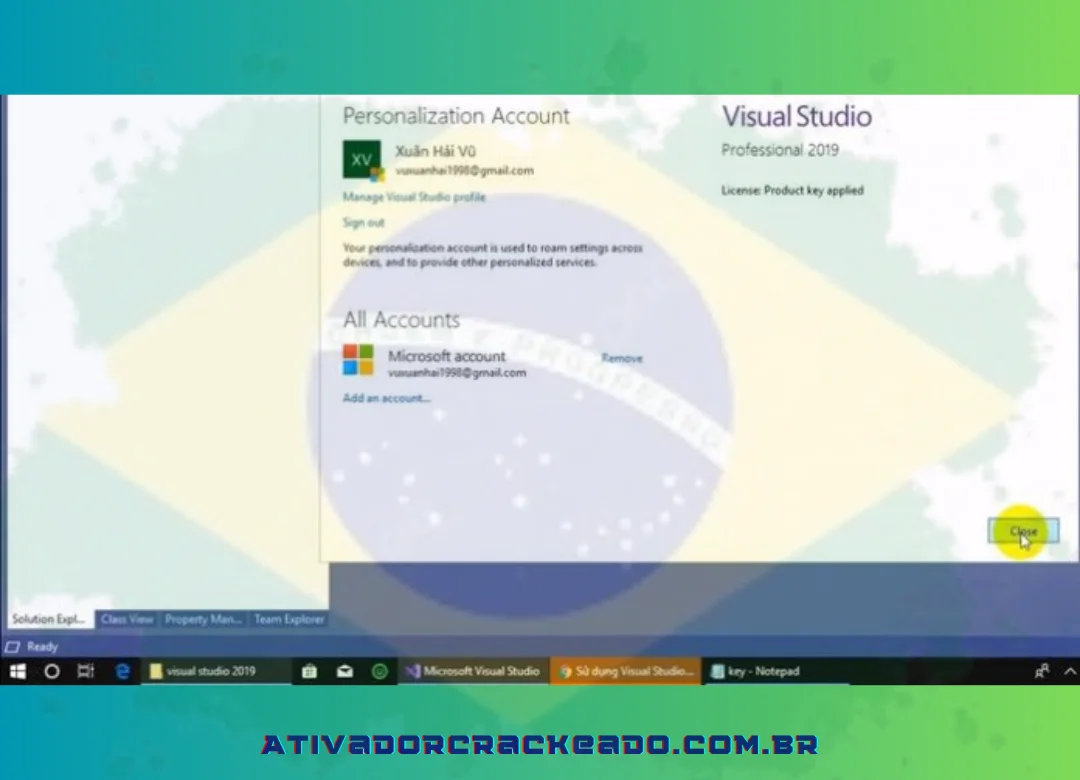
Passo 10:
Lance um novo projeto e comece a trabalhar nele.
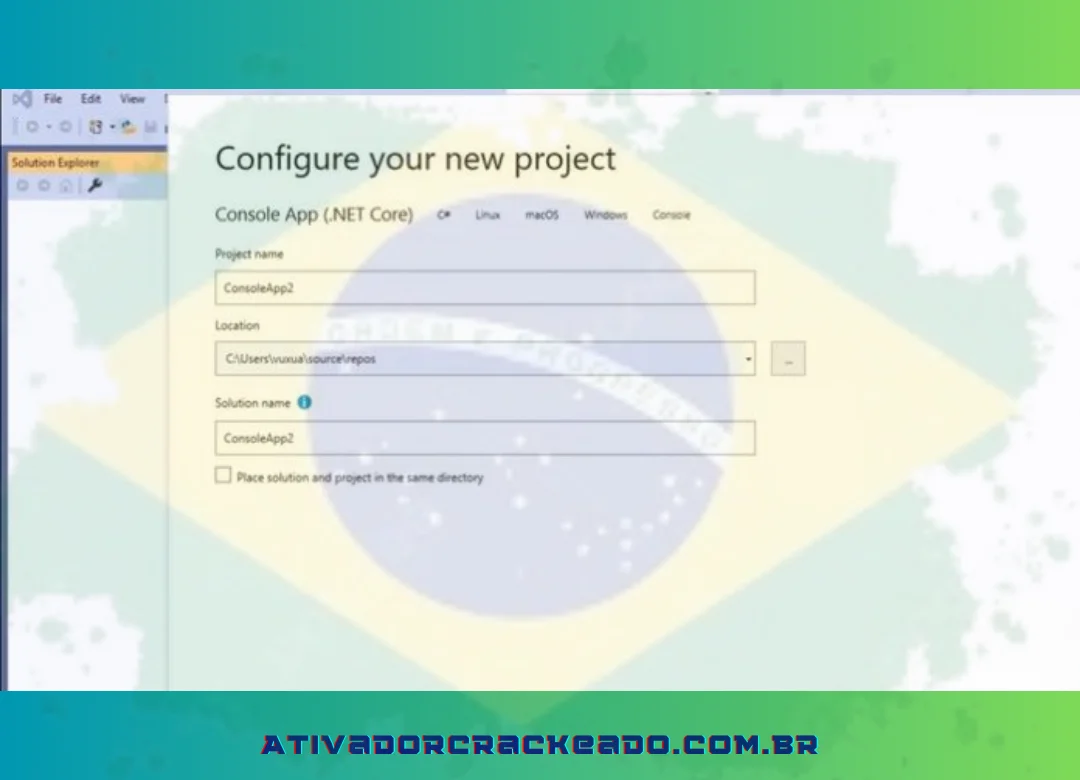
Conclusão:
Dominar a ferramenta principal em um ambiente de desenvolvimento é tão importante quanto dominar as linguagens de programação que você escreve. O Visual Studio 2019 consolidou o papel da Microsoft como líder visionária na construção de Ambientes de Desenvolvimento Integrados para desenvolvedores modernos. Seja através do pioneirismo da inteligência artificial preditiva atuando ativamente como copiloto do programador via IntelliCode, ou na ruptura de barreiras espaciais viabilizando times globais programando no mesmo código simultaneamente com o revolucionário Live Share, a versão de 2019 estabeleceu os alicerces definitivos da produtividade corporativa no desenvolvimento de software e ecossistemas multiplataforma.
Embora tecnologias emergentes em contêineres ou desenvolvimento Frontend leve frequentemente apontem para editores menores, para arquiteturas críticas no mundo real – as fundações densas conectando vastos bancos de dados com SQL Server, a sustentação de sistemas legados de Desktop migrando lentamente para a nuvem sob C#, C++ e C, e a complexa integração segura aos Pipelines modernos do Azure DevOps –, o poder absoluto de processamento, inspeção de memória crua, facilidade no gerenciamento de Nuget, refatoração e depuração gráfica e robusta do Visual Studio 2019 ainda fornece o nível de controle granular e confiança absolutos que grandes corporações, indústrias financeiras, startups focadas no backend .NET e criadores autônomos exigem para compilar o código do futuro com extrema estabilidade. Escolher e aprender a configurar e navegar nos atalhos desta plataforma, é adquirir uma habilidade que maximizará exponencialmente e para sempre a velocidade técnica e qualidade de entrega de qualquer engenheiro de software.