







Lumion 12: Download, Requisitos, Recursos e Guia Completo
O Lumion 12 é um software de visualização arquitetônica e renderização 3D desenvolvido para transformar modelos tridimensionais em imagens, vídeos e apresentações com aparência mais realista. A ferramenta é utilizada principalmente por arquitetos, designers, engenheiros, estudantes e profissionais que precisam apresentar projetos de maneira visualmente detalhada.
Uma das principais características do Lumion é permitir que o usuário importe um modelo criado em outro programa, como SketchUp, Revit ou algumas ferramentas de modelagem compatíveis, e depois construa rapidamente um ambiente completo com materiais, vegetação, iluminação, objetos, efeitos atmosféricos e câmeras.
O Lumion 12 pertence a uma geração anterior do software. Posteriormente, a linha recebeu atualizações como o Lumion 12.5 e versões mais recentes. Por isso, quem procura Lumion 12 download deve prestar atenção à versão exata, aos requisitos do computador e à compatibilidade com o sistema operacional.
Neste guia, você encontrará informações sobre Lumion 12, Lumion 12.5, requisitos, placa de vídeo, RAM, Windows 10, Windows 11, SketchUp, Revit, renderização, arquitetura, instalação, desempenho, problemas comuns e diferenças entre versões.
O que é Lumion 12?
O Lumion 12 é um software voltado principalmente para visualização arquitetônica em tempo real. Em vez de funcionar apenas como uma ferramenta tradicional de modelagem, ele trabalha como uma etapa de apresentação e renderização de projetos.
Isso significa que você pode criar o modelo estrutural em outro software e depois importá-lo para o Lumion.
Depois da importação, o projeto pode receber:
- Materiais;
- Texturas;
- Árvores;
- Plantas;
- Pessoas;
- Veículos;
- Móveis;
- Iluminação;
- Céu;
- Água;
- Efeitos atmosféricos;
- Câmeras;
- Animações;
- Efeitos de pós-processamento.
O resultado pode ser apresentado como imagem estática, vídeo ou panorama.
Para que serve o Lumion 12?
O software é utilizado principalmente para transformar modelos 3D em apresentações visualmente mais completas.
Entre os usos mais comuns estão:
- Projetos residenciais;
- Projetos comerciais;
- Interiores;
- Exteriores;
- Paisagismo;
- Urbanismo;
- Arquitetura;
- Engenharia;
- Apresentações acadêmicas;
- Estudos conceituais;
- Animações arquitetônicas.
Quem utiliza o Lumion?
O público do Lumion é bastante diversificado.
Arquitetos podem utilizá-lo para apresentar uma residência ou edifício antes da construção. Designers de interiores podem criar ambientes decorados e testar diferentes combinações de materiais. Profissionais de paisagismo podem adicionar vegetação e elementos naturais.
Estudantes também podem utilizar o software para transformar modelos acadêmicos em apresentações mais completas.
Lumion 12.5
O Lumion 12.5 é uma atualização importante dentro da mesma geração.
Segundo a documentação oficial, o Lumion 12.5 foi disponibilizado em 31 de maio de 2022 como uma atualização de manutenção para usuários do Lumion 12, trazendo melhorias e correções.
Por isso, quando você pesquisa por Lumion 12.5 download, é importante entender que essa versão pertence à família Lumion 12.
O que mudou no Lumion 12.5?
O Lumion 12.5 concentrou-se principalmente em:
- Melhorias de estabilidade;
- Correções de problemas;
- Aprimoramentos;
- Compatibilidade;
- Refinamentos do fluxo de trabalho.
Não é correto tratar Lumion 12 e Lumion 12.5 como produtos completamente diferentes.
Lumion 12 vs Lumion 12.5
A diferença pode ser resumida da seguinte maneira:
| Característica | Lumion 12 | Lumion 12.5 |
|---|---|---|
| Geração | Lumion 12 | Lumion 12 |
| Lançamento | 2022 | 2022 |
| Objetivo | Renderização e visualização | Renderização e visualização |
| Melhorias | Base da geração | Correções e melhorias |
| Compatibilidade | Conforme versão | Conforme versão |
| Suporte atual | Encerrado | Pertence à geração anterior |
A documentação oficial informa que o Lumion 12 não é mais oficialmente suportado.
Principais recursos do Lumion 12
Um dos maiores atrativos do Lumion é a possibilidade de transformar rapidamente um modelo básico em uma cena visualmente completa.
Renderização em tempo real
O ambiente de trabalho permite visualizar alterações rapidamente.
Em vez de esperar a conclusão de uma renderização para cada pequena modificação, o usuário pode trabalhar com uma visualização interativa da cena.
Isso facilita testar:
- Materiais;
- Iluminação;
- Câmeras;
- Objetos;
- Vegetação;
- Atmosfera.
Materiais e texturas
Os materiais são essenciais para melhorar a aparência de uma cena.
Um modelo inicialmente simples pode receber diferentes superfícies, como:
- Madeira;
- Concreto;
- Metal;
- Vidro;
- Pedra;
- Cerâmica;
- Tecido;
- Asfalto;
- Gramado.
A combinação entre material, iluminação e textura ajuda a criar uma apresentação mais convincente.
Vegetação
Projetos arquitetônicos frequentemente precisam de árvores, arbustos, flores e gramados.
O Lumion permite adicionar elementos de vegetação à cena de maneira relativamente rápida.
Isso é especialmente útil em projetos de:
- Casas;
- Condomínios;
- Parques;
- Jardins;
- Áreas externas;
- Projetos urbanos.
Água
Elementos relacionados à água também podem ser utilizados em determinadas cenas.
Piscinas, lagos e outras áreas podem ganhar aparência mais próxima de uma apresentação final.
Iluminação
A iluminação influencia diretamente a percepção do projeto.
Você pode trabalhar com diferentes condições para representar:
- Dia;
- Final de tarde;
- Noite;
- Ambientes internos;
- Iluminação artificial.
Céu e atmosfera
O ambiente externo pode ser complementado com diferentes condições atmosféricas.
Isso permite apresentar o mesmo projeto em situações distintas.
Animações
O Lumion também pode ser utilizado para criar apresentações em vídeo.
Movimentos de câmera ajudam a apresentar:
- Fachadas;
- Interiores;
- Jardins;
- Ambientes comerciais;
- Percursos arquitetônicos.
Panoramas 360°
Projetos podem ser apresentados em formato panorâmico, permitindo uma experiência mais imersiva para determinados fluxos de apresentação.
Lumion 12 para arquitetura
A arquitetura é um dos principais campos de utilização do Lumion.
O programa permite que um projeto 3D seja transformado em uma apresentação com contexto visual.
Imagine, por exemplo, um modelo de uma casa.
O modelo pode conter apenas:
- Paredes;
- Portas;
- Janelas;
- Telhado;
- Pisos.
Depois de importado para o Lumion, o profissional pode adicionar:
- Jardim;
- Árvores;
- Pessoas;
- Carros;
- Mobiliário;
- Iluminação;
- Céu;
- Materiais;
- Efeitos de câmera.
O resultado é uma representação mais próxima da apresentação final do projeto.
Visualização de projetos arquitetônicos
A visualização arquitetônica facilita a comunicação entre profissional e cliente.
Uma planta ou modelo técnico pode ser difícil de interpretar para alguém que não trabalha com arquitetura.
Uma imagem renderizada, por outro lado, permite visualizar melhor:
- Volumes;
- Materiais;
- Escala;
- Iluminação;
- Paisagismo;
- Espaços internos.
Renderização de interiores
No interior, o Lumion pode ser utilizado para apresentar:
- Salas;
- Cozinhas;
- Quartos;
- Escritórios;
- Lojas;
- Restaurantes;
- Ambientes corporativos.
A iluminação possui papel especialmente importante nesses projetos.
Renderização de exteriores
Para exteriores, podem ser adicionados:
- Vegetação;
- Pessoas;
- Veículos;
- Calçadas;
- Muros;
- Iluminação externa;
- Elementos urbanos.
Lumion 12 para renderização 3D
- O fluxo de trabalho pode ser resumido assim:
- Modelo 3D → Importação → Materiais → Ambiente → Iluminação → Câmera → Efeitos → Renderização
- Essa abordagem torna o Lumion complementar a softwares de modelagem.
- O objetivo não é necessariamente substituir a ferramenta utilizada para construir o modelo.
- Em muitos projetos, o profissional modela em SketchUp, Revit ou outro software e utiliza o Lumion para a etapa de visualização.
Lumion 12 e SketchUp
A combinação entre Lumion e SketchUp é muito utilizada em projetos arquitetônicos.
O SketchUp pode ser utilizado para modelar a estrutura enquanto o Lumion fica responsável pela visualização.
Importar SketchUp para Lumion
O processo normalmente envolve:
- Criar o modelo no SketchUp;
- Organizar componentes;
- Salvar o projeto;
- Importar o modelo no Lumion;
- Aplicar materiais;
- Adicionar ambiente;
- Configurar iluminação;
- Criar câmeras;
- Renderizar.
Uma organização adequada do modelo pode facilitar bastante o trabalho posterior.
Lumion e LiveSync
Dependendo da versão e do fluxo de trabalho utilizado, recursos de sincronização podem facilitar a atualização do modelo enquanto ele é desenvolvido no software de origem.
Isso reduz a necessidade de reconstruir toda a cena sempre que o projeto sofre pequenas alterações.
Lumion 12 e Revit
O Revit é amplamente utilizado em fluxos BIM.
O Lumion pode ser usado posteriormente para criar uma apresentação visual mais detalhada do projeto.
Fluxo BIM + visualização
Um fluxo comum é:
Revit → modelo BIM → Lumion → materiais → iluminação → paisagismo → render
Essa combinação pode ser útil para apresentar projetos residenciais, comerciais e institucionais.
Atualização do modelo
Quando o modelo original é alterado, o fluxo de sincronização ou reimportação pode ser utilizado conforme as ferramentas e formatos disponíveis.
Isso permite separar o trabalho técnico do trabalho de apresentação.
Lumion 12 e AutoCAD
O AutoCAD continua sendo uma ferramenta importante em muitos escritórios de arquitetura e engenharia.
Dependendo do formato e do fluxo utilizado, modelos e dados podem ser preparados para utilização em ferramentas de visualização.
Antes de importar um projeto, é recomendável organizar:
- Camadas;
- Geometria;
- Escalas;
- Unidades;
- Materiais;
- Elementos desnecessários.
Quanto mais organizado estiver o modelo original, mais simples tende a ser o trabalho posterior.
Requisitos do Lumion 12
- Os requisitos são uma das informações mais importantes para quem procura Lumion 12 para PC.
- O software depende bastante da capacidade gráfica do computador.
- A documentação oficial do Lumion 12 informa suporte a Windows 10 versão 1809 ou posterior e Windows 11 versão 21H2 ou posterior.
Uma referência geral para o Lumion 12 é:
| Componente | Referência |
|---|---|
| Sistema operacional | Windows 10 ou Windows 11 compatível |
| Arquitetura | 64 bits |
| RAM | 16 GB ou mais |
| GPU | Placa gráfica dedicada |
| Armazenamento | Espaço suficiente para instalação e projetos |
| Monitor | Resolução adequada ao projeto |
| Drivers | Atualizados e compatíveis |
A configuração necessária aumenta conforme a complexidade do projeto.
Qual placa de vídeo o Lumion 12 precisa?
A GPU é um dos componentes mais importantes para o Lumion.
A documentação oficial explica que a placa de vídeo possui papel central na renderização e na exibição dos dados 3D.
Por isso, não basta analisar apenas o processador.
Também é necessário observar:
- Modelo da GPU;
- Quantidade de VRAM;
- Geração da placa;
- Drivers;
- Resolução utilizada;
- Complexidade da cena.
NVIDIA para Lumion 12
Placas NVIDIA dedicadas podem ser utilizadas em computadores destinados à visualização arquitetônica.
Modelos mais potentes são indicados para projetos mais pesados.
AMD para Lumion 12
GPUs AMD compatíveis também podem ser utilizadas.
A escolha deve considerar desempenho, VRAM e compatibilidade com a versão instalada.
RTX para Lumion
GPUs RTX podem ser interessantes para usuários que pretendem utilizar versões mais modernas do Lumion e recursos gráficos atuais.
Entretanto, não se deve comprar uma placa apenas pelo nome da série.
É necessário considerar o projeto real e a versão do software.
Quanto de RAM o Lumion 12 precisa?
A documentação do Lumion 12 apresenta 16 GB de RAM como requisito mínimo, enquanto 32 GB pode ser mais apropriado para projetos maiores e mais complexos.
Mais memória pode ser útil quando o projeto contém:
- Muitas texturas;
- Grande quantidade de objetos;
- Vegetação;
- Modelos complexos;
- Várias aplicações abertas;
- Imagens de alta resolução.
Lumion 12 funciona em PC fraco?
Pode funcionar em determinadas configurações, mas o desempenho dependerá principalmente da GPU e da complexidade do projeto.
Um computador com pouca memória gráfica pode conseguir abrir uma cena pequena, mas apresentar dificuldades quando o projeto crescer.
Por isso, é importante diferenciar:
“o programa abre”
de
“o programa funciona confortavelmente”.
São situações diferentes.
Lumion 12 para notebook
O Lumion pode ser utilizado em notebooks com hardware compatível.
Para arquitetura e renderização, é preferível procurar:
- GPU dedicada;
- Memória RAM suficiente;
- SSD;
- Boa refrigeração;
- Processador moderno;
- VRAM adequada.
Notebooks com GPU integrada podem ter limitações significativas dependendo da cena.
Lumion 12 no Windows 10
O Lumion 12 possui suporte para determinadas versões do Windows 10.
A documentação oficial especifica Windows 10 versão 1809 ou posterior.
Antes de instalar, verifique:
- Versão do Windows;
- Arquitetura 64 bits;
- Drivers;
- GPU;
- RAM;
- Espaço livre.
Também é recomendável manter o sistema operacional atualizado dentro das versões compatíveis.
Lumion 12 no Windows 11
- O Lumion 12 também possui suporte para Windows 11 em versões compatíveis.
- A documentação oficial indica Windows 11 21H2 ou posterior para Lumion 12.
- Entretanto, a compatibilidade do sistema operacional é apenas uma parte da equação.
- O computador também precisa atender aos requisitos gráficos.
Drivers para Windows 11
Drivers antigos podem causar:
- Erros gráficos;
- Travamentos;
- Problemas de inicialização;
- Desempenho reduzido;
- Falhas durante renderização.
Por isso, verifique regularmente as atualizações do fabricante da GPU.
Como instalar Lumion 12
A instalação deve ser feita utilizando uma fonte legítima e um instalador confiável.
O processo geral é:
- Verifique os requisitos;
- Confirme a versão do Windows;
- Atualize os drivers;
- Baixe o instalador oficial quando disponível;
- Execute o instalador;
- Escolha a localização;
- Aguarde a instalação;
- Abra o Lumion;
- Faça a ativação conforme a licença adquirida.
Não é recomendado executar programas desconhecidos que prometam alterar a licença ou modificar arquivos do sistema.
Também não é uma boa prática desativar permanentemente recursos de segurança do Windows para instalar um programa.
Lumion 12 é gratuito?
- O Lumion é um software comercial.
- A disponibilidade de versões de avaliação, educacionais ou outras modalidades depende das políticas da empresa e do momento da consulta.
- Para usuários acadêmicos, vale verificar diretamente as condições de licenciamento educacional.
- Para profissionais, é necessário observar os planos e licenças disponíveis.
Lumion 12 Pro
O Lumion Pro é direcionado a usuários que precisam de recursos voltados para produção profissional de visualizações.
O interesse pelo Pro costuma estar relacionado a:
- Projetos arquitetônicos;
- Escritórios;
- Apresentações profissionais;
- Renderização;
- Vídeos;
- Grandes cenas;
- Fluxos de produção.
Antes de escolher uma licença, compare os recursos disponíveis na versão específica que pretende utilizar.
Lumion 12 vs Lumion 2025
O Lumion 12 pertence a uma geração anterior.
As versões mais recentes receberam melhorias significativas de renderização, materiais, desempenho e fluxo de trabalho.
| Característica | Lumion 12 | Lumion 2025 |
|---|---|---|
| Geração | Anterior | Mais recente |
| Atualizações | Encerradas | Mais recentes |
| Recursos gráficos | Da geração 12 | Recursos modernos |
| Compatibilidade | Sistemas compatíveis da época | Sistemas atuais |
| Hardware | Menos recente | Pode exigir hardware moderno |
Se você está começando um projeto novo, é importante verificar qual versão está atualmente disponível e quais requisitos ela exige.
Lumion 12 vs Lumion 2026
Em 2026, a linha do Lumion já avançou significativamente em relação à geração 12.
O Lumion 2026 foi lançado em fevereiro de 2026 e trouxe novos recursos para materiais, vegetação, posicionamento de objetos, renderização e fluxo de trabalho.
Entre os recursos apresentados para a geração 2026 estão:
- Area Placement;
- Melhorias de vegetação;
- Melhorias de materiais;
- AI Upscaler;
- Novas possibilidades de renderização;
- Melhorias de workflow.
A atualização 2026.1 também adicionou recursos como Pattern Editor, Ray Tracing no Panorama Mode e Custom Styles.
Isso mostra por que Lumion 12 e Lumion 2026 não devem ser tratados como versões equivalentes.
Lumion 12 para interiores
Projetos de interiores são um dos usos mais interessantes do software.
Você pode criar apresentações para:
- Sala de estar;
- Cozinha;
- Quarto;
- Banheiro;
- Escritório;
- Loja;
- Restaurante;
- Hotel.
Iluminação interna
A iluminação pode mudar completamente a aparência de um ambiente.
É possível trabalhar com:
- Luz natural;
- Luz artificial;
- Luminárias;
- Luzes decorativas;
- Iluminação noturna.
Materiais internos
Madeira, pedra, vidro, metal, tecidos e outros materiais podem ser combinados para criar diferentes estilos.
Lumion 12 para exteriores
Nos projetos externos, o software pode ser utilizado para representar:
- Casas;
- Edifícios;
- Condomínios;
- Escritórios;
- Espaços públicos;
- Jardins;
- Parques.
Paisagismo
Vegetação é uma das características importantes para apresentações arquitetônicas.
Árvores e plantas ajudam a contextualizar o projeto e demonstrar como o ambiente poderá se integrar ao espaço externo.
Iluminação noturna
Uma mesma construção pode ser apresentada durante o dia ou à noite.
A iluminação externa pode destacar:
- Fachadas;
- Entradas;
- Jardins;
- Caminhos;
- Piscinas;
- Elementos arquitetônicos.
Lumion 12 para vídeos
Além de imagens estáticas, o Lumion pode ser utilizado para apresentações em vídeo.
Um vídeo arquitetônico pode mostrar:
- Vista geral;
- Aproximação da fachada;
- Entrada;
- Interior;
- Jardim;
- Diferentes ambientes.
O movimento da câmera deve ser planejado para apresentar o projeto de maneira clara.
Lumion 12 para panoramas 360°
Panoramas podem criar uma experiência diferente das imagens tradicionais.
Em vez de mostrar apenas uma perspectiva fixa, o usuário pode visualizar o ambiente de maneira mais ampla.
Esse recurso pode ser interessante para:
- Apresentações;
- Arquitetura;
- Interiores;
- Projetos imobiliários;
- Visualização de ambientes.
Como melhorar o desempenho do Lumion 12
Projetos muito pesados podem reduzir a fluidez da viewport e aumentar o tempo necessário para determinadas operações.
Algumas práticas ajudam.
Use SSD
Um SSD rápido melhora o carregamento de arquivos e aplicativos.
Tenha RAM suficiente
16 GB atende à referência mínima do Lumion 12, mas 32 GB pode ser mais adequado para cenas grandes.
Use uma GPU dedicada
A GPU possui papel fundamental no desempenho do Lumion.
Reduza objetos desnecessários
Não coloque milhares de objetos que não aparecem na câmera.
Otimize texturas
Texturas extremamente grandes podem consumir muita memória gráfica.
Controle a vegetação
Árvores e plantas podem aumentar bastante a complexidade de uma cena.
Trabalhe com cenas organizadas
Separar elementos e utilizar modelos otimizados ajuda a manter o projeto mais gerenciável.
Lumion 12 e drivers da GPU
- Os drivers são importantes para estabilidade.
- Para Lumion 12.5 e versões anteriores, a documentação oficial especifica níveis mínimos de drivers NVIDIA e AMD. Para NVIDIA, a referência indicada é 416.16 ou superior; para AMD, 18.8.2 ou superior.
- Mesmo quando uma versão antiga atende ao mínimo, pode ser interessante verificar se existe um driver mais recente compatível com seu hardware e sistema.
Lumion 12 em 4K
Renderizar em 4K exige mais recursos do computador do que trabalhar em Full HD.
Isso acontece porque a quantidade de pixels aumenta significativamente.
Ao trabalhar em alta resolução, observe:
- VRAM;
- RAM;
- GPU;
- tamanho das texturas;
- número de objetos;
- complexidade da cena.
Para projetos muito grandes, pode ser necessário otimizar a cena antes de produzir a imagem final.
Lumion 12 e formatos de arquivo
O fluxo de trabalho do Lumion depende do software utilizado para criação do modelo.
Entre os programas frequentemente associados a workflows de visualização estão:
- SketchUp;
- Revit;
- AutoCAD;
- 3ds Max;
- Outros softwares 3D compatíveis.
Antes de importar um arquivo, verifique a documentação da versão específica do Lumion para confirmar os formatos suportados.
Também é importante verificar:
- Escala;
- Unidades;
- Normais;
- Materiais;
- Texturas;
- Geometria;
- Organização do projeto.
Lumion 12 para estudantes
- Estudantes de arquitetura, engenharia e design podem utilizar ferramentas de visualização para melhorar suas apresentações acadêmicas.
- Entretanto, licenças educacionais possuem regras específicas.
- Quem estuda deve verificar diretamente as condições atuais oferecidas pelo fabricante, incluindo elegibilidade e duração.
Lumion 12 para arquitetura e engenharia
O software pode atuar como uma ponte entre o modelo técnico e a apresentação visual.
Um projeto pode começar em uma ferramenta CAD ou BIM e depois ser levado ao ambiente de visualização.
Esse fluxo permite que o profissional mantenha:
- Precisão do modelo original;
- Organização técnica;
- Materiais;
- Contexto;
- Iluminação;
- Apresentação visual.
Para clientes, uma imagem renderizada muitas vezes é mais fácil de compreender do que apenas uma planta técnica.
Problemas comuns do Lumion 12
Lumion 12 não abre
Verifique:
- GPU;
- Driver;
- RAM;
- Windows;
- Espaço disponível;
- Compatibilidade.
Lumion trava
Uma cena muito pesada pode causar instabilidade ou queda de desempenho.
Tente reduzir:
- Objetos;
- Texturas;
- Vegetação;
- Resolução;
- Efeitos.
Tela preta
Confira os drivers gráficos e se a GPU utilizada é compatível.
GPU não reconhecida
Verifique se o driver está corretamente instalado e se o computador possui mais de uma GPU.
Em notebooks, confirme também qual GPU está configurada para executar o programa.
Renderização lenta
A primeira coisa a verificar é a GPU.
Depois, observe:
- RAM;
- VRAM;
- complexidade da cena;
- resolução;
- efeitos;
- quantidade de objetos.
Falta de memória
Projetos muito grandes podem consumir bastante RAM e VRAM.
Reduza a complexidade e feche outros programas durante a renderização.
Problemas ao importar SketchUp
Verifique:
- Organização do modelo;
- Componentes;
- Escala;
- Materiais;
- Geometria;
- Versão do arquivo.
Problemas ao importar Revit
Confira a configuração de exportação/sincronização e confirme se os componentes do projeto estão corretamente organizados.
Lumion 12 ainda funciona?
O Lumion 12 pode continuar sendo executado em computadores compatíveis, mas a situação é diferente de receber suporte oficial.
A documentação da Lumion informa que o Lumion 12 não é mais oficialmente suportado.
Isso significa que usuários que continuam utilizando essa geração devem considerar:
- Compatibilidade do sistema;
- Drivers;
- Hardware;
- Formatos de arquivos;
- Segurança;
- Disponibilidade de suporte.
Para novos projetos, também é interessante verificar as versões atuais.
Qual é a versão atual do Lumion?
- A linha do Lumion avançou além da geração 12.
- Em 2026, o fabricante apresenta o Lumion 2026 como uma geração atual, com novos recursos e melhorias.
- Por isso, pesquisas por Lumion 12 devem ser entendidas como buscas relacionadas a uma versão anterior do software.
Perguntas frequentes sobre Lumion 12
O que é Lumion 12?
Lumion 12 é um software de visualização arquitetônica e renderização 3D utilizado para transformar modelos tridimensionais em imagens, vídeos e apresentações.
Lumion 12 funciona no Windows 11?
Sim. A documentação oficial lista Windows 11 21H2 ou posterior como compatível com Lumion 12, desde que os demais requisitos também sejam atendidos.
Quais são os requisitos do Lumion 12?
Entre as principais exigências estão Windows compatível, 16 GB de RAM como referência mínima e uma GPU dedicada adequada ao nível de complexidade do projeto.
Quanto de RAM o Lumion 12 precisa?
A documentação do Lumion 12 indica 16 GB de RAM como requisito mínimo. Para projetos maiores, 32 GB pode proporcionar uma margem maior de trabalho.
Qual placa de vídeo é recomendada para Lumion 12?
A escolha depende da complexidade do projeto. Uma GPU dedicada com quantidade adequada de VRAM é importante, especialmente para cenas grandes, vegetação, texturas e renderizações de alta resolução.
Lumion 12 funciona em notebook?
Sim, desde que o notebook tenha hardware compatível. Para trabalhos de arquitetura, uma GPU dedicada, RAM suficiente e SSD são características importantes.
Lumion 12 funciona em PC fraco?
Pode executar cenas simples em determinadas configurações, mas projetos complexos podem exigir muito mais GPU, VRAM e RAM.
Lumion 12.5 é mais recente que Lumion 12?
Sim. Lumion 12.5 é uma atualização da mesma geração e foi lançada posteriormente ao Lumion 12.
Qual a diferença entre Lumion 12 e 12.5?
O Lumion 12.5 trouxe principalmente melhorias, correções e aprimoramentos para a geração Lumion 12.
Lumion 12 funciona com SketchUp?
Sim, o Lumion pode fazer parte de um fluxo de trabalho com SketchUp, permitindo levar modelos arquitetônicos para uma etapa posterior de visualização.
Lumion 12 funciona com Revit?
Sim, o Lumion pode ser utilizado em workflows que envolvem Revit, permitindo transformar modelos BIM em apresentações visuais.
Lumion 12 funciona com AutoCAD?
É possível utilizar dados e modelos provenientes de diferentes ferramentas CAD/3D conforme os formatos e fluxos suportados pela versão instalada.
Lumion 12 faz renderização 3D?
Sim. Renderização e visualização 3D são algumas das principais finalidades do software.
Lumion 12 cria vídeos?
Sim. O software pode ser utilizado para criar apresentações animadas e vídeos arquitetônicos.
Lumion 12 cria panoramas 360°?
Sim, panoramas fazem parte das possibilidades de apresentação do Lumion.
Lumion 12 ainda recebe atualizações?
Não. O Lumion 12 pertence a uma geração que já não recebe suporte oficial.
Lumion 12 ou Lumion 2026?
São gerações diferentes. O Lumion 2026 pertence à linha atual e inclui recursos desenvolvidos posteriormente, enquanto o Lumion 12 é uma versão anterior.
Como melhorar o desempenho do Lumion 12?
Use uma GPU adequada, mantenha os drivers atualizados, utilize SSD, tenha RAM suficiente e reduza objetos, texturas e efeitos desnecessários em cenas muito pesadas.
Lumion 12 é gratuito?
Lumion é um software comercial. A disponibilidade de avaliações ou licenças específicas depende das condições oferecidas pelo fabricante.
Apesar de sua introdução recente, a Lumion emergiu como uma versão melhor que designers e arquitetos acham atraente.
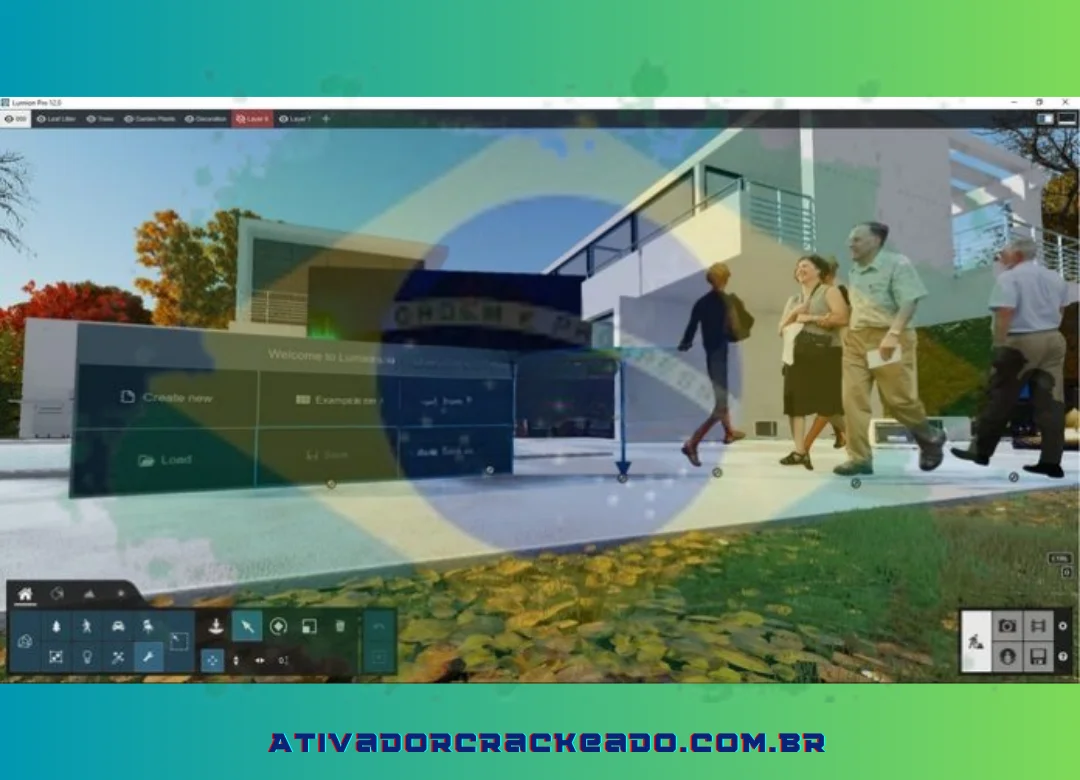
Requer configuração de instalação do Lumion 12
As seguintes condições devem ser atendidas pelas configurações do seu computador para que o software Lumion 12 faça o download e opere sem problemas:
- Capacidade do disco rígido: 16 GB ou mais
- Carta gráfica: 8000 pontos de marca, 6 GB de memória
- Resolução da tela: 1920 x 1080
- CPU: i7 – 4790K, i7 – 6700K ou i7 – 7700K com 4.0 + ghz
- Disco rígido grátis: 20 GB
- Sistema operacional: Windows 10, 8.1, 7 – 64bit.
Link para baixar o software Lumion
Download Link
Senha: 123
Arquivo de instalação Lumion Pro 12.0
Dividi o arquivo em 4 peças, pois é muito grande – mais de 22g – para permitir um download rápido. Faça o download, descompacte e junte tudo de volta.
*Nota: você deve desativar o software antivírus, o Windows Defender e o Windows Security no sistema operacional Windows antes de extrair.
Instruções detalhadas para instalar o software Lumion 12
Após um download bem -sucedido do software Lumion para o seu dispositivo, siga estas instruções para instalá -lo:
Nota: Para ajudar a prevenir problemas, desative o software antivírus antes de baixar o Lumion 12.
Passo 1:
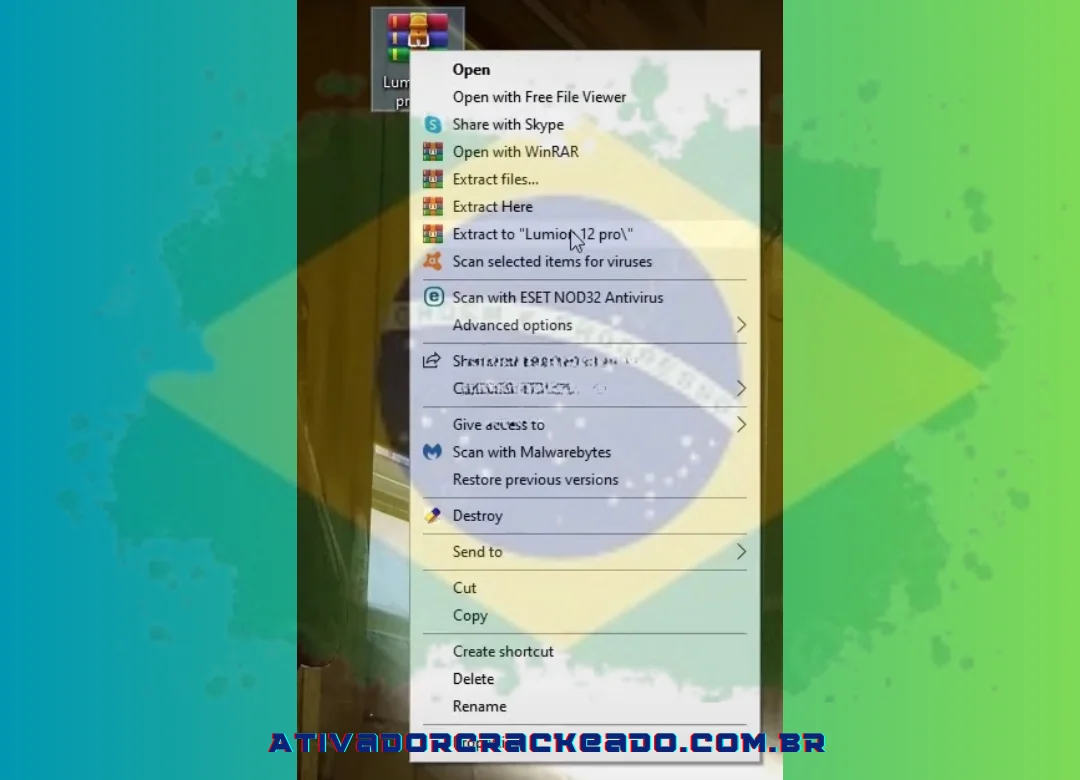
Clique com o botão direito do mouse no arquivo baixado e escolha “Extrair para Lumion 12 Pro” para iniciar o processo de extração.
No caso de uma senha ser solicitada, digite “Lumion”.
Passo 2:
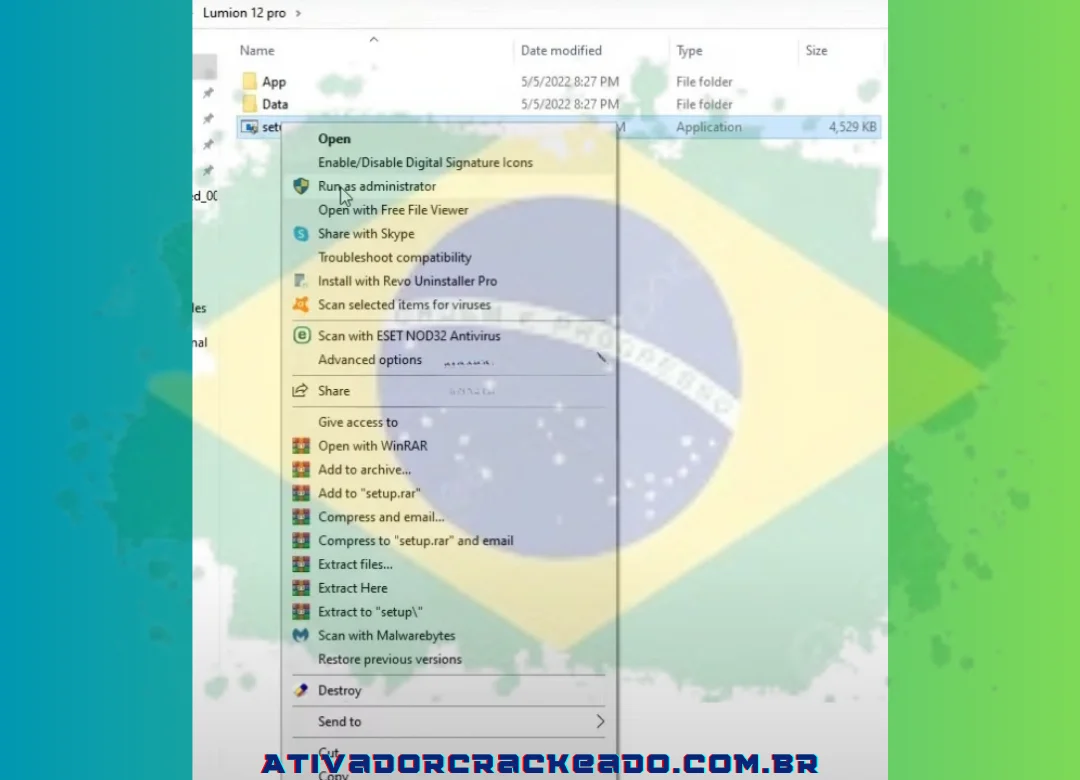
Navegue até a pasta descompactada, escolha “Executar como administrador” no menu quando clicar com o botão direito do mouse no arquivo “setup.exe”.
Passo 3:
O programa leva alguns minutos para carregar e executar. Indica uma instalação bem -sucedida quando atinge 100%.
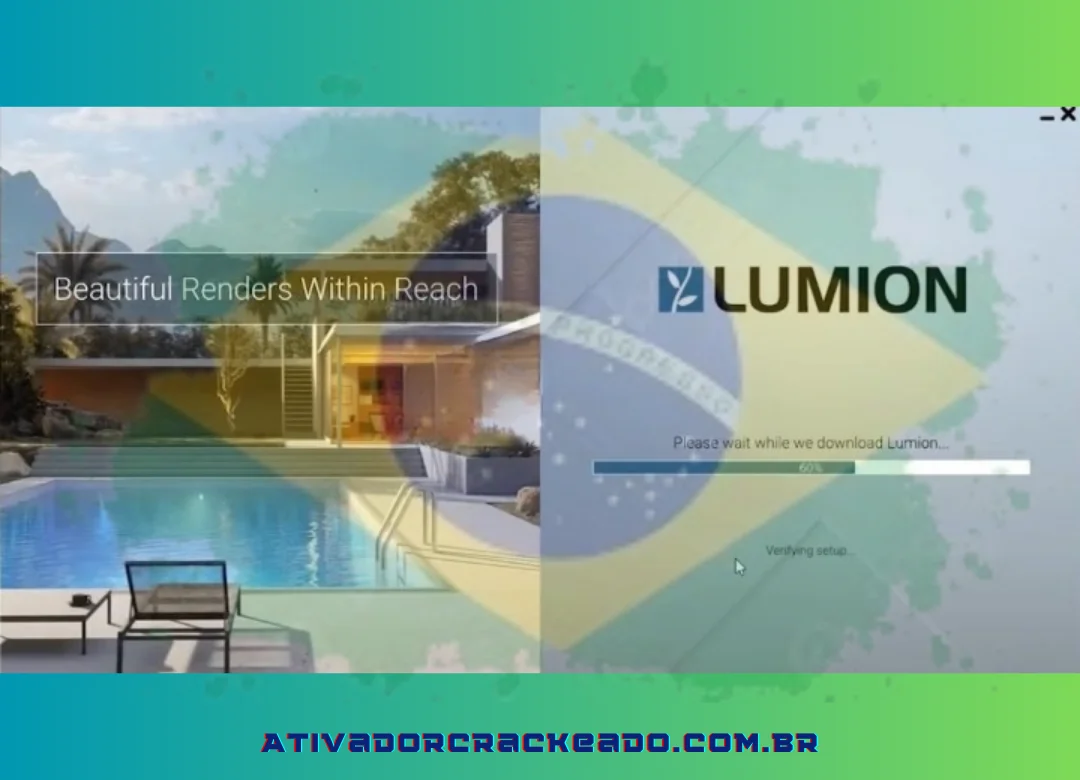
Você não precisa fazer mais procedimentos de rachaduras para iniciar o programa Lumion 12 e usá -lo indefinidamente.
Instruções para quebrar a licença de software Lumion 12
Desative o software antivírus (observe que o Windows Defender também deve ser desativado).
Extraia o arquivo que você baixou.
Desligue a Internet.
Edite o arquivo hosts “C: WindowsSystem32DriverSetC” usando o editor host:
- 127.0.0.1 backup.lumion3d.net
- 127.0.0.1 License.lumiontech.net
- 127.0.0.1 License.lumion3d.net
Devemos usar um firewall para impedir que os aplicativos se conectem à Internet se não modificarmos o arquivo host.
Mova o arquivo “patcher” para o local “C: Program FileSlumion12.0”, onde você acabou de instalar o Lumion e executá-lo com acesso ao administrador selecionando o patch (PASS: CGPERSIA-ZMCO).
Conclusão:
O Lumion 12 continua sendo uma referência importante para entender uma das gerações do software de visualização arquitetônica da Lumion. Ele permite transformar modelos 3D em apresentações mais completas utilizando materiais, iluminação, vegetação, objetos, efeitos, câmeras, vídeos e panoramas.
Para quem trabalha com arquitetura, engenharia, design ou paisagismo, o programa pode funcionar como uma etapa de visualização depois da criação do modelo em ferramentas como SketchUp e Revit.
O Lumion 12.5 representa uma atualização da mesma geração, enquanto as versões atuais avançaram em recursos gráficos e fluxo de trabalho. A documentação do fabricante confirma que Lumion 12 já não possui suporte oficial, portanto é importante considerar essa informação antes de escolher essa versão para um novo projeto.
Os requisitos também merecem atenção. O Lumion depende fortemente da GPU, e a documentação da geração 12 apresenta 16 GB de RAM como requisito mínimo, enquanto projetos mais complexos podem se beneficiar de 32 GB ou mais.
Se você procura Lumion 12 para Windows, verifique primeiro a versão do sistema operacional, a placa de vídeo, a VRAM, a memória RAM, o armazenamento e os drivers. Para novos projetos, também vale comparar a geração 12 com versões atuais, como o Lumion 2026, que recebeu novos recursos de renderização, materiais, vegetação e produtividade.
Em resumo, Lumion 12 é especialmente relevante para quem precisa trabalhar com uma versão anterior específica ou manter compatibilidade com determinados projetos. Já para novos trabalhos, consultar os requisitos e recursos da versão atual é uma etapa importante antes de decidir qual geração utilizar.